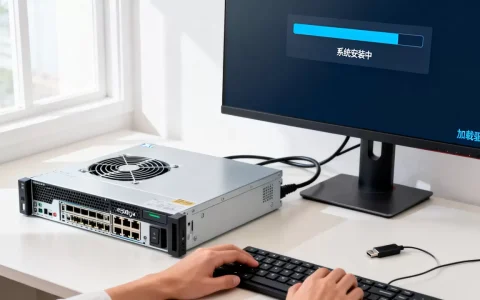
戴尔T110塔式服务器进入BIOS的快捷键是F2,开机出现Dell Logo时连续点按即可进入设置界面。这台老牌入门级单路塔式服务器在二手市场保有量不小,很多用户接手后第一件事就是调整启动项或开启虚拟化,本文梳理完整的操作路径和排查方案,帮你少走弯路。
开机进BIOS的正确姿势:按键与时机
戴尔PowerEdge系列的BIOS入口相当统一,T110作为第11代产品,遵循的是F2进入系统设置(System Setup)、F11进入启动菜单(Boot Menu)、F12进入网络启动的按键逻辑,你不需要去猜哪个键管用,记住这三个就够了。
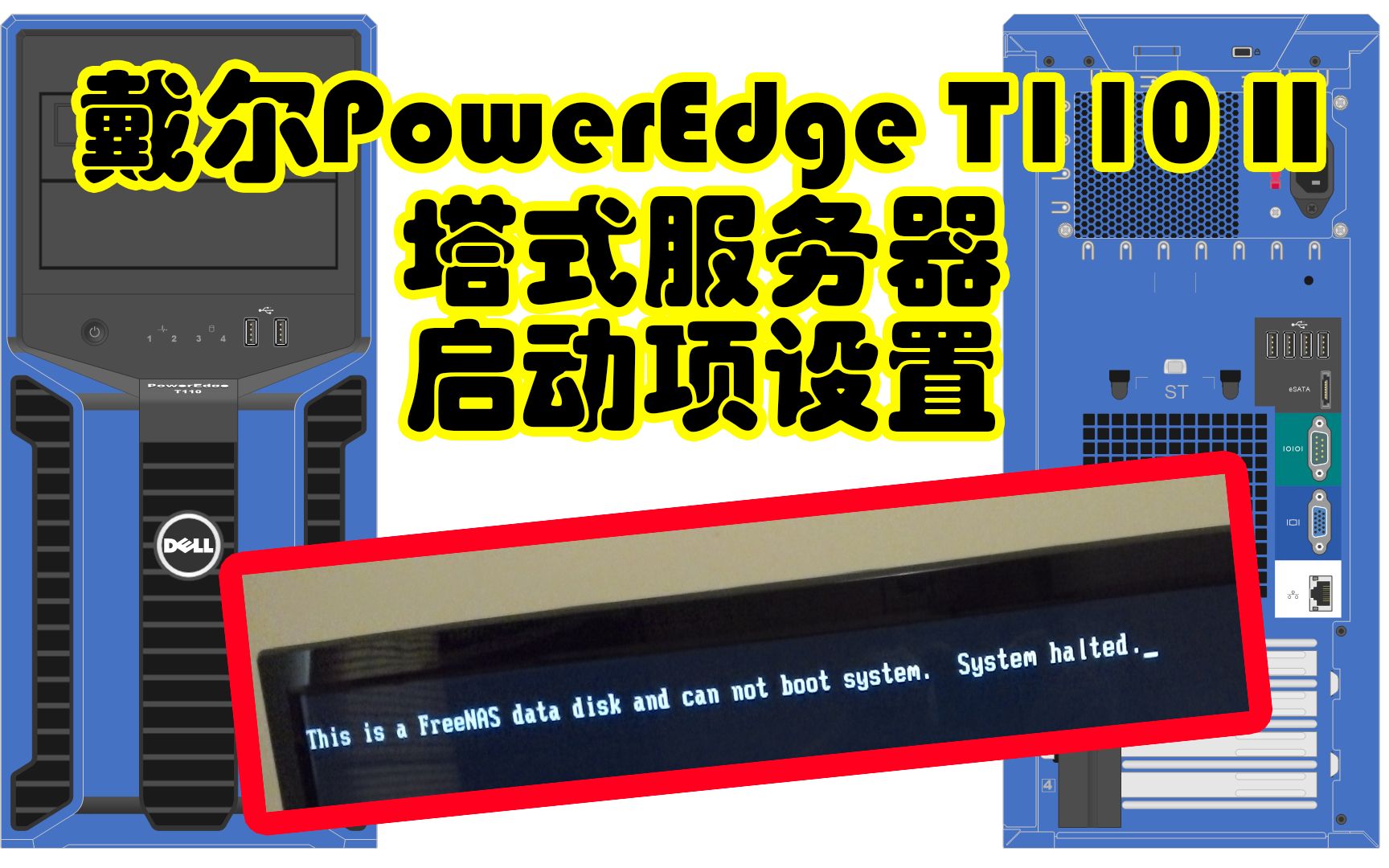
实际操作中最大的坑是按键时机,服务器自检速度比普通台式机快得多,从按下电源键到出现Logo往往只有两三秒,正确的做法是:
- 先按一下电源键,随即开始以每秒两次左右的频率连续点按F2
- 不要长按不松手,点按节奏比力度重要
- 看到屏幕右上角出现“Entering System Setup”字样再松手
- 如果直接进了系统,说明错过了窗口,重启再来
有个细节值得留意:接的如果是无线键盘,早期T110的BIOS可能无法识别USB无线接收器,建议直接插USB 2.0接口的有线键盘,前置面板的USB口在POST阶段未必被初始化,优先用机箱背面的接口。
F2按了没反应?戴尔poweredge t110进不去bios的常见原因排查
遇到按F2没反应的情况,别急着砸机器,按优先级从高到低排查:
显卡没有点亮,你看到的其实是“假死”
T110板载的显卡很弱,如果接了分辨率过高的显示器或者转接头不兼容,很可能屏幕全程黑屏,你以为没进BIOS,其实界面已经在背后跑完了,换一台最低分辨率的旧显示器试一次,或者接VGA口而非转HDMI。
外接设备干扰自检
插着U盘、移动硬盘、阵列卡外接线缆时,POST阶段会尝试枚举设备,拖慢自检流程,导致按键窗口被压缩,把所有非必要USB设备拔掉,只留键盘。
内存报错循环重启
服务器对内存的兼容性比台式机敏感,如果开机后风扇狂转、每隔几秒重启一次,基本是内存没插好或某一根坏了,T110支持ECC UDIMM,把内存逐根拔下重新插紧,或者只留单根测试。
键盘本身没被识别
少数机械键盘会卡在BIOS的键盘枚举阶段,换一把最普通的薄膜键盘即可。
BIOS闪存损坏
如果以上全部排除,开机报错“No boot device available”或者直接黑屏无报警声,考虑BIOS芯片本身故障,这在老机器上不算罕见,需要拆开侧板,在主板上找到8脚SPI闪存芯片,用编程器重新写入固件,这一步对新手有门槛,建议找本地修服务器的师傅操作。
进入BIOS后怎么设置:三个最常用改动
如果你进BIOS是为了装系统或开虚拟化,以下路径是通用的。
修改启动顺序装系统
在“System Setup”主界面找到 “Boot Sequence” 或 “Boot Settings”,回车进去后,你会看到一个设备列表,用上下键选中“USB Storage Device”或“Hard drive C:”,通过加减号调整顺序,装系统时把U盘调到第一位,装完再改回硬盘启动,这是标准流程。
开启英特尔VT虚拟化
要用这台机器跑VMware ESXi或者Proxmox,必须开启CPU虚拟化:
- 进入 “Processor Settings”
- 找到 “Virtualization Technology”
- 用回车或空格改为 “Enabled”
- 按 Esc 退回上级菜单,选择 “Save and Exit” 保存退出
不少用户忘记这一步,装好虚拟机平台后开机报“VT-x is not available”,回头进BIOS一眼就能发现问题。
调整风扇转速与功耗
T110的风扇策略偏保守,有时噪音较大,在 “Power Management” 菜单里,把风扇控制从“Optimized”改成“Maximum”是增大散热,想安静则选“Minimum Power”或“Custom”手动调阈值,注意服务器长期高负载运行不建议手动降速,容易过热缩缸。
做个备份:戴尔T110的BIOS重置与恢复
折腾BIOS设置时万一改错了,比如把SATA模式从RAID改成了AHCI导致无法识别阵列盘,不必慌,找回出厂默认值很简单:
- 在BIOS主界面按 Alt+F 组合键,然后选择 “Load Defaults”
- 或者在“Exit”菜单下选 “Load Optimized Defaults”
这能解决90%的设置混乱问题,真正麻烦的是设置过系统密码或管理员密码后忘掉了,那不是软件重置能解决的,需要拔掉主板上的CMOS电池等待十分钟,同时短接CLR_CMOS跳线帽,这在T110的说明书里有标注位置。
顺带提一句,给这台机器做日常维护时,定期把BIOS设置菜单截屏保存,是个很实用的小习惯,异地维护时能省不少远程沟通成本,关于戴尔服务器bios设置的具体项说明,戴尔官方的硬件手册在PowerEdge T110产品页仍可下载,PDF里标注了每个参数的含义,属于公开信息。
相关平台上的常见操作参考
国内两个二手服务器交易较活跃的区域,北京中关村和深圳华强北的商家普遍会在发货前重置BIOS到默认状态,收到机器后直接按F2即可进入,不过部分商家会设置开机密码,买二手T110时最好问一句“BIOS是否有密码”,免得拿到手卡在输密码那一步。
关于戴尔t110怎么进入boot menu的最终建议
整个操作的核心就一句话:开机瞬间盯着屏幕,Dell Logo出现时连续点F2,进了系统就重启再来,同时记住F11是临时启动菜单,适合装系统时直接选U盘,不用改默认顺序。
按这套方法,绝大多数T110都能顺利进入BIOS,如果按键始终无效,多半是外设兼容或硬件自检异常的问题,按前面排查顺序走一遍即可。
Q&A:戴尔T110进BIOS常见疑问
戴尔T110按F2没反应怎么解决?
确认使用的是机箱背面USB接口的有线键盘,并尝试连续快速点按而不是按住不放,若仍无效,拔掉所有外接硬盘和U盘,最小化硬件配置再开机,多次尝试无效时,检查显示器是否正常点亮画面,更换VGA线或老旧显示器排除显示盲区。
戴尔t110服务器bios设置里没有U盘启动项怎么办?
在“Boot Settings”下查看“Hard-Disk Drive Order”,部分T110将U盘识别为硬盘类设备而非独立启动项,此时把U盘直接插在机箱前置USB口,重启按F11调出启动菜单,从设备列表中选择U盘的品牌型号即可进入引导,若仍然不显示,确认U盘制作时使用了兼容MBR和Legacy BIOS的引导模式(如Rufus选择“MBR分区方案”和“BIOS或UEFI-CSM”)。
首发原创文章,作者:王坚,如若转载,请注明出处:https://idctop.com/article/773722.html