如果你正被“中兴r5300g4服务器装系统怎么这么难”这个问题卡到怀疑人生,答案其实很简单:它难的不是系统本身,而是那块带特殊口令的RAID卡和一套不太友好的配置流程,绕开这两个坑,半小时就能装完。
先把R5300G4的“脾气”摸清楚
不少同行第一次接触中兴R5300G4,都是在机房拆开包装的那一刻,机箱做工扎实,导轨顺滑,硬件颜值在线,心里还暗自夸了一句,等到插上U盘准备装系统,噩梦就开始了开机按DEL进BIOS时一切正常,但到了RAID卡配置界面,系统提示输入密码。


这就是R5300G4最出名的一个设计:它的RAID卡是Broadcom 3108芯片,但中兴在出厂时设置了一个管理口令,这个口令在说明书上写得很隐晦,实操中相当一部分人栽在这一步,业内专家指出,这种定制化配置在国产服务器品牌里并不少见,浪潮、曙光的部分机型也有类似设计,但R5300G4的触发概率和卡顿感尤其明显。
具体表现是这样的:开机自检到RAID卡时,屏幕会短暂闪出Ctrl+R或Ctrl+H的提示,但你可能根本来不及按键,或者按了没反应,即使进去了,没有口令也只能在界面上干瞪眼,你以为是自己手速慢,换个人来试,结果一样,这时候真正要做的不是换键盘,而是先解决口令问题。
R5300G4装系统步骤详解:从解密到RAID配置
第一步:用ADU命令行重置RAID卡口令
R5300G4这块RAID卡的管理口令,可以通过ADU(Avago Device Utility)工具来重置,这是一个很小的DOS工具,不需要专门的启动盘,找个空U盘做成DOS启动盘就行。
具体操作路径:
- 准备一个U盘,用 Rufus 写入 FreeDOS 镜像
- 把 ADU 工具拷贝到U盘根目录
- 开机从U盘启动,进入DOS界面
- 输入命令
adu回车,等待工具加载 - 进入界面后选择
Controller Selection,选中当前的RAID控制器 - 进入
Advanced Operation→Security→Change Password - 输入默认口令后,直接回车设置新口令,或者选择
Disable Security直接关闭口令锁定
这个步骤做完,RAID卡就彻底解锁了,整个过程大概十分钟,只是需要准备一台能写DOS镜像的电脑,很多运维兄弟卡在这里,是因为从来没想过要专门去下这个工具,总觉得应该有什么组合键能直接绕过去,结果绕了两三个小时最后还是得走这条路。
第二步:配置RAID阵列,别忽略写缓存设置
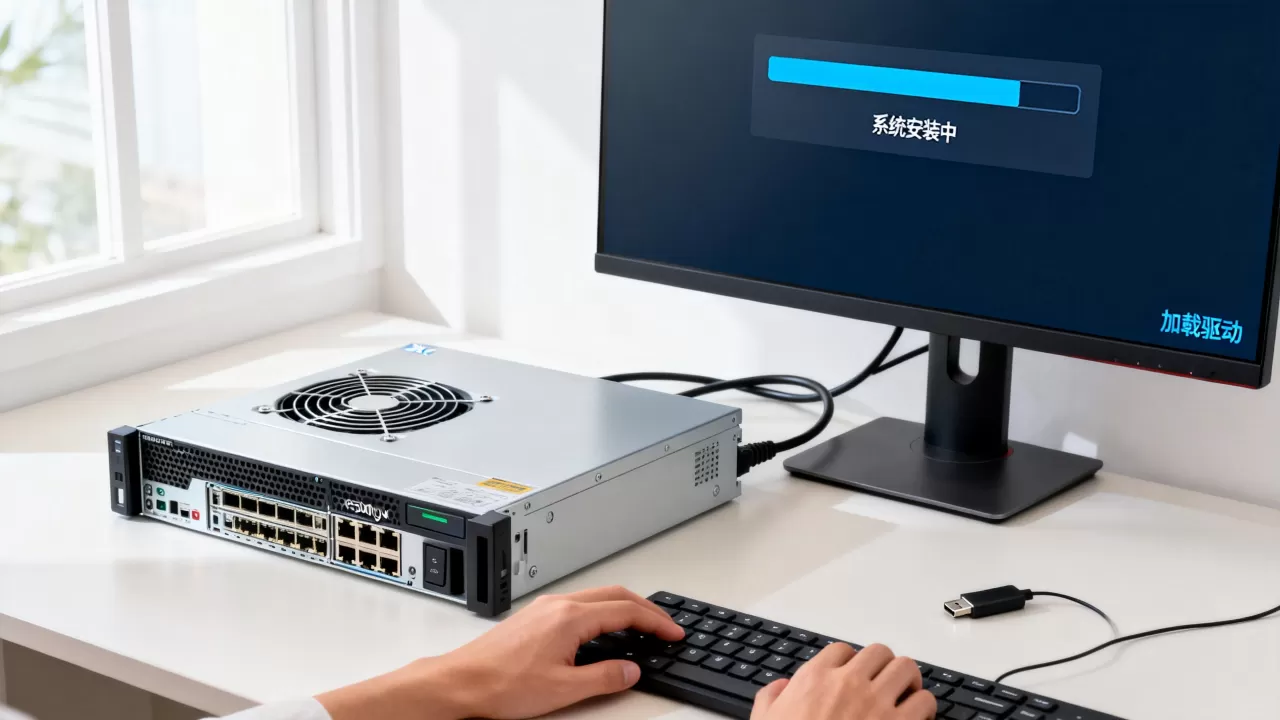
口令搞定之后,重启进入Ctrl+R,这才是R5300G4真正该有的样子,配置RAID的界面和戴尔、惠普的控制器不太一样,它是老牌LSI风格,逻辑清晰,但选项名称对新手不友好。
RAID配置建议按这个顺序走:
- 按
Ctrl+R进入RAID配置界面 - 先按
F2选择Virtual Drive Management,看当前是否有未配置的物理磁盘 - 选择
Create Virtual Drive,先选RAID级别 - 关键是 RAID级别选完后,要往下翻到
Advanced选项,把Write Cache设置为Enable,Read Cache设为Enable,I/O Policy设为Direct,Drive Cache设为Unchanged - 分配虚拟磁盘容量后,按
F10保存配置
这一步最容易出问题的点不是RAID级别选错,而是忘记改缓存策略,默认配置下,R5300G4的写缓存是关闭的,如果你装完系统才发现随机写入性能差到离谱,八成是这个原因。
第三步:制作标准U盘引导,安装过程与普通PC完全一致
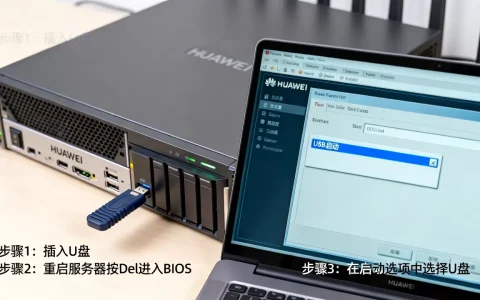
RAID阵列配置完成之后,R5300G4就变成了一台“勉强算友好”的标准x86服务器,此时给它装系统和装一台普通台式机没什么区别,具体步骤如下:
- 用 MediaCreationTool 或 Rufus 制作Windows Server 2026的安装U盘,建议用UEFI模式
- 如果安装的是CentOS、Rocky Linux或Ubuntu Server,用
dd命令写镜像即可,注意R5300G4对UEFI启动支持较好,传统Legacy模式兼容性一般 - 开机按
F11选择启动项,选U盘名称进入系统安装界面 - 安装过程中选择磁盘时,能看到之前在RAID卡里创建好的虚拟磁盘,直接格式化安装
到这里,大部分人就可以顺利装完系统了,但R5300G4还有两个隐藏坑,需要额外留意,下面逐一说明。
装完系统还有两件事必须做
网卡驱动的安装顺序比你想的重要
R5300G4板载的是Intel X710万兆网卡阵列,系统装完之后,Windows Server 2026 通常能自动识别型号,但不一定能直接上网,这是因为部分机器上的X710网卡固件版本较老,与新系统自带驱动的兼容性一般。
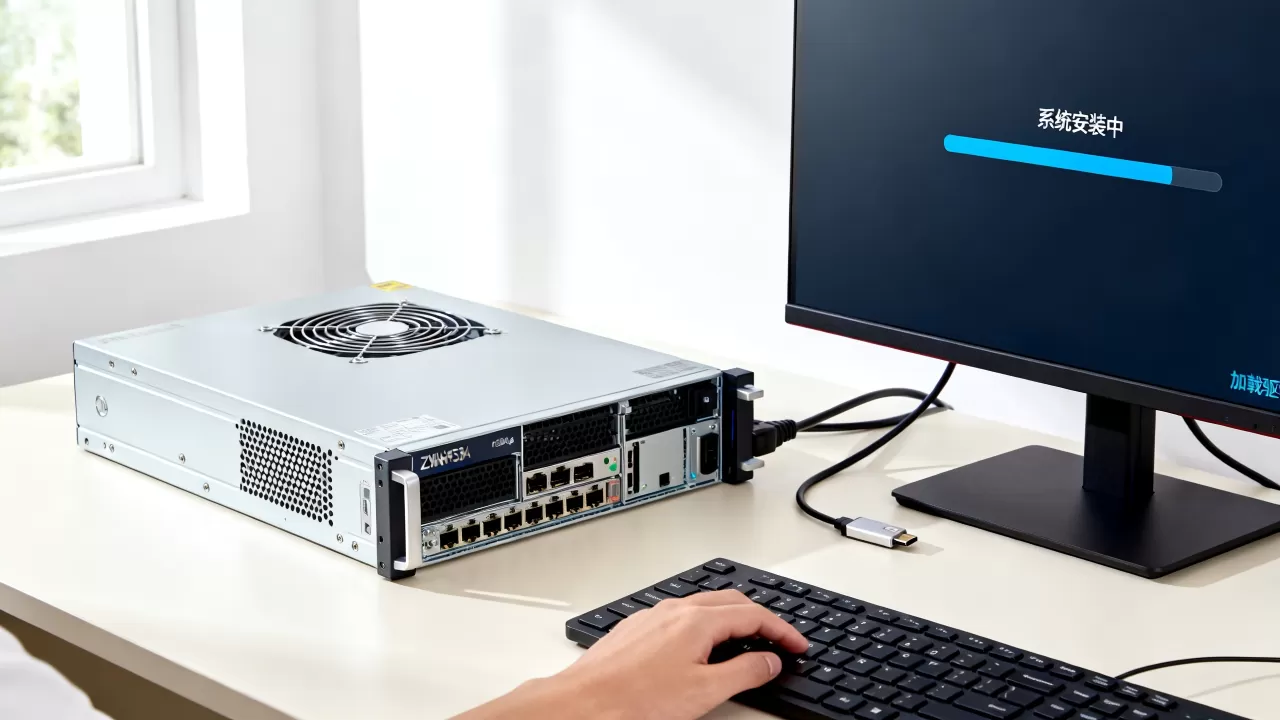
解决办法是提前去Intel官网下载完整版网卡驱动包,在系统安装完成后手动更新,如果你恰好装的是Windows Server 2016或2019,驱动问题会更明显,建议做好U盘备用,别等到系统装完联网失败才去找驱动,很被动。
电源管理策略会直接影响性能
这是一个容易被忽略的细节,R5300G4的BIOS默认电源策略是“性能模式”,但部分批次出厂设置是“省电模式”,如果你跑的是数据库或虚拟化负载,跑分和实际吞吐会差不少。
进BIOS后找到 Power Management,将 Power Policy 设置为 Performance,把 C-State 和 P-State 设为 Disabled 或 Auto 均可,具体路径因固件版本略有差异,但搜索关键词用 Power Policy 就能找到,改完之后,CPU频率不再频繁波动,运行也稳定得多。
R5300G4与戴尔R740装机对比,到底差距在哪
不少朋友在选型时会把R5300G4和戴尔R740放在一起比,两台机器定位相近,但装机体验差距实实在在存在。
| 对比项 | 中兴R5300G4 | 戴尔R740 |
|---|---|---|
| RAID卡配置界面 | 需先解锁口令,界面为LSI风格 | iDRAC直接接管,界面引导式 |
| 默认固件 | 定制化程度高,需手动适配 | 通用性更好 |
| 驱动适配 | Windows驱动需手动更新网卡 | 戴尔官网驱动包一键安装 |
| 装机全程耗时 | 实际约30-40分钟 | 熟练工15-20分钟 |
从这个表能看出来,差距不在硬件而在软件配套,戴尔用iDRAC把RAID配置、驱动加载、系统部署统一到了网页端,少了很多物理按键的折磨,R5300G4的配置路径分散在BIOS、RAID卡、命令行工具之间,学习成本确实高。
但如果是考虑 R5300G4服务器价格,两台机器的差距就拉大了,以同等配置(双路金牌至强、128GB内存、8块1.2T硬盘)对比,R5300G4的市场报价通常比R740低一大截,在预算有限的项目里,它仍然是性价比相当突出的选项,也正因为价格因素,R5300G4在二三线城市的机房和中小型企业里保有量很大,身边总有人要踩一遍装系统的坑。
R5300G4直通盘装系统这个特殊路径
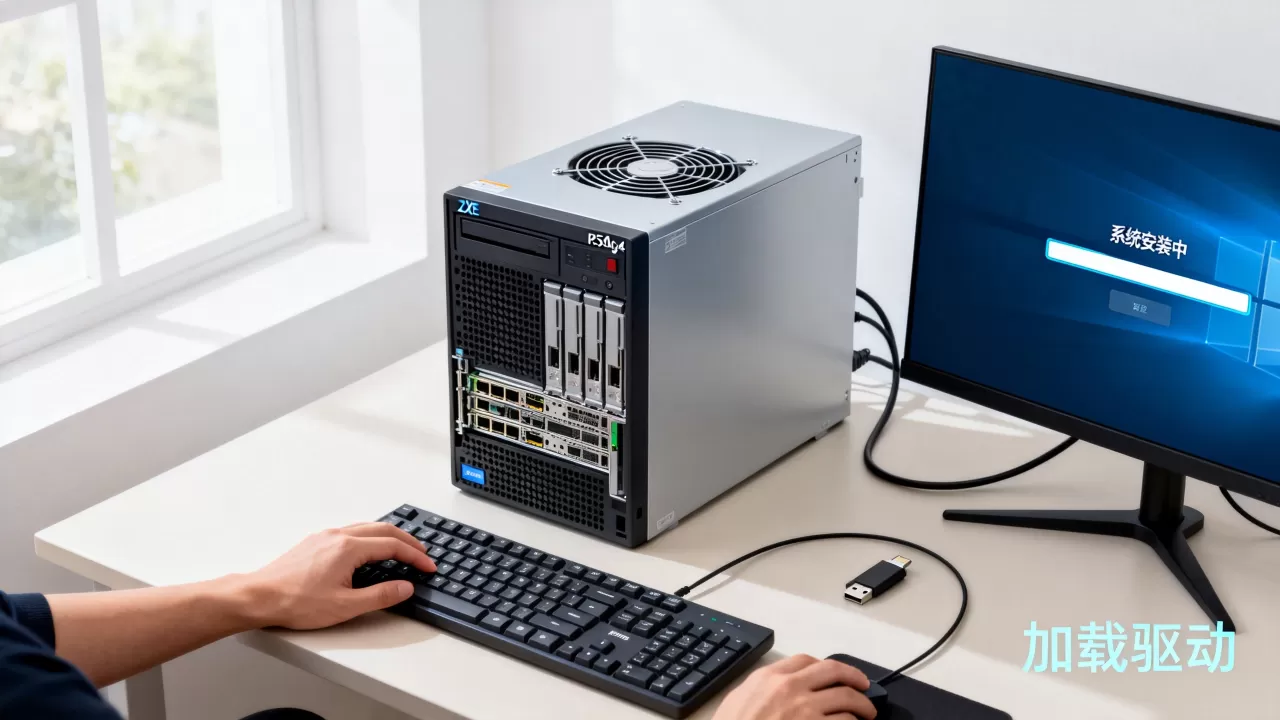
如果你是在做虚拟化平台,比如Proxmox VE或ESXi,手里有一些老R5300G4设备,可能会考虑 R5300G4直通盘装系统 这种方案,直通盘的核心在于跳过RAID卡,让操作系统直接管理物理磁盘。
操作路径是这样:
- 开机进RAID卡配置界面,把组成阵列的物理磁盘全部删除,不创建任何虚拟磁盘
- 保存退出后,确保每块盘都处于
Unconfigured Good状态 - 重启后直接进BIOS,把启动模式改为UEFI
- 从U盘引导系统安装,安装界面中能看到每块物理盘都是独立设备
这个模式下安装ESXi特别顺手,直通给虚拟机时能获得完整的SATA/NVMe协议支持,但注意,R5300G4直通模式下硬盘热插拔灯是不亮的,物理盘状态只能靠系统内查看,依赖硬盘托架指示灯判断状态的运维习惯在这里不适用。
R5300G4装系统常见问题解答
R5300G4装系统步骤有哪几步是必做的?
必做四步:一是用ADU工具重置RAID卡默认口令,二是进Ctrl+R创建虚拟磁盘并开启写缓存,三是以UEFI方式制作安装U盘引导,四是装完系统后更新Intel X710万兆网卡驱动,这四步缺一不可,否则过程会卡在口令、性能、网络三个环节上,各浪费半小时。
R5300G4直通盘装系统后无法识别引导设备怎么处理?
进入BIOS设置界面,找到 Boot Mode 参数,从 Legacy 切换到 UEFI,直通盘模式下,引导设备默认走UEFI启动,Legacy模式经常会找不到可启动设备,同时确认ISO镜像写入方式为UEFI引导,部分写入工具默认写入的是Legacy引导格式,需要在写入前手动指定分区表类型为GPT,R5300G4对GPT分区表的兼容性良好,设置正确后识别速度很快。
R5300G4与戴尔R740哪个更好装系统?
戴尔R740在易用性上胜出,iDRAC的虚拟控制台和生命周期控制器让整个部署流程可以全程网页化操作,完全不依赖物理键盘和显示器,R5300G4则受限于定制口令和多段式配置流程,对新手不太友好,但两者的最终系统安装成功率都很高,R5300G4只差在一个前期的学习成本和时间成本上,如果你的服务器数量不多,且第一次装系统总是失败,R740上手速度明显更快;如果主要看采购成本,R5300G4仍然值得一试,只是装系统第一步要先静下心把ADU工具准备好。
首发原创文章,作者:王坚,如若转载,请注明出处:https://idctop.com/article/585691.html