DNS服务器没反应,绝大多数时候不是服务器真挂了,而是本机的DNS配置、缓存或上层线路出了问题先手动换一个公共DNS测一次,通常三分钟就能判断故障卡在哪一层。
很多人一看到“DNS服务器未响应”就以为要重装系统或者叫宽带师傅上门,其实这个提示的含义很朴素:你的设备想去问路,结果没人应答,问路的人是你,答路的可以是路由器、运营商DNS、公共DNS,搞清楚是哪一环没出声,问题就解决了一大半。

先分清“没反应”的三种样子
同样是打不开网页,现象不同,处理方向完全不同,动手前先看一眼浏览器给的是哪句提示。
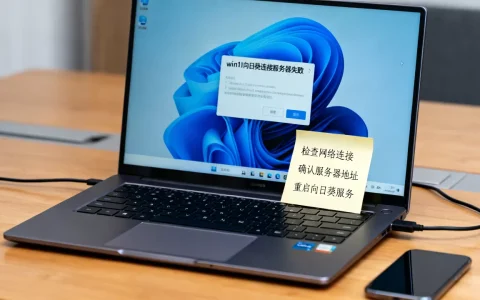
- 提示“DNS服务器未响应”或“DNS probe finished, no internet”:设备发出解析请求后没收到回包,问题多半在本地网络配置或DNS地址本身。
- 提示“找不到服务器IP地址”“无法解析服务器的DNS地址”:域名压根没被解析出来,常见于DNS地址填错、hosts文件被改、或者在用失效的代理。
- 网页能打开但加载慢、图片刷不出来:这不是DNS没反应,而是DNS响应慢或解析到了远端节点,属于另一类问题。
有一个特别快的分辨办法:在电脑上打开命令提示符,先 ping 223.5.5.5,再 ping www.baidu.com。
- 前者通、后者不通,基本锁定DNS环节。
- 两个都不通,说明网络本身断了,跟DNS没关系,先去查网线、WiFi连接和路由器指示灯。
业内专家指出,家庭宽带报修案例中,有相当一部分被称为“网络故障”的问题,最终都落在DNS配置和路由器DNS转发这两处,而不是线路中断。
电脑提示DNS服务器未响应怎么解决?按这五步走
这一节针对Windows和macOS桌面端,从简单到复杂排列,做完一步测一步,不要一口气全改。
第一步:确认是不是只有这一台设备出问题
拿手机连同一个WiFi,打开任意网页。
- 手机正常、电脑不行:问题在这台电脑,重点查本机DNS设置、代理、hosts。
- 手机和电脑都不行:问题在路由器或运营商线路,直接跳到第五步。
- 只有某个网站打不开、其他都正常:这不是DNS没反应,多半是该域名解析异常或本地hosts被写了规则。
第二步:手动把DNS换成公共地址
这是见效最快的一步,Windows 10/11 的路径是:设置 → 网络和 Internet → 以太网(或WLAN)→ 硬件属性 → DNS服务器分配 → 编辑 → 手动 → 打开IPv4,首选填 5.5.5,备用填 114.114.114。
老版本Windows走控制面板:网络和共享中心 → 更改适配器设置 → 右键当前网卡 → 属性 → Internet协议版本4(TCP/IPv4) → 使用下面的DNS服务器地址。
macOS 走:系统设置 → 网络 → 选中当前连接 → 详细信息 → DNS → 点“+”添加。
改完记得断开再重连一次网络,让新配置生效。
第三步:清掉本机DNS缓存
缓存里存着失效记录时,换了DNS也可能没反应,命令提示符里执行:
ipconfig /flushdns返回“已成功刷新DNS解析缓存”即可,macOS 用 sudo dscacheutil -flushcache 配合 sudo killall -HUP mDNSResponder。
清完缓存顺手验证一句:nslookup www.baidu.com 223.5.5.5,如果这条能返回IP,而默认查询不行,说明系统默认DNS确实有问题,第二步的修改方向没错。
第四步:排查代理软件和hosts文件
开了代理、加速器、抓包工具,DNS请求可能被劫持到本地端口,代理一关就全部失效,检查路径:设置 → 网络和 Internet → 代理,把“使用代理服务器”关掉再测。
hosts文件位置在 C:\Windows\System32\drivers\etc\hosts,用记事本打开,看有没有被写入大量陌生域名,有的话先备份再清空测试,这类情况在装过破解软件、去广告工具的电脑上并不罕见。
第五步:回到路由器侧改DNS
电脑怎么改都没用,就把DNS改在路由器上,让全家设备统一生效,浏览器输入管理地址,常见是 168.1.1 或 168.0.1,登录后在“上网设置”或“DHCP服务器”里找到DNS栏,填公共DNS并保存,然后重启路由器。
顺带看一眼路由器WAN口状态里的DNS地址,如果显示为空或者是一串明显异常的内网地址,可以在WAN设置里选择“自动获取”或手动指定,近年来不少光猫默认开启了DNS代理,光猫自身的DNS转发进程卡死,也会让下游所有设备一起“没反应”,重启光猫往往就能恢复。
手机连WiFi显示DNS没响应,和电脑端的处理差别在哪
手机上的操作逻辑和电脑一致,但入口藏得深,且有一个电脑没有的开关。
安卓手机
设置 → WLAN → 长按当前网络 → 修改网络 → 高级选项 → 把IP设置从DHCP改成静态,DNS1填 5.5.5,DNS2填 29.29.29,保存。
如果系统版本较新,还可以用“私人DNS”:设置 → 网络和互联网 → 私人DNS → 填 dns.alidns.com 或 dot.pub,这个功能走加密解析,运营商DNS抽风时反而更稳。
iPhone
设置 → 无线局域网 → 点击网络右侧的“i” → 配置DNS → 改为手动 → 添加服务器地址,iOS 不允许单独指定某个App的DNS,所以改完对整个手机生效。
手机和电脑最大的差别是:手机往往同时连着移动数据,关掉WiFi只用流量试试,如果流量正常、WiFi不行,那问题百分百在路由器或宽带侧,手机本身没毛病,别再折腾手机设置了。
改DNS到底要不要花钱?哪些情况别自己扛
先说结论:自己动手改DNS是完全免费的,公共DNS服务本身也不收费,不存在“开通会员才能用”的说法。
需要花钱的场景只有两类:
- 请人上门排查,普通城市的上门网络调试,市场价通常在几十元到一百多元之间,具体看距离和服务内容,如果只是DNS设置问题,这个钱其实可以省下。
- 更换硬件,路由器老化、光猫故障导致DNS转发异常,这类才需要换设备,费用另算。
至于网上卖的“DNS加速服务”“游戏专线DNS”,多数是包装过的公共DNS或者代理线路,中小带宽家庭用户用 5.5.5、114.114.114 这类免费地址就够了,没必要为此付费。
不同公共DNS怎么选,一张表看清
| DNS服务 | 地址 | 特点 | 适用场景 |
|---|---|---|---|
| 阿里DNS | 5.5.5 / 223.6.6.6 | 国内节点多,解析快 | 日常家用首选 |
| 114DNS | 114.114.114 | 老牌服务,兼容性好 | 备用地址 |
| 腾讯DNS | 29.29.29 | 对国内域名友好 | 游戏、视频场景 |
| 谷歌DNS | 8.8.8 | 海外解析强 | 访问境外站点 |
| Cloudflare | 1.1.1 | 隐私保护好 | 注重隐私的用户 |
选的时候不用纠结,主用填一个国内地址,备用填另一个国内地址,跨境需求再补一个海外地址,全填海外地址反而可能让国内网站变慢。
北京上海等地宽带DNS没反应,有没有地域上的差别
有,但差别不在“城市”,而在“运营商和接入方式”。
- 运营商DNS区域性波动:同一家运营商在不同省份的递归服务器是分开部署的,某些地区的DNS服务器在晚高峰容易出现响应超时,这时候换公共DNS就能绕开,不必等运营商修复。
- 二级宽带和小区的共享带宽:部分中小宽带商的DNS服务器容量有限,用户集中上线时容易没反应,这类情况自己改DNS是最有效的办法。
- 企业内网和校园网:这类网络常常强制使用内网DNS,手动改成公共DNS后内网系统会打不开,正确做法是主DNS保留内网地址,备用填公共地址,或者直接找网络管理员确认。
- 双栈环境:IPv6开启后,系统可能优先走IPv6的DNS,如果IPv6的DNS服务器不通,表现就是“IPv4好好的,网页却打不开”,可以在网卡属性里临时关闭IPv6测试。
行业共识认为,判断是运营商DNS问题还是本机问题,最干脆的办法是拿手机热点给电脑连一次,热点下正常,说明本机配置没毛病,问题就在原来那条宽带的DNS链路上。
关于DNS服务器没反应的常见疑问
换DNS会不会影响网速和账号安全?
不会影响带宽,也不会导致账号被盗,DNS只负责把域名翻译成IP,不参与数据传输内容,换公共DNS理论上可能让解析更快,但下载速度和它无关,真正需要注意的是别用来源不明的“免费DNS”,公开可查的大厂地址是安全的。
路由器重启后DNS又变回去了怎么办?
说明路由器恢复了出厂DNS或者运营商下发了新地址,进管理后台把DNS设置成手动指定并保存,部分路由器还需要在“DHCP服务器”页同步修改下发的DNS,否则连接的设备仍然拿到旧地址。
DNS服务器没反应和DNS解析失败是一回事吗?
不是。“没反应”是请求发出后没有回包,属于通信层面的故障;“解析失败”是服务器回了包,但明确告诉你这个域名查不到,属于记录层面的结果,前者要查网络和DNS地址,后者要查域名拼写、域名是否过期、解析记录是否配置正确。
首发原创文章,作者:王坚,如若转载,请注明出处:https://idctop.com/article/774420.html