Xbox Live服务器连接被阻止,根源多半不在微软服务器,而是你本地的网络环境、DNS解析或路由器设置出了问题,按顺序排查并调整即可恢复连接。
先搞清楚你的网络对Xbox Live做了什么
很多玩家遇到”服务器连接已阻止”的第一反应是骂微软服务器不稳定,但实际上多数情况是本地网络主动把连接拦下来了,Xbox Live的连接过程涉及域名解析、端口握手、NAT协商等多个环节,任何一环卡住都会弹出这个提示。
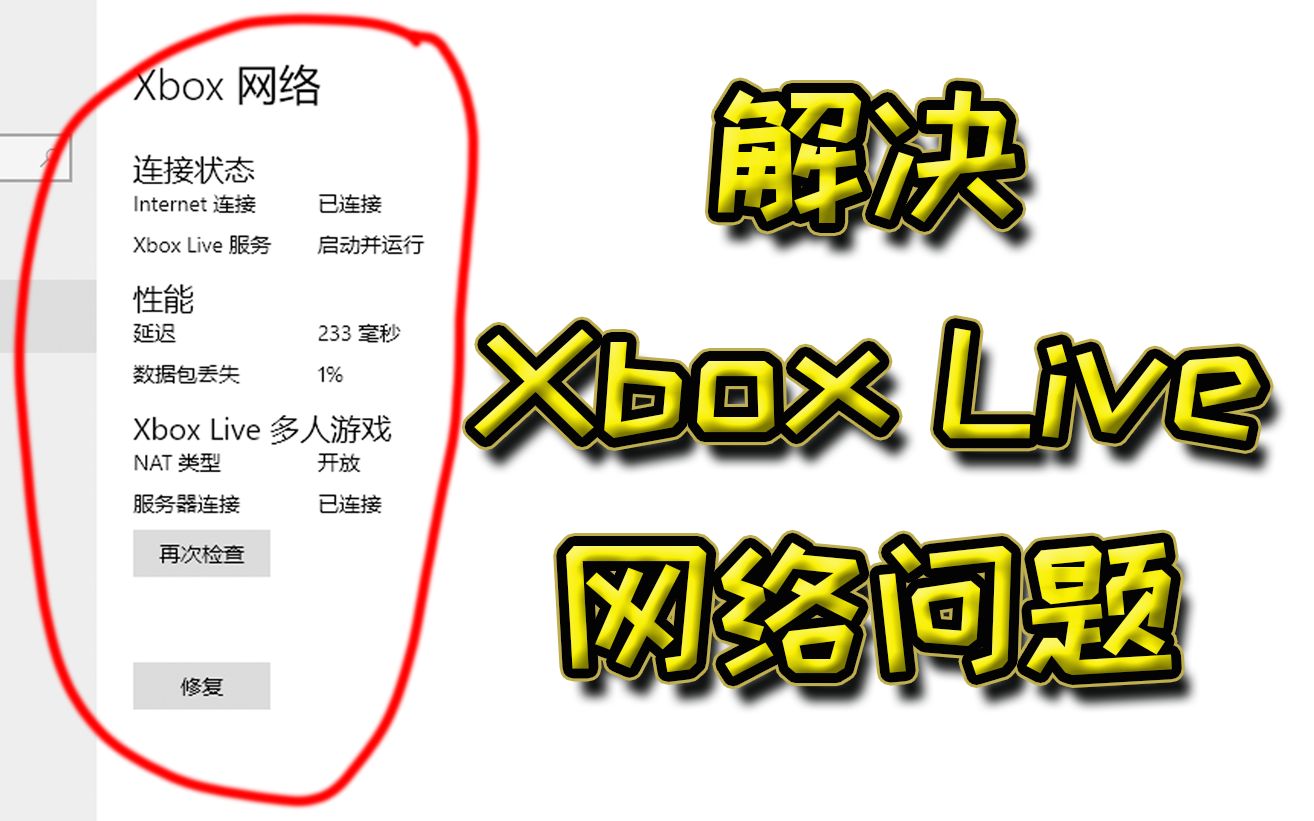
先做一个基础判断动作:打开Xbox主机的网络设置,选择”测试网络连接”,如果显示NAT类型为”严格”或”不可用”,说明问题出在网络层;如果NAT是”开放”但依然连接被阻止,那问题大概率在DNS或服务器区域匹配上。
最直接的解决办法:改DNS和重启链路
手动更换DNS服务器
这是性价比最高的操作,能解决相当一部分连接被阻止的情况,默认自动获取的DNS有时会解析到一个响应慢或不通的节点,手动指定公共DNS往往立竿见影。
操作路径:Xbox主机 → 设置 → 常规 → 网络设置 → 高级设置 → DNS设置 → 手动。
推荐两组DNS参数:
- 阿里DNS(国内访问较快):首选 5.5.5,备用 6.6.6
- 微软官方推荐(部分场景适用):首选 8.8.8,备用 8.4.4(注:国内部分网络环境对Google DNS的访问本身就不稳定,建议两套都试)
完整重启网络链路
路由器、光猫、Xbox主机必须按顺序重启,光猫断电等待30秒,路由器断电等待30秒,先开光猫再开路由器,等路由器指示灯稳定后开机Xbox,这套动作能清空路由器的DNS缓存和端口映射临时状态,解决的问题比你想象的多。
xbox网络连接NAT类型怎么改才有效
NAT类型是Xbox Live连接的核心指标,开放NAT能直连微软服务器,中等NAT可以建立大部分连接,严格NAT则基本会被服务器拒绝握手。
在路由器上开启UPnP
UPnP(通用即插即用)让Xbox自动向路由器申请端口转发规则,是治本手段,多数路由器的管理后台(如192.168.1.1或192.168.0.1)都有UPnP开关,一般在”高级设置”或”应用管理”里,开启后重启路由器,再回到Xbox上测试NAT类型。
手动端口转发(UPnP无效时用)
行业共识认为,UPnP依然搞不定的情况,手工端口转发是可靠方案,登录路由器后台,找到”端口转发”或”虚拟服务器”选项,把Xbox主机的IP地址设为静态,然后转发以下端口到Xbox:
- TCP 3074
- UDP 3074
- TCP 53, 80, 443
设置完成保存重启,NAT类型基本能改到”开放”。
xbox主机DNS设置哪个最快:区域与解析的双重作用
这个问题很多玩家搜过,但答案不能一刀切,DNS快慢取决于你的宽带运营商和物理位置,在国内南方电信和北方联通环境下,不同公共DNS的响应差异可能达到几十毫秒。
不同场景的DNS推荐
| 使用场景 | 首选DNS | 备用DNS | 特点 |
|---|---|---|---|
| 电信/联通宽带 | 5.5.5 | 114.114.114 | 国内解析快,降低延迟 |
| 移动宽带 | 76.76.76 | 114.114.114 | 百度DNS对移动线路优化好 |
| 使用加速器 | 按加速器建议填写 | 加速器一般会有专属解析节点 | 全局代理时DNS影响小 |
| 国际带宽较好 | 1.1.1 | 8.8.8 | 海外节点解析准确 |
区域服务器的影响
如果DNS改完依然提示连接被阻止,检查一下主机区域设置是否与你的加速节点或网络环境匹配,港服、日服、美服对国内网络的响应速度和连接成功率有明显差异,最常用的做法是把区域切到香港特别行政区或日本,这两个区域的服务器延迟相对稳定。
切换路径:设置 → 系统 → 语言和区域 → 位置。
加速器和代理工具的正确使用姿势
很多玩家在国内直连Xbox Live的体验确实不稳定,挂加速器成了刚需,但加速器用不对也会触发”连接被阻止”。
新手容易犯的错误是:在Xbox上开了加速器的DNS,却忘了在电脑端或路由器端启动加速软件,导致主机发往加速节点的流量被拦截,加速器节点选择离自己太远,比如人在南方却选到华北节点,反而增加延迟。
正确的做法:
- 先启动电脑端的加速器程序并选择节点,再开机Xbox
- 在Xbox网络设置里选择”自动DNS”(让加速器接管解析)
- 加速成功后重新测试NAT类型,确认变成”开放”再进游戏
- 联机效果差的时候,优先在加速器里切换节点而非反复重启主机
进阶排查:错误代码与日志分析
如果上面的常规操作全做过还不行,就得看具体错误代码了,Xbox Live连接被阻止时常伴随的代码有这几类:
- 0x80072EE7:域名解析失败,DNS设置或网络连接有问题
- 0x80A4001A:账号登录验证失败,挂加速器后常见
- 0x801901F4:服务器连接超时,区域或节点问题
处理方式:在主机上查看网络日志里的错误代码,去微软官方支持页面查对应含义,比盲目重启有效得多,另外检查系统时间是否准确,时间偏差超过几分钟会导致证书验证失败,也会出现类似的连接阻止提示。
两个容易忽略的隐藏因素
路由器的IPv6功能
部分路由器的IPv6协议和Xbox Live兼容性不太好,尤其在双栈环境下可能导致连接被阻止,如果有打开IPv6但下载速度或联机不稳定,进路由器后台把IPv6关掉,只用IPv4试试。
光猫的二级NAT
家里网络经过光猫再接路由器,会形成双层NAT,Xbox检测出的NAT类型几乎不可能是”开放”,这时候可以把光猫改成桥接模式,让路由器直接拨号上网,不会改桥接的话,把路由器连接方式改成”WISP”(无线中继)模式也能部分缓解,但效果不如直接桥接干净。
常见问题速查
问:xbox live服务器连接已阻止,但电脑上网完全正常,为什么?
答:PC上网走的是浏览器HTTP/HTTPS流量,Xbox Live对网络的要求更高,涉及特定端口、UDP握手和NAT穿透,电脑能上网只说明基础网络通畅,不代表路由器的UPnP或端口映射对游戏主机生效,按上面提到的UPnP开启和端口转发操作处理即可。
问:改DNS后连接恢复了,但关机几天再开机又出现阻止提示,正常吗?
答:DNS缓存失效或路由器重启后重新协商IP地址都可能导致问题复发,建议在路由器里给Xbox绑定静态IP地址,确保每次开机拿到的都是同一个内网IP,这样端口转发规则才能一直生效,同时检查路由器是否开启了定期重启功能,某些路由器默认每周自动重启会清空缓存状态。
问:Xbox加速盒子哪个好,值得专门买一个吗?
答:如果路由器不带游戏加速插件,且PC端加速器方案对你不适用,加速盒子确实省事,市面上的主流加速盒子价格大多在几十到一百多元区间,操作逻辑是插上即用,由盒子统一接管加速任务,但要注意,加速盒子需要搭配订阅服务一起用,买之前确认盒子的加速服务在你所在的地区对Xbox Live有节点覆盖,别只看设备价格便宜而忽略了后续服务成本。
首发原创文章,作者:王坚,如若转载,请注明出处:https://idctop.com/article/774648.html