在Excel 2007中生成条码,最直接的方法就是安装条码字体或使用兼容插件,但必须注意版本适配,避免因ActiveX控件不兼容导致Excel崩溃。
为什么Excel 2007用户需要条码功能?
库存管理、资产标签、产品包装等场景中,条码能大幅提升录入效率,Excel 2007虽然功能强大,但原生并不支持条码生成,用户必须借助第三方方案,行业共识认为,在Excel 2007中处理条码,字体和插件是两大主流路径,但两者的稳定性和适用范围差异明显,如果你还在用Excel 2007,很可能是因为办公环境较老或预算有限,这时候选对方法尤为关键。
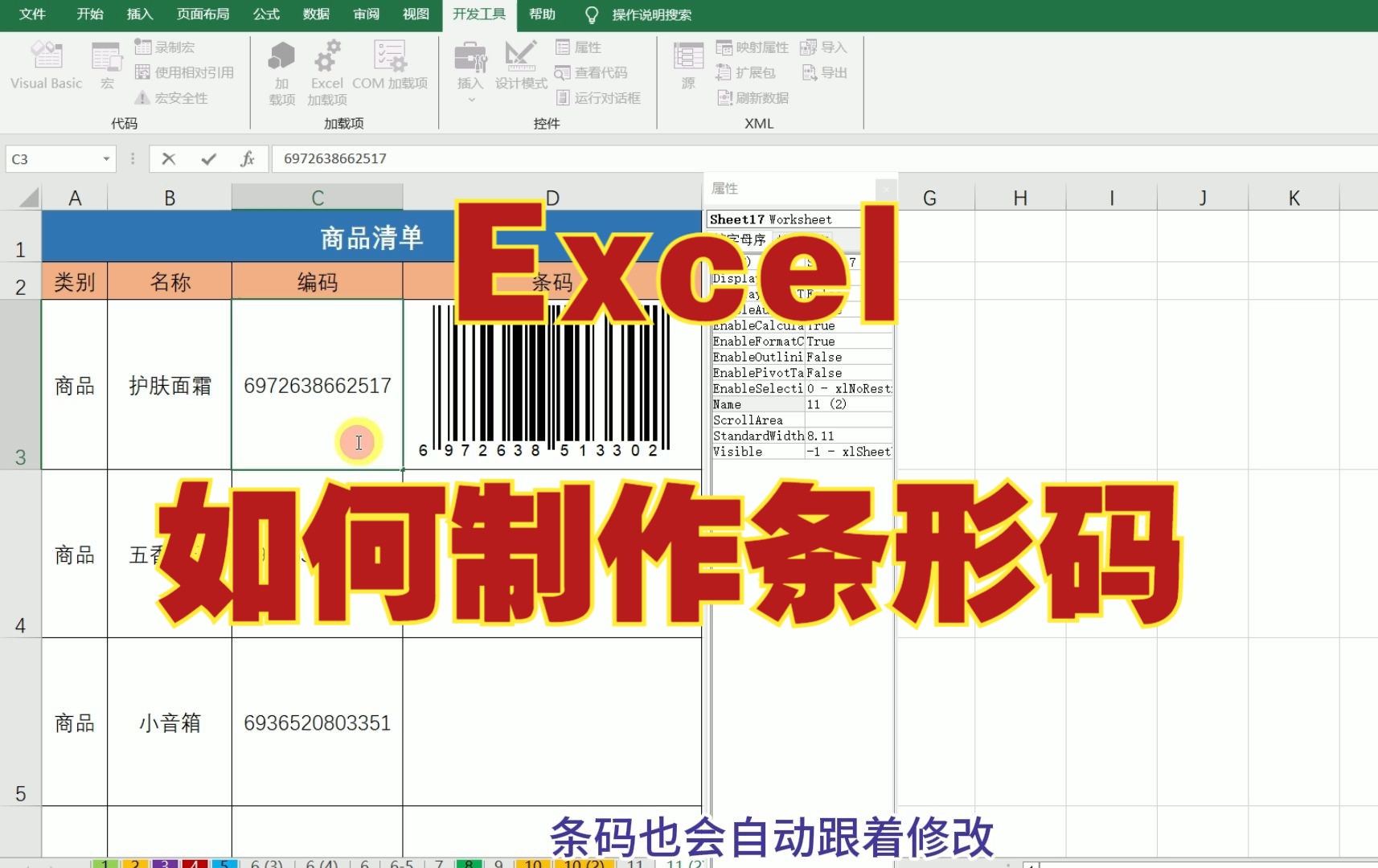

Excel 2007条形码字体怎么安装?
这是最经济的方案,适合偶尔需要生成少量条码的用户,安装过程并不复杂,但有几处细节容易出错。
字体下载来源
- 从专业网站下载免费条码字体,如Code 39、Code 128、Interleaved 2 of 5等。
- 推荐优先选择IDAutomation、Barcodes Inc等厂商提供的免费版本,这些字体经过多年验证,兼容性较好。
- 避免使用来源不明的压缩包,以防携带恶意代码。
安装步骤
- 下载字体文件(通常为.ttf格式)。
- 右键点击字体文件,选择“安装”,或者直接将字体文件复制到
C:WindowsFonts目录。 - 打开Excel 2007,在单元格中输入需要编码的文本,例如
123456(Code 39的起止星号)。 - 选中该单元格,在字体下拉列表中找到刚安装的条码字体,比如
Code 39。 - 调整字号,通常需要在20磅以上才能被扫描器识别。
- 如果条码显示为乱码或空白,检查字体是否已正确安装,或者重启Excel再试。
字体方案的局限性
- 只能生成简单的条形码,对于二维码、EAN-13等复杂码制无能为力。
- 字体生成后是静态文本,无法自动校验数据准确性。
- 打印时如果字体未嵌入,换一台电脑就可能显示异常。
Excel 2007条码生成插件选择对比
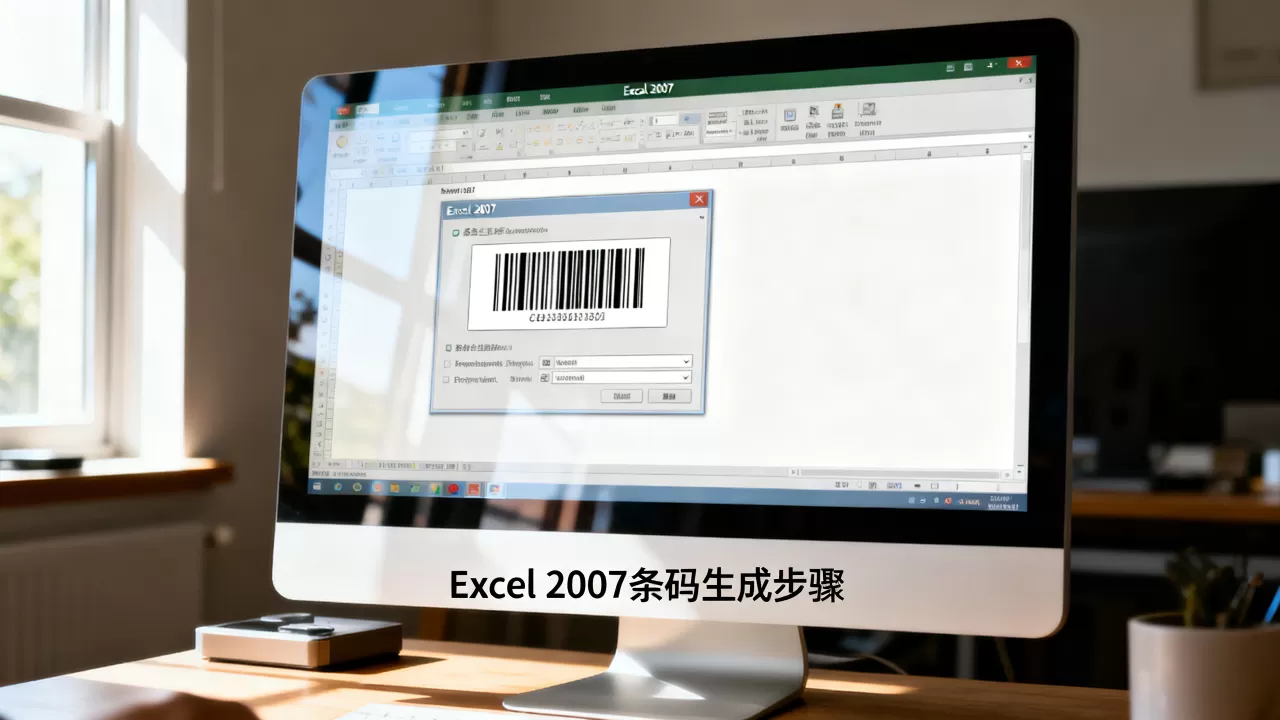
如果你需要批量生成、支持多种码制、或者集成到已有工作表中,插件是更靠谱的选择,市面上针对Excel 2007的插件数量不少,但很多已经停止更新,选择时需特别留意版本兼容性。
常见插件一览
| 插件名称 | 码制支持 | 是否收费 | 兼容Excel 2007 |
|---|---|---|---|
| TBarCode | 超过100种 | 收费 | 官方支持 |
| Barcode Generator | 20种以上 | 免费版有限制 | 部分版本可用 |
| MeanSoft Barcode Professional | 50种以上 | 收费 | 提供试用 |
| ActiveBarcode | 30种以上 | 收费 | 需测试 |
根据场景挑选插件
- 偶尔使用:免费插件如Barcode Generator的免费版,但注意它可能只支持Code 39一种码制,且会添加水印或限制生成数量。
- 企业批量使用:付费插件如TBarCode,价格根据授权数量不同,据市场公开信息,单用户授权在几十到几百元之间,这类插件通常提供Excel插件工具栏,点击即可生成,并且支持自动更新数据、校验位计算。
- 旧版兼容:Excel 2007是32位Office,插件必须支持32位环境,有些插件在Windows 10/11上仍能正常安装,但需要以管理员身份运行安装程序。
插件安装的一般步骤
- 关闭所有Excel窗口。
- 运行插件安装包,选择“Excel 2007插件”组件。
- 安装完成后,打开Excel 2007,点击左上角Office按钮,选择“Excel选项” -> “加载项”。
- 在“管理”下拉菜单中选择“Excel加载项”,点击“转到”。
- 勾选新安装的插件名称,点击确定。
- 如果插件未显示在列表中,可能需要手动添加COM加载项。
业内专家指出,对于企业级应用,付费插件在稳定性和支持上更有保障,尤其是需要频繁打印或与ERP系统对接时,字体方案容易因字体缺失或缩放问题导致条码无法扫描。
Excel 2007条码打印设置与标签制作
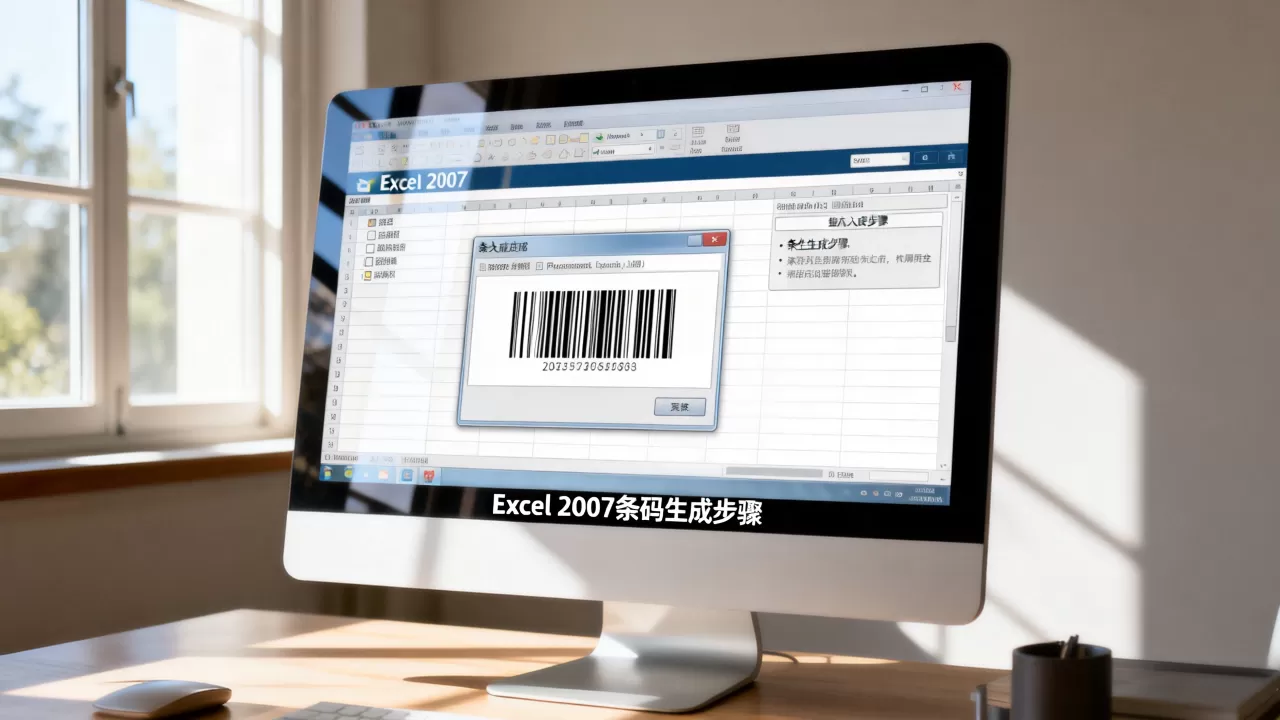
条码生成后,打印环节往往是翻车重灾区,以下操作路径能帮你减少出错概率。
打印设置要点
- 页面布局:点击“页面布局”选项卡,设置纸张大小(如A4、标签纸),调整页边距为最小值,避免条码被裁切。
- 打印比例:在“打印预览”中,确认缩放设置为“无缩放”或“100%”,不要勾选“适应纸张”,否则条码尺寸会变形。
- 打印机属性:选择“实际尺寸”打印,关闭“缩放以适合页面”选项,对于激光打印机,将分辨率设置为300dpi或600dpi,条码边缘更清晰。
- 条码尺寸:条码宽度至少占单元格的80%,高度建议不低于1厘米(约30磅),如果条码过小,扫描器可能无法识别。
标签制作实操
- 在Excel 2007中设置标签布局:列宽设为2.5厘米,行高设为1.5厘米,模拟标签纸格数。
- 在单元格中输入条码文本,应用条码字体。
- 选中整个标签区域,按Ctrl+P进入打印预览。
- 点击“页面设置” -> “工作表”,在“打印区域”中选择标签区域。
- 点击“打印”前,先打印一张测试页,用扫描器验证。
- 如果使用A4不干胶标签纸,记得在“页面设置” -> “页边距”中设置“居中方式”为“水平”。
标签制作常见错误
- 条码字体在打印预览中显示正常,但打印出来是乱码:字体未嵌入打印机,尝试将字体设置为“始终嵌入”或使用打印机内置字体。
- 条码尺寸不一致:检查单元格是否合并,合并单元格可能导致条码字体缩放异常。
- 标签纸走纸不准:在页面设置中自定义纸张大小,精确匹配标签纸尺寸。
常见问题:Excel 2007条码生成与显示异常
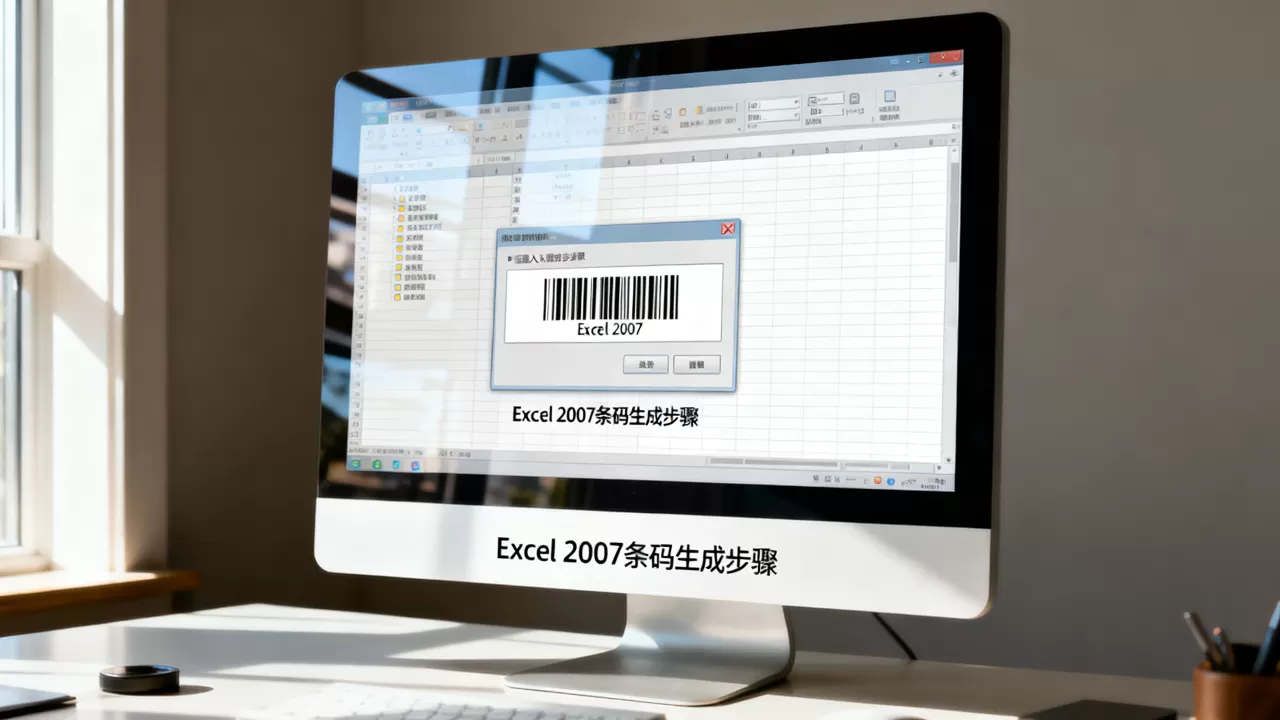
条码显示为方块或乱码
- 字体未安装到系统,或者安装后未重启Excel。
- 单元格字体设置错误,应选择刚安装的条码字体,而不是普通字体,不包含条码必须的起止字符(如Code 39要求星号开头和结尾)。
条码打印后扫描失败
- 条码尺寸过小,放大到30磅以上再试。
- 打印分辨率不足,建议使用600dpi打印。
- 条码颜色问题:条码必须是纯黑色,背景为白色,否则扫描器无法读取。
- 使用了加粗或倾斜效果,条码字体不应应用任何文字效果。
插件在Excel 2007中无法加载
- 确认插件版本支持32位Office,Excel 2007都是32位,64位插件无法运行。
- 尝试以管理员身份安装插件。
- 检查Excel的加载项是否被禁用,在“Excel选项” -> “加载项” -> “管理”中选择“禁用项目”,查看是否有被禁用的条码插件。
在Excel 2007中实现条码功能,字体方案适合零成本、小批量需求,插件方案则更适合长期、批量、多码制的场景,无论选择哪种,都需要在安装和打印时仔细核对兼容性,避免因版本过老导致的内容无法显示或打印失败,只要步骤到位,Excel 2007完全能胜任条码生成任务。
Q&A:Excel 2007条码相关问题解答
Excel 2007条码生成插件哪个好用?
TBarCode和MeanSoft Barcode Professional是比较成熟的选项,两者都支持Excel 2007,提供多种码制,但都需要付费,免费版可以尝试Barcode Generator,不过功能有限,建议先试用官方试用版,确认兼容性后再决定付费。
Excel 2007条码字体哪里下载安全?
推荐从IDAutomation官网或FontSquirrel等正规字体站下载,避免使用论坛附件,下载后先扫描文件,确认无毒再安装,Code 39字体是通用选择,注意区分免费版和商业版,商业用途需购买授权。
Excel 2007条码打印后扫码失败怎么办?
检查条码尺寸是否过小,打印分辨率是否设为300dpi以上,条码是否使用了纯黑色,背景是否纯白,如果字体打印时变形,尝试将字体设置为“始终嵌入”或改用激光打印机,行业共识认为条码高度不应低于1厘米,宽度取决于数据长度,一般建议至少30磅。
首发原创文章,作者:王坚,如若转载,请注明出处:https://idctop.com/article/506627.html