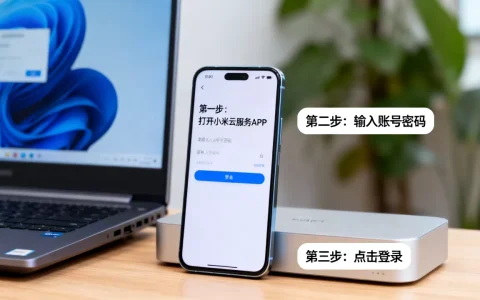
忘记密码走控制台“重置密码”并重启实例生效,记得旧密码就登录系统内用命令或图形界面改,密钥登录的机器还得先把密码认证打开,分清这两种场景,能省掉大半折腾。很多人一上来就找“改密码”按钮,结果在控制台里绕半天,其实真正要先判断的是:你到底还记不记得原密码。
先分清两种场景:忘记密码重置 vs 记得密码修改
云服务器和本地电脑最大的不同,是它没有“开机密码提示”这种人性化设计,密码错了就是连不上,所以第一步不是急着操作,而是定位自己的处境。
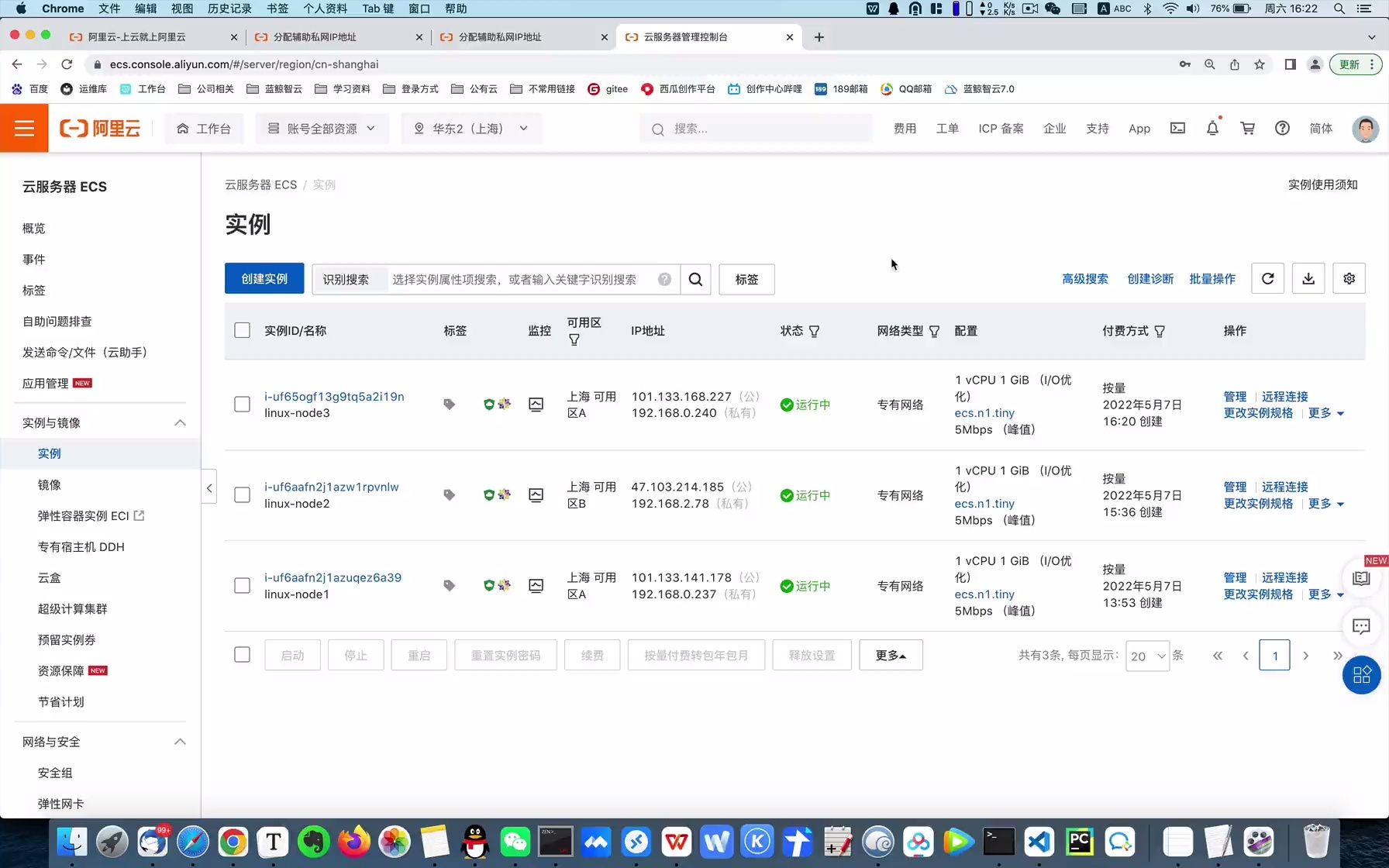
忘记密码:控制台重置是唯一出路
只要SSH或远程桌面已经登不进去,系统内部的一切手段都用不上,只能回到云厂商的网页控制台,这条路径的本质是:平台通过虚拟化层直接改写实例的系统账户密码,绕开你原有的登录凭证,业内专家指出,主流云平台的重置密码能力大多依赖实例内安装的Agent(云助手)配合,因此Agent离线时可能需要重启实例才能让新密码生效。
记得密码:登录后自己改,又快又不影响业务
如果你还能正常登录,那改密码就是系统内的常规操作,不涉及重启,也不影响正在跑的业务进程,Linux用passwd,Windows用安全选项或net user,这种方式的风险最低,也最适合定期轮换密码的场景。
云服务器怎么改密码:控制台操作的通用路径
不同厂商的菜单文字略有差别,但逻辑一致:找到目标实例,进入“更多”或“操作”菜单,选择“重置密码”,填新密码,确认后重启。
主流平台的操作入口对照
- 简米云ECS:控制台 → 实例列表 → 目标实例“更多” → 密码/密钥 → 重置实例密码
- 酷番云CVM:控制台 → 实例 → 更多操作 → 密码/密钥 → 重置密码
- 华为云ECS:控制台 → 弹性云服务器 → 更多 → 重置密码
- 自建虚拟化或轻量应用服务器:一般在实例详情页的“管理”或“运维”区域
路径记不住没关系,控制台顶部的搜索框直接输入“重置密码”,基本都能跳到对应功能页。
填密码时的三个硬性要求
多数云平台对密码有统一的复杂度约束,达不到就提交不了:
- 长度通常要求8到30位
- 必须包含大写字母、小写字母、数字、特殊符号中的至少三类
- 不能与用户名相同,也不能是连续字符或键盘顺序(如123456、qwerty)
这里有个容易被忽略的细节:密码里的特殊符号尽量别用、、\这类在Shell里有特殊含义的字符,虽然控制台能存进去,但你在终端里输入时可能被本地Shell先解析掉,表现就是“密码明明对,就是登不上”。
重置后为什么必须重启
控制台重置密码只是把新密码写进了平台的配置,实例操作系统还没读到,多数情况下需要重启实例才能让新密码真正生效,这也是为什么改密码最好安排在业务低峰期,或者干脆用系统内改密码的方式绕开重启。
| 操作方式 | 适用场景 | 是否需重启 | 对业务影响 |
|---|---|---|---|
| 控制台重置密码 | 忘记密码、无法登录 | 通常需要 | 有短暂中断 |
| 系统内命令修改 | 记得旧密码、能登录 | 不需要 | 基本无感知 |
| 密钥登录后改密 | 只配置了密钥的实例 | 不需要 | 需先开启密码认证 |
Windows云服务器修改密码教程
Windows实例的改密比Linux多一层图形界面的便利,但也更容易踩坑。
远程桌面内直接改
登录远程桌面后,按Ctrl+Alt+End(不是Ctrl+Alt+Del,后者会被本地电脑截获),在弹出的安全选项里选“更改密码”,输入旧密码和两次新密码即可,这条路径只适用于当前登录账户。
命令行批量或改他人密码
以管理员身份打开命令提示符,执行:
net user administrator 新密码如果要改的是其他账户,把administrator换成对应用户名,想交互式输入、避免密码留在命令历史里,可以用:
net user administrator 系统会提示你输入两次密码,输入时不回显。
忘记Windows密码只能走控制台
Windows没有类似Linux单用户模式的通用救援入口,忘记密码时控制台重置几乎是唯一选择,重置后同样需要重启,重启完成后用新密码连3389端口。
Linux服务器改密码:passwd命令与密钥场景
Linux的灵活性更高,但前提是你得先能登进去。
有旧密码:一条命令搞定
普通用户改自己的密码:
passwd管理员改别人(包括root)的密码:
sudo passwd root
sudo passwd 用户名输入新密码两次即可,全程不需要重启,如果系统提示“密码过于简单”,要么换复杂点的,要么用root执行passwd时忽略警告(不推荐)。
只有密钥、没设过密码
这种情况在云服务器上非常普遍,你需要先确认SSH是否允许密码认证,编辑配置文件:
sudo vi /etc/ssh/sshd_config找到PasswordAuthentication,改成yes,保存后重启服务:
sudo systemctl restart sshd然后用sudo passwd 用户名设置密码,就能用密码方式登录了,行业共识认为,开启密码认证会相应扩大暴力破解的攻击面,务必同时配置安全组白名单或fail2ban。
连密钥都没了
那就回到控制台重置密码,重启后用新密码登录,这是最后的兜底方案,也是云服务器相比物理机最大的便利。
云服务器密码修改后登录不上怎么办
这是搜索量很高的一类问题,原因往往不在密码本身。
按顺序排查这几个点
- 用户名对不对:不同镜像的默认账户不同,见下表。
- 端口有没有放行:Linux是22,Windows是3389,安全组入方向规则必须允许。
- 实例是否已重启:控制台重置后没重启,新密码不生效。
- 密码字符被截断:复制粘贴时带了空格或换行,手动输入试试。
- 认证方式没开:密钥登录的机器默认禁用密码,需要改
sshd_config。 - 账户被锁定:多次输错可能触发PAM锁定,控制台重置可解除。
| 系统镜像 | 默认登录账户 |
|---|---|
| CentOS / AlmaLinux | root |
| Ubuntu | ubuntu 或 root |
| Debian | admin 或 root |
| Amazon Linux | ec2-user |
如果以上都排除了还是进不去,检查实例的云助手/Agent状态是否在线,离线状态下重置密码有时不会真正写入系统,近年来不少平台优化了这一流程,但跨厂商表现仍有差异。
云服务器改密码要重启吗,收不收费
这是两个高频疑问,答案都比较明确。
- 重启:控制台重置密码通常需要重启实例生效;系统内用
passwd或Windows安全选项改密码不需要重启。 - 收费:修改或重置密码本身不产生任何费用,各主流云厂商均未对此项功能单独计费,你支付的始终是实例规格、带宽、存储这些资源费用,所谓“改密码收费”的说法,多半是把重启期间的停机成本误当成了功能费。
唯一需要注意的是包年包月实例的重启不影响计费,但按量付费实例在停机期间如果选择“节省停机模式”,部分资源费用会暂停计算,具体以各平台规则为准。
改完密码之后,顺手做的几件事
密码能改成功只是第一步,长期安全靠的是习惯,密码长度建议不少于12位,混用大小写、数字和符号;生产环境尽量用密钥登录加密码双因素,或者干脆关闭密码认证只留密钥;定期轮换,但不必频繁到每月一次,季度级别更实际,安全组遵循最小放行原则,只对固定IP开放22和3389端口,能挡掉相当一部分自动化扫描。
关于云服务器怎么改密码的Q&A
Q:控制台重置密码会清空服务器上的数据吗?
不会,重置密码只改写系统账户的认证信息,不触碰磁盘上的业务数据、网站文件和数据库,但如果重启过程中实例本身存在文件系统异常,风险另算,这与改密码无关。
Q:改完密码后,原来的密钥还能用吗?
能,密码和密钥是两套并行的认证方式,重置密码不会删除~/.ssh/authorized_keys里的公钥,只要sshd_config里PubkeyAuthentication保持yes,密钥登录照常可用。
Q:Windows和Linux的密码规则能互相通用吗?
不能完全通用,Windows对特殊符号的限制较少,但部分符号在批处理脚本里需要转义;Linux的passwd会做字典强度检查,过于简单的密码即使平台允许,系统层也可能拒绝,设置时以两边都满足的复杂度为准最稳妥。
首发原创文章,作者:王坚,如若转载,请注明出处:https://idctop.com/article/774881.html