戴尔R320服务器重装系统,核心路径是准备启动介质、配置RAID阵列、调整BIOS/UEFI启动顺序这三步,多数情况下不需要额外硬件,通过iDRAC远程挂载镜像也能完成。
重装前的准备:少跑一趟机房的关键清单
戴尔R320属于PowerEdge 12G代机型,生命周期控制器和iDRAC功能已经成熟,动手之前,你得先确认三件事,否则大概率会在中途卡住。


- 确认阵列卡型号,R320常见搭配PERC H310、H710或者H710P,这决定了RAID驱动能不能被系统直接识别,Windows Server 2012以上版本自带部分驱动,但2008 R2或者需要软RAID阵列的系统,你得单独准备驱动文件。
- 确认启动模式,开机按F2进入System Setup,查看BIOS Boot Settings,R320支持BIOS和UEFI两种模式,安装Windows Server 2012 R2以下系统,无论用哪种模式问题都不大;安装64位新系统且磁盘超过2TB,UEFI模式配合GPT分区是更合理的做法。
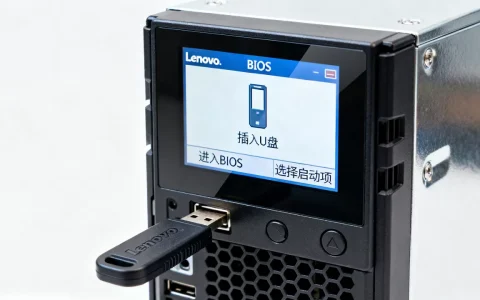
- 确认镜像加载方式,附近有显示器、键盘就直接插U盘,否则得通过iDRAC的虚拟控制台挂载ISO文件,后者比前者常用得多,毕竟服务器一般深藏机房。
戴尔r320服务器重装系统的具体操作流程
整个流程分成四段推进,每一段都有明确的验证标准,你做完一步就能确认这步是否通过。
第一步:进PERC配置界面,把磁盘状态归零
服务器自检时,看到Ctrl+R提示就按组合键,进入PERC BIOS配置界面,你能直观看到物理磁盘和虚拟磁盘的状态。
- 如果是全新磁盘阵列,按F2选择Create New VD,RAID级别按业务需求选,RAID1适合系统盘,RAID5适合数据盘,多数情况下两块磁盘组RAID1装系统是最省心的组合。
- 如果是旧阵列,需要把逻辑磁盘清掉重新配置,高亮虚拟磁盘,按F2选Delete VD,确认删除后回到VD Mgmt界面,注意,这一步会清空所有数据,操作前确认备份已完整。
- 磁盘有非RAID状态(Non-RAID)的,按F2选Convert to RAID Capable,把磁盘转换成可用状态,这一步常被忽略,但结果是丢失阵列配置的关键原因。
- 配置完成后按F2选择Initialize,初始化虚拟磁盘,然后按ESC退出并回车确认保存配置。
第二步:调整启动顺序,让机器从引导介质跑起来
重启后,把准备好的U盘插入后面板的USB口(兼容性比前面板更稳),开机看到Dell Logo时按F11进入Boot Manager,选择One-Shot Boot Menu,在列表里找到你的U盘路径。
- 没有识别到U盘,先进F2设置里的System BIOS,检查Internal USB Port是否开启。
- 用iDRAC挂载镜像的,得提前将镜像挂载到虚拟光驱,启动菜单里会出现Virtual CD/DVD选项,选中它就能从镜像启动。
- R320的启动菜单偶尔会卡住不动,多数情况是外接设备数量太多,把不用的硬盘、USB设备临时摘掉,最小化硬件配置再试,往往能通过。
第三步:安装系统过程中,重点盯住磁盘识别环节
从引导介质加载系统安装程序后,前进到选择安装位置的页面,这一步是R320重装系统的高频故障点。
- 如果你的启动模式是UEFI,但安装程序界面看不到任何磁盘,在启动菜单换用Legacy BIOS模式重新引导,问题通常会消失。
- 磁盘显示为“脱机”或未分配状态,先进RAID控制器配置页面,确认虚拟磁盘状态为Ready,而不是Degraded或Failed。
- 如果所有阵列配置无误但磁盘列表依然空白,说明安装镜像缺少RAID卡驱动,需要准备驱动文件,提示加载驱动时,将U盘中的驱动目录指向该路径,R320的H710驱动对Windows Server版本有严格要求,建议在戴尔官方网站的支持页面下载对应系统版本的驱动包,解压后放在FAT32格式的U盘里。
第四步:进入系统后,一次性装齐剩余设备驱动
系统装完能进桌面了,不代表万事大吉,还有网卡、芯片组、管理系统这些组件的驱动得补齐,连接网络后,访问戴尔支持网站,下拉选择服务器分类,输入服务标签或直接选择PowerEdge R320型号,找到驱动程序页面。
- 下载并安装完整的“Dell Update Package”驱动套件,其中包括主板、网卡、iDRAC等基础驱动,按照先芯片组、后网卡、再管理组件的顺序装,不装芯片组驱动前,网卡驱动偶尔会出现安装异常。
- 固件层面需要注意iDRAC和生命周期控制器(LC)的固件版本,若之前服务器有管理地址丢失或风扇转速异常的问题,在硬件驱动装完后,升级一次生命周期控制器固件可以一并解决。
- 驱动全部安装完成后,进设备管理器查看是否存在未知设备,遗留的未知设备通常对应Dell Utility分区被清除后,系统缺失的Dell管理软件预留组件,安装OpenManage Server Administrator即可识别完整。
实际部署中的高频问题与处理方案
R320作为老平台,安装新系统时常见的问题有特定规律,提前了解能节省不少排查时间。
启动顺序反复丢失,开机又直接进系统
遇到过几次这样的情况,重装完成后重启,机器跳过USB引导直接进入系统,这不是硬件坏了,而是R320的NVRAM在启动时对优盘的识别延迟,解决方案很简单:
- 在Boot Manager里关闭“Boot Sequence Retry”选项。
- U盘插在机箱后方的USB 2.0接口,不做任何芯片转换,兼容性会更好。
系统安装完成后发现网卡只有千兆速率
R320板载网卡多为Broadcom 5720系列,部分机器出厂固件较旧,协商速率不稳定,安装完驱动后,进入网卡高级属性,检查“Jumbo Packet”和“Speed & Duplex”选项,把速度选项固定为1.0 Gbps Full Duplex,关掉自动协商,速率就能稳定下来。
用iDRAC重装系统时,挂载的ISO无法引导
iDRAC的Virtual Media功能需要Java控制台或iDRAC虚拟控制台插件支持,不同版本的浏览器兼容性问题相当大,行业共识认为,老旧的iDRAC 7固件配合新版浏览器会出现挂载后无响应的情况,解决办法是改用独立IP地址的iDRAC网页版文件挂载功能,上传ISO文件进行映射,速度虽然不快,但稳定性更好。
重装过程中团队协作的效率安排
多台R320同时重装时,建议采用分工流操作,一台机器在配置RAID,另一台机器可以同时准备系统镜像的挂载点,戴尔的R320支持快速部署的模板功能,其中包含了一套内置的服务器设置模板,但更便捷的方式还是通过iDRAC保存你手动设置完毕后导出的配置XML文件,将第一台服务器配置完美后,把配置文件备份出来,在其他机器上导入,能省去绝大部分重复的BIOS设置工作。
如果不需要保留旧系统的分区结构,记得在系统安装界面按Shift+F10调出命令行,执行Diskpart命令,用Clean命令彻底清除旧的磁盘结构,这对识别不到磁盘的问题通常是一步到位的解决方案。
Q&A:戴尔r320服务器重装系统的常见疑问
问:戴尔R320服务器重装系统一定要用原厂镜像吗?
不需要,原厂镜像预装了很多商用管理软件,普通业务环境用官方原版的Windows Server镜像或者CentOS、Ubuntu等Linux发行版镜像都可以正常安装,只要你在安装时加载了对应的RAID卡驱动,系统运行效果和原厂镜像基本没有区别。
问:戴尔R320服务器重装系统时,Linux系统的驱动加载方式与Windows有什么不同?
Linux平台的驱动通常集成在发行版内核里,比如R320的PERC H710阵列卡驱动,在CentOS 7以上版本的内核中已经自带,安装时系统能直接识别RAID卷,但Debian或Ubuntu的某些精简版本可能缺少固件包,遇到这种情况,需要进入安装程序的专家模式手动加载外部驱动包,过程和Windows的加载驱动逻辑类似。
问:戴尔R320服务器重装系统后,原来的iDRAC设置会被清除吗?
如果只是重装操作系统,不会影响iDRAC的独立配置,PERC阵列卡的信息保存在阵列卡的缓存或闪存中,系统盘的数据删除也不会破坏它,只有你明确在RAID配置界面里执行了“Factory Default”操作,阵列卡设置和iDRAC的某些关联逻辑才会被重置。
首发原创文章,作者:王坚,如若转载,请注明出处:https://idctop.com/article/774878.html