百度云服务器通过IP访问的核心步骤只有三步:确认实例已绑定公网IP、在安全组放行对应端口、通过浏览器或命令行发起连接。多数用户访问失败,问题不出在服务器本身,而是安全组规则没有生效,或者把内网IP当成了公网IP使用。
如何解析公网IP与内网IP的区别,正确选择访问入口
很多人第一次接触百度云服务器时,会对着控制台里的两个IP发愣,一个叫公网IP,一个叫内网IP,它们的作用完全不同。

公网IP是服务器在互联网上的门牌号,别人通过这个IP就能找到你的服务器。内网IP只在百度云内部的私有网络中有效,相当于小区内部的楼栋编号,外面的人看不到也用不了。
控制台查看IP的实用路径
登录百度智能云控制台,进入“产品列表”找到“云服务器BCC”,在实例列表中能看到每一台服务器的详细信息,列表里展示的IP地址就是公网IP,内网IP需要点击实例名称进入详情页才能看到。
对照关系整理成如下格式:
| IP类型 | 用途 | 能否公网访问 |
|---|---|---|
| 公网IP | 互联网访问入口 | 能 |
| 内网IP | 云内部通信 | 不能 |
| 弹性IP | 绑定到实例的公网IP | 能 |
没有公网IP的实例,需要先绑定弹性IP,这是一个容易被忽略的前提,在实例详情页右侧操作栏点击“绑定弹性IP”,选择已有的弹性IP或新建一个,几秒内就能完成。
购买地域对访问速度的影响
购买服务器时最常纠结的就是地域选择,华北-北京、华东-上海、华南-广州,选择的标准是目标用户在哪里就选哪里,面向北方用户选北京,面向江浙沪用户选上海,面向珠三角用户选广州,跨地域访问会带来额外延迟,百度云服务器价格上各区域基本相同,没有理由为了价格牺牲速度。
通过命令行登录云服务器的完整操作流程
确认IP正确之后,就要通过命令行建立连接。
Windows系统使用远程桌面连接
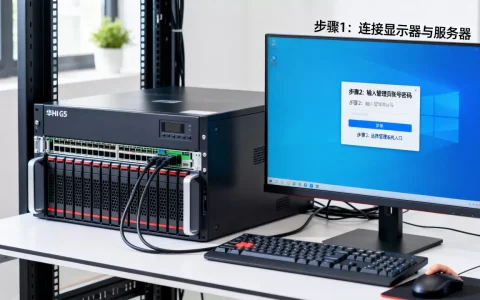
Windows服务器使用远程桌面协议登录,点击开始菜单搜索“远程桌面连接”,打开后输入公网IP,点击连接,弹出的窗口要求输入用户名和密码,Windows服务器默认用户名是Administrator,密码是创建实例时设置的。
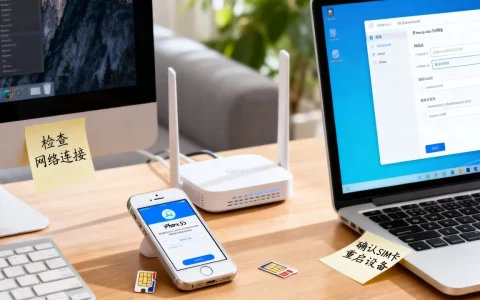
第一次连接会提示证书警告,直接选择“是”继续,如果提示无法连接到远程计算机,最快的排查路径是:确认公网IP无误 确认安全组放行了3389端口 确认服务器没有因密码错误被锁定。
Linux系统使用SSH命令登录
Linux服务器使用SSH协议登录,命令格式如下:
ssh 用户名@公网IP以百度云默认的Ubuntu系统为例,用户名通常是ubuntu,完整命令是:
ssh ubuntu@你的公网IP回车后会询问是否确认连接,输入yes继续,如果是第一次登录,系统可能提示通过密码或密钥验证。
Mac终端和Windows的差异说明
Mac自带的终端直接支持SSH命令,不需要额外安装软件,Windows 10/11也自带OpenSSH客户端,在PowerShell或CMD中输入同样的命令即可,两种系统用起来没有本质区别,端口转发等高级功能也完全一致。
安全组放行端口IP访问不失败的关键一步
安全组是百度云服务器的第一道防火墙,默认情况下只放行了有限的端口,即使公网IP正确、服务器运行正常,安全组不放行端口,外部依然无法访问。
安全组规则配置的详细操作
在控制台左侧导航栏找到“安全组”,点击进入后找到实例所在的安全组,点击“管理规则”。
需要添加的规则分为两类:
- 入站规则:控制外部能访问哪些端口
- 出站规则:控制服务器能访问外部哪些端口
添加规则的参数含义:
| 参数 | 说明 | 常见值举例 |
|---|---|---|
| 协议 | 访问端口使用的网络协议 | TCP、UDP、ICMP |
| 端口 | 对外开放的服务端口 | 22、80、3389 |
| 来源IP | 允许访问的IP范围 | 0.0.0/0(所有IP) |
| 策略 | 允许还是拒绝 | 允许 |
常用端口配置参考表
不同用途的服务器需要放行不同端口,参照行业通用标准:
| 场景 | 端口 | 协议 |
|---|---|---|
| Web网站 | 80/443 | TCP |
| Linux远程登录 | 22 | TCP |
| Windows远程桌面 | 3389 | TCP |
| 数据库 | 3306/5432 | TCP |
| 测试环境 | 8080 | TCP |
配置时注意:端口来源IP限制为0.0.0.0/0表示所有人都能访问,生产环境建议只放行办公网IP段,降低被恶意扫描的风险,实际配置中,来源IP可以填写单个IP或用CIDR格式指定网段,例如211.152.0.0/24。
浏览器访问和端口映射的实践操作
安全组配置完成,可以用浏览器直接访问服务器了。
直接通过IP访问网站的验证步骤
确认Web服务正常运行后,在浏览器地址栏输入:
http://公网IP说明整个链路已打通,如果无法访问,逐一排查:Web服务是否正常运行、安全组是否放行80端口、服务器防火墙是否拦截了外部请求。
Web服务未启动时,需要手动启动,Nginx环境执行:
systemctl status nginxApache环境执行:
systemctl status httpd服务未运行则先启动服务,再检查监听状态,通过SSH登录执行ss -lntp查看端口监听状态,主动确认服务是否在监听合理路径。
非80端口网站的特殊处理方式
网站使用非默认端口时,访问方式是在IP后面加冒号和端口号:
http://公网IP:8080这种情况下安全组需要同时放行80和8080两个端口,浏览器默认使用80端口,省略不写;使用其他端口时必须显式写出,否则无法建立连接。
建站场景下IP访问常见问题与解决方案
实际建站过程中会遇到各种访问问题,下面整理几个高频场景。
服务器重启后IP访问失效的排查思路
重启服务器导致访问失败,原因可能有三个:服务没有设置开机启动、弹性IP未正确绑定、安全组规则被重置。
启动服务并设置开机自启:
systemctl enable nginx查看弹性IP是否还在实例上,百度云控制台中,弹性IP可以独立于实例存在,绑定关系在实例释放后自动解除。
域名解析到IP后无法显示的故障排除
域名不显示网站内容,先检查域名解析记录是否指向了正确的公网IP,使用命令行工具查询:
nslookup 你的域名返回结果与服务器公网IP不一致,需要去域名服务商处修改解析记录,简米云、酷番云、百度云各自的DNS控制台路径不同,但逻辑是一致的:找到域名解析设置,把记录值改成正确的IP。
实时查看服务器状态的轻量路径
不想登录控制台,可以借助第三方工具监控服务器状态,简单场景下,用本机ping命令测试网络连通性:
ping 公网IP超时说明网络不通或服务器禁Ping,返回正常TTL值说明网络层面没问题,问题出在应用层。
百度云服务器IP地址查询与管理常见问题
百度云服务器ip地址怎么查
登录百度智能云控制台,在云服务器BCC实例列表中直接查看公网IP,也可以使用命令行查询当前服务器的内网IP:Linux系统执行ip addr,Windows系统执行ipconfig。
更换公网IP的操作
需要更换公网IP时,解绑当前弹性IP,重新绑定一个新的弹性IP即可,没有绑定弹性IP的实例,公网IP在重启后可能发生变化,为了避免这种情况,建议生产环境始终使用弹性IP。
IP被屏蔽的快速判断方法
用其他网络环境访问该IP,如果正常说明本地网络存在问题,所有网络环境下都无法访问,检查安全组中的来源IP限制是否过于严格,以及服务器防火墙是否封禁了当前IP段。
Windows服务器远程桌面连不上的排查路径
先确认安全组3389端口已放行,再确认服务器远程桌面功能已启用,百度云提供的Windows公共镜像默认开启远程桌面,自定义镜像需要手动确认,密码多次错误会导致账号锁定,这种情况需要等待锁定时间结束或通过控制台重置密码,重装系统后防火墙会重置为默认状态,需要重新配置规则。
首发原创文章,作者:王坚,如若转载,请注明出处:https://idctop.com/article/775156.html