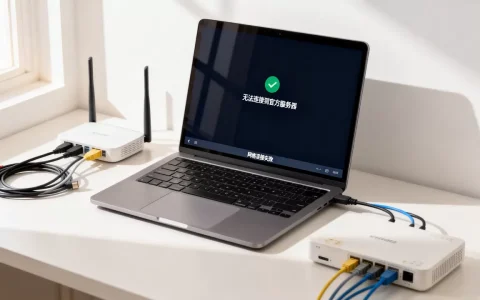
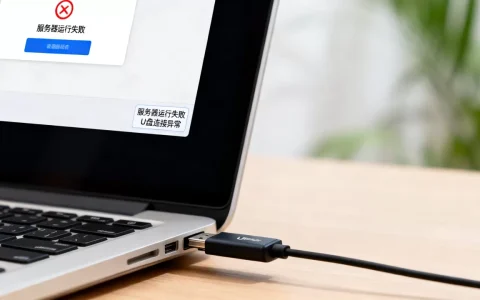
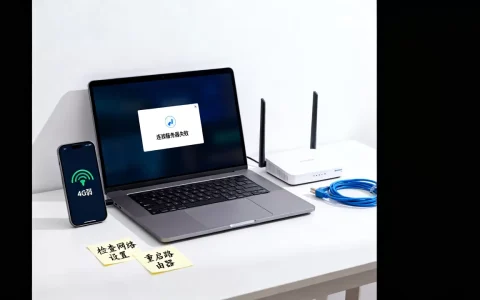
当 cdx-view 提示找不到服务器时,核心原因是前端页面无法通过配置的地址访问后端服务接口,解决办法按“服务运行状态容器网络配置文件端口占用”的顺序逐一排查,绝大多数情况能在十分钟内定位。
按顺序排查 cdx-view 服务本身的运行状态
很多人一看到“找不到服务器”就直接改配置,结果越改越乱,先确认服务是否真的在运行,这是排除故障的第一步。
Windows 系统下的检查方法
cdx-view 是部署在 Windows 服务器上,按下 Win + R 输入 services.msc 打开服务管理器,找到名称包含 cdx 或 view 的服务项,查看状态列,如果显示“已停止”,右键点击选择“启动”,启动后等待约 30 秒,让服务完成初始化,再刷新页面。
Linux 系统下的检查方法
在终端执行以下命令查看进程是否存在:
ps -ef | grep cdx
或者使用更直观的端口监听检查,因为 cdx-view 通常默认监听特定端口,执行:
netstat -tlnp | grep 8080
这里 8080 是常见默认端口,如果实际部署时改过端口,替换成对应编号,看不到端口监听说明服务没有正常运行,查看日志定位崩溃原因,日志文件通常位于安装目录下的 logs 文件夹中,或者通过 journalctl -u cdx-view 查看系统日志。
cdx-view 连接服务器超时的容器网络排查
不少用户把 cdx-view 部署在 Docker 容器里,这时出现找不到服务器往往不是服务本身的问题,而是容器网络配置出错导致的连接中断。
检查容器状态和网络模式
执行 docker ps -a 查看容器是否存在以及运行状态,如果容器没有启动,docker start 容器ID 先拉起来,容器在运行但仍然连不上,需要检查网络模式,执行 docker inspect 容器ID | grep -i network 查看网络设置,cdx-view 容器与后端服务容器如果不在同一个 docker 网络下,互相无法通信,就会报找不到服务器。
行业共识认为,容器间的互通问题在运维场景中占比相当大,建议把所有相关容器放在同一个自定义网络中:
docker network create cdx-net
docker network connect cdx-net cdx-view容器名
docker network connect cdx-net cdx-backend容器名
端口映射是否遗漏
如果容器网络正常但页面还是打不开,检查端口映射是否完整,运行中的容器执行 docker port 容器ID 查看映射结果,本地端口和容器端口必须一一对应,本地端口被占用时也会导致访问失败,这时修改映射关系即可。
cdx-view 本地部署无法访问的配置文件修正
服务正常运行、网络也通了,问题大概率出在配置文件里的地址写死或写错,cdx-view 的配置文件名称一般是 config.js、application.yml 或 config.json,具体取决于部署方式。
前端配置里的后端地址问题
多数情况下,cdx-view 页面运行在浏览器里,后端接口运行在服务器上,前端通过某个固定地址请求后端数据,如果配置文件中的地址是 localhost 或 0.0.1,本地部署自己访问可能没问题,但局域网内其他电脑访问就会提示找不到服务器。
正确做法是:将配置中的地址改为服务器的实际 IP 地址,http://192.168.1.100:8080/api,修改后重启 cdx-view 服务,让新配置生效。
检查配置文件语法
如果改完配置仍然找不到服务器,很可能是配置格式错误,用 json 格式举例,多了一个逗号、引号不匹配都会导致配置加载失败,服务虽然启动但实际没有起效,逐行检查修改过的部分,确保格式正确。
端口被占用导致的 cd-x view 服务器无响应
端口被其他程序占用的场景很常见,服务器的接口端口或被防火墙屏蔽时也会出现找不到服务器的现象,但表现略有不同:页面能打开、但请求全部超时,后台日志提示“Connection refused”。
查看端口占用情况
在命令行执行:
netstat -aon | findstr "端口号"
或者 Linux 下用:
lsof -i:端口号
看到占用进程不是 cdx-view 自身的程序,将占用进程关闭或修改 cdx-view 的端口号,修改后记得同时修改前端配置文件中的地址端口,保持一致。
cdx-view 配置了内网地址还是找不到服务器的处理方案
这是另一个常见场景,前面所有排查都做完了,服务在跑、端口放行、配置正确,但输入内网地址依然提示找不到服务器,遇到这种情况,按下面三个方向去查:
- 浏览器缓存和 DNS 缓存:清除浏览器缓存或使用无痕模式打开页面,排除本地缓存干扰,同时执行
ipconfig /flushdns(Windows)或sudo systemd-resolve --flush-caches(Linux)刷新 DNS 缓存。 - 服务器防火墙与安全组:Linux 服务器执行
firewall-cmd --list-all查看放行规则,Windows 服务器检查“防火墙高级安全设置”,公有云服务器还需要检查安全组的入站规则,只改了本地防火墙但安全组没放行同样会访问不通。 - 跨网段访问问题:客户端与服务器处于不同网段且没有路由配置时,内网地址虽然存在但无法访问,尝试从客户端执行
ping 服务器IP和telnet 服务器IP 端口,前者能通但后者不通,基本是端口链路问题,需要网络管理员配置路由或交换机放行。
这里给一个避免走弯路的小技巧:在 cdx-view 所在服务器上直接执行 curl http://localhost:端口号,如果命令返回正常数据,说明服务本身没有问题,问题必定出在网络访问链路上;如果命令报错,再回头检查服务端。
cdx-view 页面打不开怎么解决的最终排查顺序
整理成一套标准操作流程,遇到问题按顺序执行效率最高:
- 检查服务进程:确认 cdx-view 以及后端服务都在运行状态。
- 检查容器网络:容器部署环境下确认所有容器在同一个网络中且有端口映射。
- 检查配置文件:确认前端地址指向的 IP、端口与后端服务一致。
- 检查端口连通性:在访问端执行
telnet 服务器IP 端口,排除网络链路问题。 - 检查防火墙和安全组:本地防火墙和云安全组均需放行对应端口。
- 测试服务本身:在服务器本机执行
curl命令,区分服务端问题和网络问题。 - 修改配置并重启:每次修改配置后必须重启服务,这一步很多人容易漏掉。
如果以上步骤全部执行完毕仍然找不到服务器,可以考虑备份配置文件和数据目录后进行重装,但重装前需要确保数据已完整导出,避免造成数据丢失。
再次强调核心思路:cdx-view 只是 Web 前端界面,它本身不存储核心业务数据,报错的关键在于前端与后端之间的链路,先从服务端找问题,再从网络端找问题,最后检查配置项,按此顺序排查能够覆盖绝大部分故障场景。
cdx-view 找不到服务器相关问题解答
cdx-view 和 cdx-backend 是什么关系?
cdx-view 是前端展示界面,负责页面渲染和用户交互;cdx-backend 是后端服务,负责处理业务逻辑和数据读写,cdx-view 通过 HTTP 接口请求 cdx-backend 的数据,前端报“找不到服务器”指的是无法连接后端服务。
改完配置文件需要重启服务吗?
需要,配置文件在服务启动时加载,修改后不重启不会生效,重启命令根据部署方式不同有所区别,直接启动的服务通过 systemctl restart cdx-view 或 service cdx-view restart 执行,Docker 部署的容器通过 docker restart 容器ID 完成。
换一台电脑访问 cdx-view 报错怎么处理?
新电脑首次访问报错时,先确认该电脑与服务器之间的网络互通性,再检查浏览器是否使用了代理设置,代理开启时导致访问内网地址会被系统拦截,可以尝试关闭浏览器代理或将服务器 IP 加入代理例外列表。
首发原创文章,作者:王坚,如若转载,请注明出处:https://idctop.com/article/775361.html