想让WeGame饥荒服务器一直在线,最可靠的方案是把它放到云服务器上挂机运行,或者用支持WeGame平台的面板服,而不是依赖本地电脑不关机。
很多朋友在WeGame上开过饥荒联机服:自己电脑建主,叫上几个朋友一起玩,晚上人散了就关电脑,第二天想继续,又要重新开一遍,存档、模组重新加载,折腾半天,更难受的是玩到一半你电脑断网、蓝屏,整局直接崩,一直在线”的本质不是让电脑不休息,而是把服务器从你的个人电脑里搬出去,让它变成一台24小时运转的云端机器。
饥荒服务器怎么一直在线?先分清三种方案
先说结论:目前市面能让WeGame饥荒服务器一直在线的方式就三种,各有适用场景。
本地电脑开服(适合临时联机)
这是最原始的方式,你在自己电脑上创建饥荒世界,选“联机模式”,其他朋友通过房间列表加入,优点是零成本,配置模组方便;缺点很明显:电脑不能关机、不能断网,游戏窗口不能关,一旦挂机太久还可能被系统休眠,你的上行带宽通常不够大,几个人玩还凑合,人一多就会出现延迟、掉线。
本地开服只能拿来临时玩一把,做不到“一直在线”,如果你只是周末喊两三个朋友玩一晚上,那没问题;但如果你是建一个长期生存档,想让朋友随时能进,这条路走不通。
Windows云服务器挂机(最可靠)
行业共识认为,云服务器挂机是解决“饥荒服务器一直在线”的最稳做法,WeGame版本没有官方Linux专用服务器工具,所以没法像Steam版那样用SteamCMD在轻量Linux服务器上部署,但我们可以换一种思路:在云服务器上装Windows Server系统,然后远程桌面登录,安装WeGame客户端,用你的账号登录并创建饥荒世界,保持游戏进程一直运行。
听起来麻烦?其实操作起来不复杂,而且好处很直接:云服务器在云端机房,有独立公网IP,机房电力稳定、网络稳定,不需要你本地电脑做任何事,你睡觉、上班、出差,服务器照常运行,朋友随时能进。
面板服一键部署(省心但付费)
如果你不想碰远程桌面、不想配置系统环境,那就选一个支持WeGame饥荒的面板服,这类服务常见于游戏服务器出租平台,商家做好了一键开服的环境,你在网页后台点几下就能创建服务器,然后按照提示下载WeGame版客户端连接即可。
面板服的价格通常比自建云服务器贵一点点,但省心,适合不熟悉计算机操作、只想和朋友安安稳稳玩个长期档的玩家,要注意的是,选择面板服时问清楚是否支持WeGame平台,因为部分面板服只做Steam版,买错了没法用。
用云服务器搭WeGame饥荒服务器:一步步操作
这里以最常见的Windows云服务器为例,给你完整实操路径,整个过程大约需要半小时,新手也能跟着做。
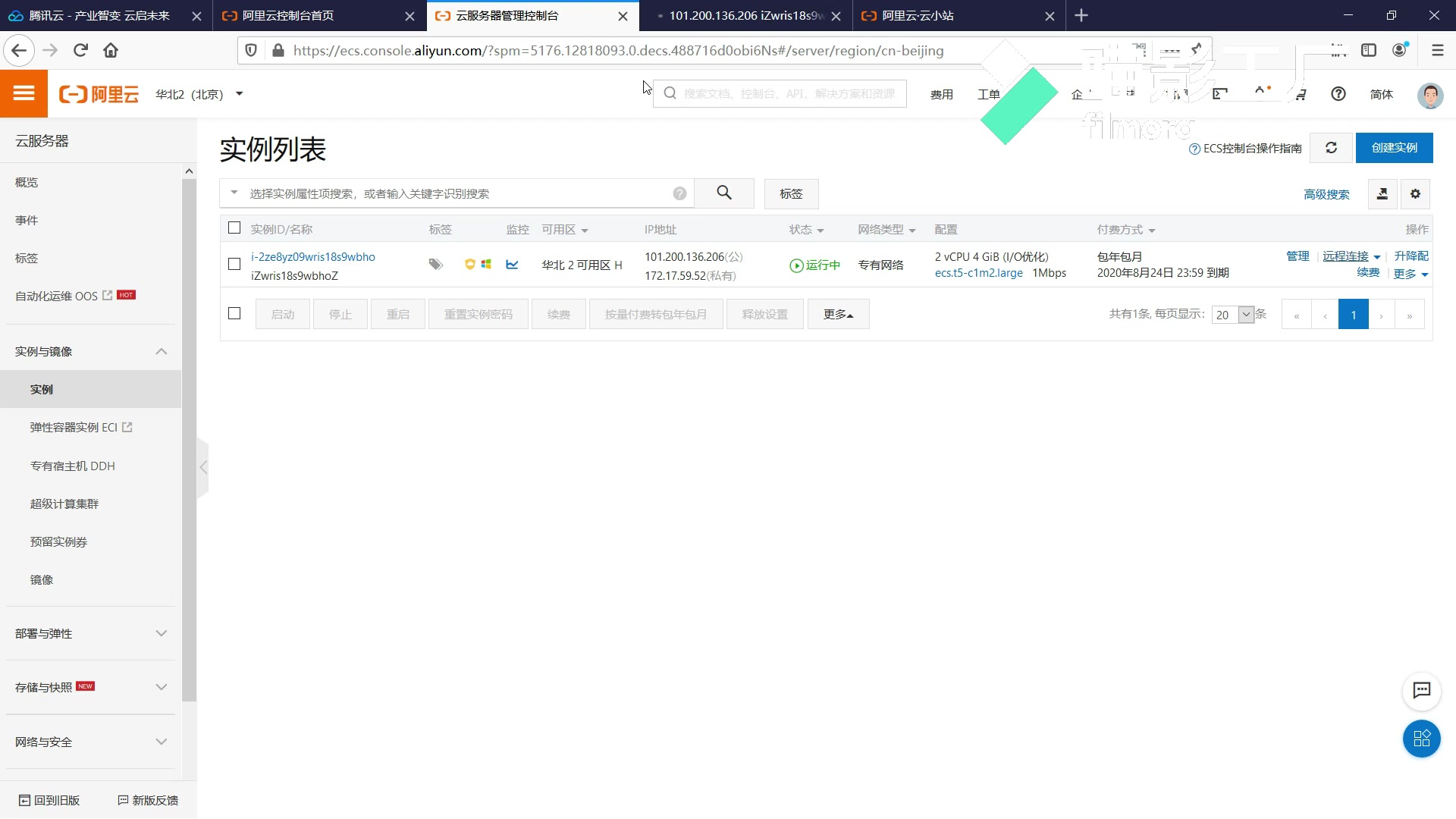
第一步:购买一台Windows云服务器
购买时重点看三个配置:
- CPU内存:2核4G起步,4核8G更稳,饥荒联机的地图越大、模组越多越吃内存,如果你想加很多模组或者人数超过6人,直接选4核8G。
- 带宽:3M起,最好5M,多人联机时上传下载都需要带宽,带宽太小会卡。
- 地域:选离你和朋友最近的城市,比如大家都住在江浙沪,就选华东地区的机房,延迟低。
买好之后,系统选Windows Server 2019或2026,注意,不要选Linux,因为WeGame客户端只能在Windows上运行。
第二步:远程桌面登录并配置基础环境
用Windows自带的远程桌面(mstsc)连接云服务器公网IP,首次登录后建议先做三件事:
- 关闭IE增强安全配置,方便后续下载浏览器。
- 在“电源设置”里把休眠和自动关机全部设为“从不”。
- 把Windows更新设为手动,防止半夜自动重启。
第三步:安装WeGame和饥荒联机版
这一步和你在自己电脑上安装完全一样。
- 浏览器打开WeGame官网,下载客户端。
- 登录你的WeGame账号(这里的账号也是游戏存档归属号)。
- 在库里找到《饥荒:联机版》,点击安装到云服务器的数据盘(如果有多个盘,建议装到非系统盘,方便后续备份)。
安装完成后,先不用急着进游戏,这个时候建议把WeGame设置里的“自动更新”和“云同步”都打开,确保版本和模组保持最新。
第四步:创建世界并保持进程常驻
这是最核心的一步。
- 打开饥荒联机版,选择“创建游戏”。
- 设置世界参数、添加模组,开一个你喜欢的地图。
- 创建完成后,游戏会进入你正在运行的这个房间。这个时候不要关闭游戏窗口。
- 关键操作:直接点右上角的关闭按钮会退出游戏,导致服务器断开,正确做法是什么都不做,让游戏窗口保持最小化或保持在桌面。
到这里,你的饥荒服务器已经运行在云服务器上了,但你可能会担心:我关掉远程桌面,游戏会不会一起关掉?
答案是:不会,远程桌面断开后,Windows系统后台会话依然保留,游戏进程继续运行,你只需要断开远程桌面连接,而不是注销用户,下次需要管理服务器时再连上远程桌面就行。
第五步:设置自动重启(进阶)
云服务器虽然是稳定运行的,但谁也保不准微软哪天来个强制更新,为了做到“一直在线”,建议加一道保险:
- 在云服务器上写一个简单计划任务,每隔5分钟检测一次饥荒进程是否存在,如果不存在就自动重新启动游戏。
- 这一步需要在服务器上放一个启动脚本,用记事本把启动命令写成.bat文件,然后在“任务计划程序”里绑定。
如果你不想这么麻烦,也可以不设自动重启,白天偶尔检查一眼就行,但要想真正“一直在线”,自动守护脚本是值得做的。
云服务器开饥荒服务器要多少钱?配置与成本拆解
很多朋友关心成本,这里给你一个大概范围,由于云服务商经常搞活动,具体价格会浮动,但配置行情比较稳定。
| 配置 | 适用场景 | 参考价格区间(按月计) |
|---|---|---|
| 2核4G / 3M带宽 | 3-5人小团队,少量模组 | 60-100元 |
| 4核8G / 5M带宽 | 6-10人,中量模组 | 150-250元 |
| 8核16G / 10M带宽 | 大型地图,大量模组 | 300元以上 |
是常规活动价,如果你只打算开一个长期档,建议按年付,通常能省下一个月费用,常见的新用户优惠是首年低至几十元,可以先去云服务商官网看看。
地域选择也很关键,北方玩家多的选华北,南方选华东或华南,如果你不确定选哪里,就选离你物理位置最近的机房,延迟越低,玩起来越舒服。
饥荒服务器一直在线,还要注意这3个坑
云服务器不是买完就无忧,下面这几个坑踩到会很头痛。
坑一:账号令牌和双人验证
WeGame账号在某些情况下会触发异地登录风控,尤其是首次在云服务器上登录时,建议在云服务器上登录后,先把“记住设备”勾上,如果触发了验证,用手机扫一下码就行,注意不要频繁换地域登录,否则容易冻结。
坑二:防火墙上只放行必要端口
饥荒联机版默认端口是10999(UDP),如果你在云服务器安全组里打开了这道端口,朋友才能通过公网IP直连,如果端口没放行,就会一直卡在“寻找服务器”界面,具体操作:在云服务器控制台的安全组规则里添加入方向规则,协议选UDP,端口填10999,来源设为全网段。
坑三:存档备份就是生命
饥荒玩的是几十个小时的积累,一旦墙和基地没了,心态直接崩,建议每周手动备份一次云服务器上的存档目录,或者用云服务商自带的快照功能,一键生成整台服务器的磁盘快照,快照费用极低,但能救命。
常见问题:WeGame饥荒服务器怎么一直在线?
WeGame饥荒服务器和Steam版服务器能互通吗?
不能互通,WeGame版和Steam版虽然都是《饥荒:联机版》,但平台账号、在线服务、联机通道彼此独立,WeGame客户端只能连接WeGame版创建的房间,Steam客户端也是同理,所以网上的很多Steam服务器开服教程对WeGame并不完全适用,尤其是依赖SteamCMD的部署方式,这也解释了为什么WeGame玩家想一直在线,多半只能走Windows云服务器挂机路线。
云服务器挂了,游戏里的好友怎么继续进?
只要服务器进程没退出,房间里的人就能继续玩,云服务器重启或宕机会导致服务器关闭,此时房间会显示为“已离线”,等云服务器恢复后,你需要重新远程桌面登录,再次打开饥荒客户端进入世界,游戏才能回到线上,这就是为什么要做自动重启脚本,它能大幅缩短服务器中断的时间。
面板服比自己买云服务器更划算吗?
从绝对价格上看,云服务器更划算,因为面板服相当于在云服务器上给你加了开服管理功能,溢价通常在每年几十元到上百元,但面板服的价值在于省事:你不用学习远程桌面、安全组、进程守护,出了问题找商家客服就行,如果你是第一次接触服务器,或者只有周末玩几小时,面板服的体验感明显更好,如果你长期玩且熟悉电脑操作,云服务器自由度更高,还能顺带跑其他小应用。
首发原创文章,作者:王坚,如若转载,请注明出处:https://idctop.com/article/776092.html