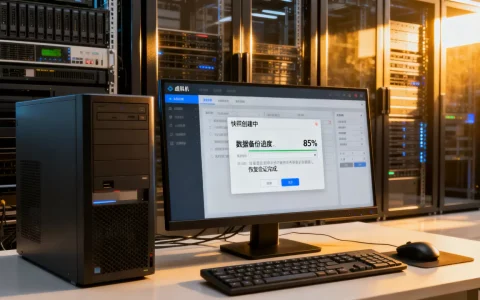
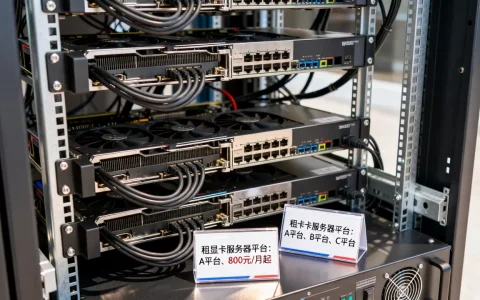
家用画图服务器本质是一台常年开机、集中承担算力和素材存储的机器,主流选择有二手品牌工作站、自组台式机改服务器、迷你主机加远程桌面、以及只做存储的NAS节点四类,预算多数落在3000元到12000元之间。 下面把每类方案的适用场景、配置要点和踩坑点讲清楚,省得你买完才发现选错了方向。
家用画图服务器到底在解决什么问题
“画图服务器”不是一个标准产品名词,它是画师圈里对“集中算力主机”的口语叫法,你手上可能有一台轻薄本,PS、SAI画线稿没问题,一开Stable Diffusion出图或者Blender渲染就风扇狂转、卡到没法预览,这时候的思路就是把重活挪到另一台机器上,本子只负责显示和操作。
和普通台式机的差别在哪
从硬件看,它和一台台式机几乎没有区别,真正的差异在使用方式上:
- 常开不关机:需要稳定的电源、合理的散热风道、关闭系统睡眠
- 远程可访问:你必须能从书桌、客厅甚至外地连回去操作
- 存储集中:素材、笔刷、工程文件放在一处,不用来回拷U盘
- 多账号或多设备接入:家里两台电脑、一台平板都能连
哪些人真的需要
行业内有个大致判断:如果你的日常工作是线稿、上色、排版,单文件不超过2GB,轻薄本完全够用,不必折腾,当你出现下面这些情况,才值得考虑:
- 经常跑AI出图,显存8GB都嫌紧
- 接商单要做4K以上分辨率的合成或视频剪辑
- 家里有两台以上设备想共用一套素材库
- 需要长时间挂机渲染,人不守在旁边
家用画图服务器有哪些主流方案
二手品牌工作站:性价比最直接的一条路
戴尔Precision 5820/7920塔式、惠普Z4 G4/Z6 G4、联想ThinkStation P520/P720,这几款是二手市场流通量最大的机型,它们的优势很明确:原厂电源功率足、支持ECC内存、机箱风道为长时间满载设计、扩展槽多。
买之前重点确认三件事:
- 电源功率:至少要能带动你打算装的显卡,Prefision 5820常见是425W或950W版本,看清具体配置
- 显卡供电线:部分原厂机只有6pin,装需要8pin的卡要转接,转接就别硬上高功耗卡
- 主板BIOS是否锁功耗:个别型号对第三方显卡兼容性一般
这类机器适合预算有限、又不想自己拧螺丝的人,缺点也直白体积大、噪音不算小、外观不讨喜。
自组台式机改服务器:灵活度最高
自己配一台中塔主机,装Windows 11专业版(远程桌面需要专业版,家庭版不支持被远程连接),是最自由的方案,配置思路后面单独讲,它的好处是每一分钱都花在自己需要的地方,坏处是兼容性问题得自己扛。
迷你主机加远程桌面:适合空间紧张
近两年迷你主机性能上来了,AMD的8845HS、Intel的Core Ultra系列都能应付日常绘画和轻度渲染,但它没有独显,跑AI出图要靠核显或外接显卡坞,显卡坞的稳定性和带宽损耗是绕不开的坎,适合以2D绘画和办公为主、偶尔出图的用户。
NAS只做存储,不做算力
群晖、威联通这类设备,很多人的误解是“买了就能当画图服务器”,实际上它们的CPU性能普遍偏弱,跑不动绘画软件和AI模型,正确用法是让它当素材仓库和备份节点,算力交给另一台主机,两者配合才是完整方案,单买NAS解决不了卡顿问题。
| 方案 | 大致预算 | 适合人群 | 主要短板 |
|---|---|---|---|
| 二手品牌工作站 | 3000-8000元 | 预算有限、不想折腾 | 体积噪音、配件兼容 |
| 自组主机 | 5000-12000元 | 有装机经验、需求明确 | 需自行排查故障 |
| 迷你主机 | 2500-5000元 | 2D为主、空间小 | 无独显、扩展受限 |
| NAS | 2000-6000元 | 存储与备份需求 | 不能承担算力 |
家用画图服务器怎么配置才不浪费预算
CPU:核心数够用就行,别盲目堆
绘画软件对单核性能敏感,PS的滤镜、SAI的笔刷响应都吃主频,跑AI出图时多核才有用,折中方案是主流桌面平台的中高端型号,比如i5-14600K或Ryzen 7 7700这一档,日常够用还不至于让整机预算失控,二手至强看着核心多,主频往往只有2GHz出头,画线稿会明显发涩,别被参数迷惑。
显卡:先看显存,再看型号
这是整套配置里最该花钱的地方,业内专家指出,创意工作流的瓶颈多数时候不在算力峰值,而在显存容量,按用途分:
- 纯2D绘画:核显都能跑,不必上独显
- Stable Diffusion出图:8GB显存是起步线,12-16GB明显从容
- 3D建模与渲染:显存和CUDA核心都要,还要看软件对显卡的原厂认证
驱动建议装NVIDIA Studio版本,它针对创意软件做过兼容性验证,比Game Ready版本在绘画软件里更稳。
内存与硬盘:容易被忽略的两块
内存32GB是当前的舒适起点,同时开PS、浏览器、素材管理和AI工具,16GB会频繁触发交换,要跑Blender或大型合成,直接上64GB。
硬盘建议分三层:
- 系统盘:1TB NVMe固态
- 工作盘:2TB SATA固态,放当前项目
- 归档盘:机械硬盘或NAS,放历史素材
装完系统后记得把虚拟内存(页面文件)从机械盘挪到固态盘,路径在“系统属性 → 高级 → 性能设置 → 高级 → 虚拟内存”,这一步对大型工程文件的打开速度影响很明显。
远程访问的实操路径
这是把“主机”变成“服务器”的关键一步。
- 系统设置:Windows专业版进入“设置 → 系统 → 远程桌面”,打开开关,记下本机IP
- 固定内网地址:在路由器里给这台机器绑定MAC地址,避免重启后IP变化
- 电源策略:控制面板的电源选项改为“高性能”,把“睡眠”设为“从不”,否则人在外面连不上
- 跨网络访问:不想折腾端口映射,用Tailscale这类组网工具,两端装好登录同一账号即可;追求画质和低延迟,可以试Parsec或Sunshine配Moonlight组合
- 开机自启:主板BIOS里开启“断电恢复后自动开机”,防止意外断电后机器躺在关机状态
据工信部近年对中小企业数字化的调研口径,远程协作已经从“可选项”变成常规工作方式,放到家庭场景也一样,把这五步做完,你在平板上连回家画线稿是完全可行的。
家用画图服务器多少钱一台
价格分档比想象中清晰:
- 3000-5000元:二手工作站准系统加一张中端二手卡,能跑2D和轻量AI出图,噪音和体积要有心理准备
- 6000-8000元:自组主流平台,配12GB显存的显卡,覆盖绝大多数画师的日常需求
- 10000元以上:高显存显卡加64GB内存,面向3D渲染和批量出图
要提醒的是,二手整机的价格波动大,同型号不同配置差价能到两三千,下单前把电源功率、显卡型号、内存代数逐项问清,别只看总价。
家用画图服务器和笔记本哪个更适合画师
这个问题没有统一答案,取决于你画画的位置。
天天要移动,笔记本更合理
需要去客户现场、咖啡馆、外地驻场,笔记本加一台移动硬盘就是最低成本的方案,此时的“服务器”意义不大,因为你根本不在它旁边。
固定在工作室,主机更划算
同样的预算,台式机或工作站能买到高出一档的显卡和更大的散热空间,长时间渲染时温度稳定,不会因为过热降频。行业共识认为,固定工位场景下,同等价位的主机性能释放普遍优于笔记本。
折中方案:轻薄本加远程主机
这是目前比较流行的组合,本子只负责轻量工作和远程连接,重活全部丢回家里的主机,首次配置会花一两个小时,之后基本不用再管。
家用画图服务器常见问题Q&A
家用画图服务器一定要配专业显卡吗
不必,所谓专业卡(如RTX A系列)的优势在于驱动认证和特定软件的性能优化,在多数绘画和AI工具里,同价位的消费级卡性价比更高,只有当你使用的三维软件明确依赖专业驱动特性时,才值得为它多花钱。
家用画图服务器能兼顾NAS和下载机吗
可以,一台常开的Windows主机装上存储盘,开启文件共享,就能同时承担素材库和下载任务,但要注意:主机的功耗和噪音高于专用NAS,如果只是纯存储和备份,专用NAS更省心;如果需要算力,主机兼任是更集约的选择。
二手工作站做家用画图服务器靠谱吗
多数情况下是靠谱的,前提是验机到位,重点看电源是否原装、内存是否为ECC、硬盘通电时间、显卡是否被拆换过,品牌工作站的机身结构和散热设计原本就是为长时间运行准备的,故障率并不比消费级整机高,真正的风险来自卖家的翻新手法而非产品本身。
首发原创文章,作者:王坚,如若转载,请注明出处:https://idctop.com/article/776911.html