戴尔r720服务器怎么做系统,核心答案是在开机自检阶段通过F10进入生命周期控制器,挂载镜像完成安装。 如果这步走不通,备选方案是用启动U盘或iDRAC虚拟控制台,下文按实操顺序拆解完整流程,覆盖物理机安装和虚拟机场景。
装系统前的准备工作:镜像、驱动与硬件状态确认
镜像选择与引导方式确认
戴尔r720属于第十二代PowerEdge,出厂默认支持UEFI和Legacy(传统BIOS)双引导模式,安装前先想清楚用哪种模式,因为后续分区表格式以此为准。
- 想装Windows Server 2012 R2或2016:建议用UEFI+GPT,镜像文件官方提供的是ISO格式,无需提前解压。
- 想装CentOS 7或Ubuntu Server:两种引导方式都可以,但CentOS 7对UEFI支持不如Windows顺滑,保守选择Legacy模式。
- 手头只有老镜像(比如Windows Server 2008):只能选Legacy,因为老系统不认UEFI。
硬件自检与RAID状态确认
开机看到Dell Logo后狂按F10是进入生命周期控制器的正确时机,这一步需要确认两件事:
- RAID阵列状态:在控制器设置里查看虚拟磁盘是否为Ready状态,如果硬盘之前组过阵列且被清空,需要先按F2进入BIOS设置,找到PERC H710 Mini控制器菜单重新创建虚拟磁盘。
- 内存自检:r720支持最高768GB DDR3 ECC内存,如果内存条接触不良,系统安装过程中极易蓝屏,建议进入诊断模式(开机F12选择诊断程序)跑一轮快速检测。
业内专家指出,相当一部分服务器装系统失败案例源于BIOS里引导顺序被改动,装系统前恢复默认设置是最稳妥的做法。
通过U盘安装戴尔r720服务器的完整步骤
制作兼容UEFI启动的安装盘
这里的坑在于普通刻录工具做出的U盘在r720上不识别,原因在于r720的UEFI只认FAT32分区格式,而Windows镜像文件(尤其install.wim)默认超过4GB,FAT32无法承载单个大文件。
推荐做法是使用Rufus工具,分区类型选GPT,目标系统选UEFI(非CSM),制作时它会自动拆分install.wim文件,确保U盘能被服务器识别。
设置U盘为首选启动项
插入U盘到后置USB接口(前置接口在POST阶段偶尔不识别),重启后按F11进入启动菜单:
- 在Boot Menu里找到UEFI开头且带USB字样的选项。
- 如果启动菜单里没有U盘选项,回到BIOS Setup,把Boot Mode改为UEFI,同时关闭Secure Boot(戴尔默认关闭,但老机器被设置过就需手动关)。
- 保存退出重启,看到Windows安装界面即说明U盘引导成功。
安装过程中的关键选择
进入Windows安装程序后,注意两个细节:
- 选择自定义安装,不要选升级,服务器通常装干净系统。
- 加载RAID驱动:r720的PERC控制器驱动不在系统镜像内,需要提前把驱动文件放到另一个U盘,在选磁盘界面,点击加载驱动程序,指向解压好的驱动文件夹,如果跳过这步,磁盘列表会一片空白。
安装完成后建议先装芯片组驱动和网卡驱动,用Dell SupportAssist或官网驱动列表按型号下载即可。
用iDRAC虚拟光驱装系统:远程操作更省心
iDRAC的配置与连接方式
戴尔r720标配iDRAC7企业版,拥有独立管理网口,好处是不用插显示器、不用接键盘,只要服务器通电联网,就能远程挂载ISO镜像。
启用方式:开机F2进入iDRAC设置,记下默认IP地址(通常是192.168.0.120),用网线连接管理口,电脑浏览器访问该IP,默认账号root,密码calvin(仅限初始状态,登录后必须修改)。
虚拟控制台操作流程
登录iDRAC后:
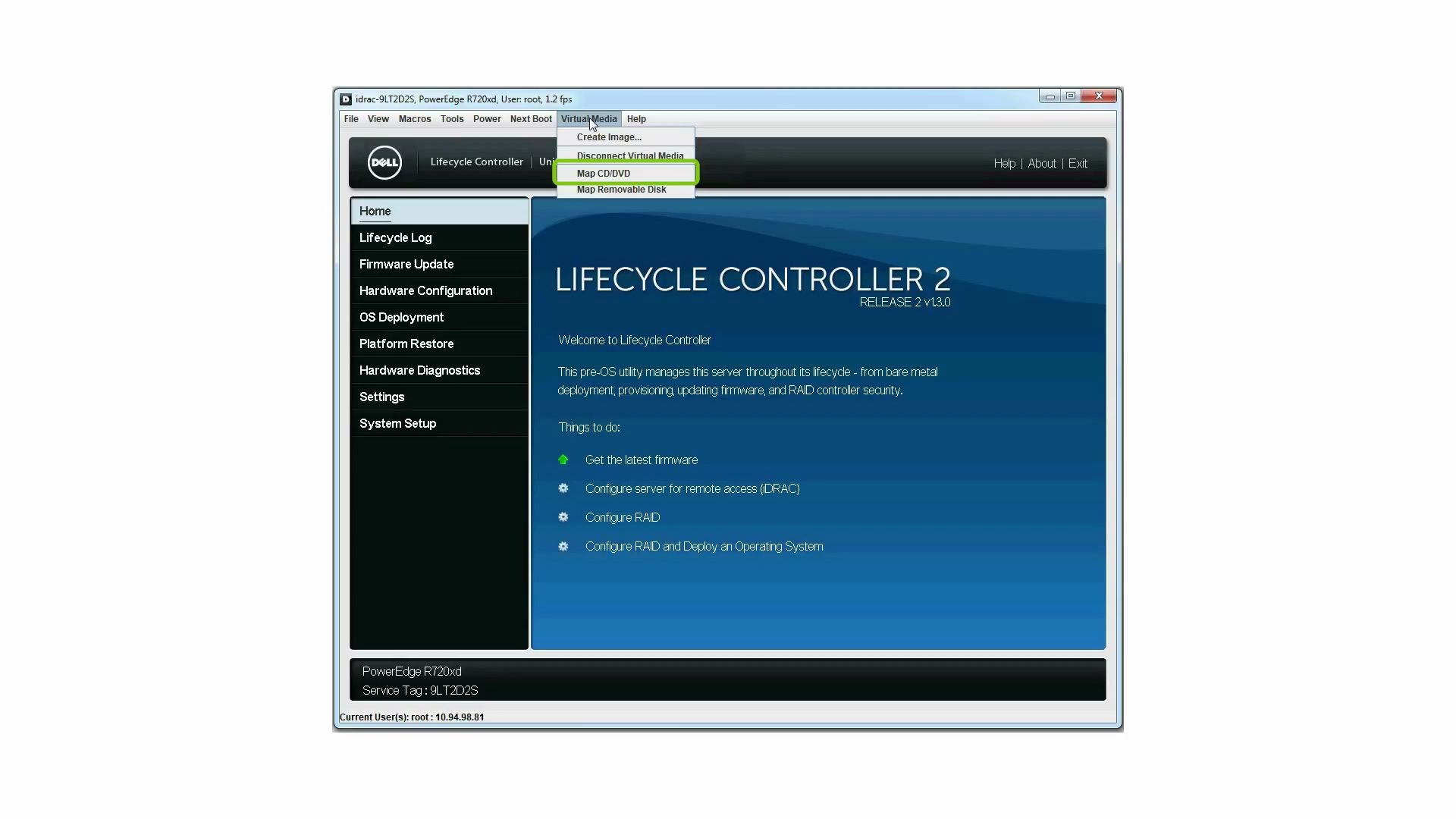
- 打开虚拟控制台(需要Java插件或HTML5客户端,视固件版本而定)。
- 点击虚拟介质,选择映射CD/DVD,挂载本地的ISO镜像文件。
- 重启服务器,按F11进入启动菜单,选择虚拟光驱启动。
虚拟光驱的启动速度比U盘慢,画面停留在黑屏或Loading状态是正常现象,等待1-2分钟即可进入安装界面,整个安装过程与本地光驱一致,但文件读取走网络,进度条会略慢。
安装Windows Server时需要注意的分区与驱动问题
挂载ISO后,前几步和U盘安装相同,需要特别注意的是分区选择:若磁盘是RAID阵列且已有旧系统残留分区,务必删除所有分区,重新创建。
驱动方面,iDRAC虚拟光驱安装完毕后,系统内会多出一个虚拟DVD驱动器,这是正常的,此时需要去Dell官网下载Chipset Driver(芯片组驱动)、Broadcom或Intel网卡驱动、PERC控制器驱动,按顺序装好,Windows Server 2012 R2及以上版本对12代服务器驱动支持较完善,装完基本不会有未知设备。
用生命周期控制器(F10)安装:戴尔服务器的官方方案
生命周期控制器的优势
F10的Lifecycle Controller是一个内嵌的配置管理工具,它最大的好处是不需要U盘和光驱,镜像文件放在网络共享路径即可。
启动Lifecycle Controller后,选择OS Deployment(操作系统部署),它会检测当前硬件配置,然后要求提供镜像位置(可以是NFS、CIFS或FTP共享),输入共享服务器地址和路径,确认后系统自动挂载并启动安装。
需要注意的坑
- 该方式需要先配置好网络,确保服务器能访问共享路径。
- 部署过程中,Lifecycle Controller会自动注入RAID驱动,省去手动加载驱动的步骤,这是它比U盘安装省事的地方。
- 如果共享路径中有中文或空格,部分固件版本会读取失败,建议路径纯英文。
在戴尔r720上通过虚拟机装系统
先装ESXi再建虚拟机
推荐场景:一台r720跑多个系统,先在物理机上安装VMware ESXi(安装方式见上文,ISO镜像选择ESXi 6.7或7.0),然后在Web管理界面创建虚拟机:
- 虚拟机类型选择Windows,版本选Server 2012 R2或2016。
- CPU核心数按物理核一半分配,内存按需分配。
- 挂载ISO镜像时,选择存储里的数据存储ISO文件。
- 启动虚拟机,之后的操作与实体机完全一致。
物理机直接装Linux的情况
如果只是装Ubuntu或CentOS,步骤比Windows简单:
- 用Rufus把ISO写入U盘,方式选DD模式。
- 开机F11选择U盘启动。
- 分区建议:/boot分区分配1GB,swap分区分配物理内存的1-2倍,根分区给剩余空间,服务器场景不建议做复杂LVM逻辑卷。
戴尔r720服务器怎么做系统:常见问题
Q:r720能装Windows 11吗?
技术上讲可以,但代价很高,r720的CPU通常为E5-2600系列,不支持TPM 2.0,需要绕过硬件检测,即便安装成功,性能释放也不理想,多数情况下装Windows Server 2016或2019应对业务需求更务实。
Q:装系统时找不到硬盘怎么办?
排查顺序很清晰:先确认RAID阵列是否正常(开机Ctrl+R进入PERC配置界面查看),再看安装镜像是否缺少阵列驱动。十次里有九次是驱动缺失,从戴尔官网下载对应控制器的驱动,放到U盘根目录,在安装界面用加载驱动程序功能指向该目录。
Q:戴尔r720和r730装系统流程一样吗?
大体一致,都是F10进生命周期控制器或F11选择启动项,区别在于r730的iDRAC8原生支持HTML5虚拟控制台,不再需要Java插件,过程更流畅,r720如果固件版本较旧,远程装系统时需要安装Java环境。
首发原创文章,作者:王坚,如若转载,请注明出处:https://idctop.com/article/777100.html