戴尔r710开机后按F2进BIOS,把硬盘启动顺序调到第一位并禁用PXE网络启动,就能让服务器开机直奔系统盘。但多数人的机器没这么听话,卡在自检或RAID扫描上的时间往往比进系统还长,下面按实际操作顺序拆开讲。
为什么你的R710开机要等半天
R710是戴尔PowerEdge第11代产品,上市十多年了,它的开机流程和现代服务器有个明显差异:没有一键“快速启动”的开关,所有硬件都要老老实实走一遍自检,具体耗时间的环节有三个:
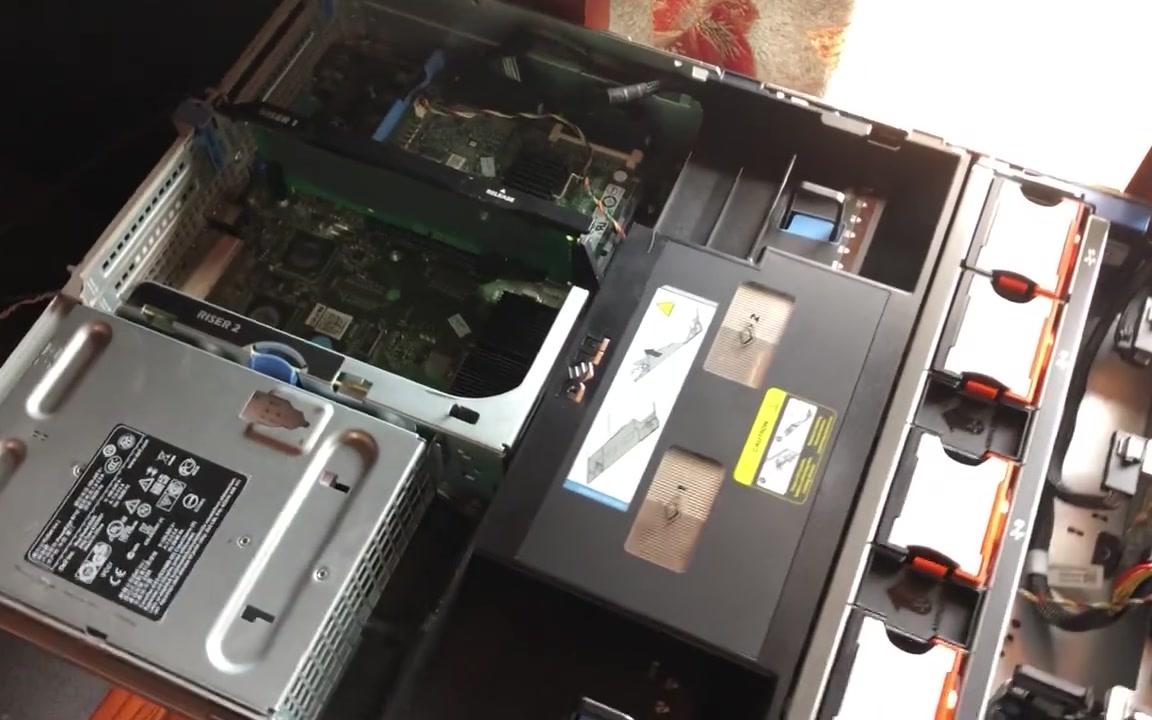
- 内存自检:R710支持最大192GB内存(18个插槽),插满后每根内存都要逐一检测,十几秒属于正常。
- RAID卡扫描:如果你用PERC 6/i或H700阵列卡,开机时RAID卡要扫描后端硬盘,等待硬盘盘片起转,机械盘(HDD)在这个阶段通常要花10到20秒,硬盘越多越慢。
- F1/F2等待画面:如果硬件有非致命告警(比如CMOS电池电压低),开机会停在“Press F1 to continue”的界面等你按键,很多人就是卡在这一步,误以为机器坏了。
业内专家指出,R710开机慢绝大多数不是故障,而是启动顺序里混入了奇怪的东西,加上老固件对外设的枚举速度慢。
戴尔r710开机跳过自检为什么不可行
BIOS自检没法整体跳过,这是所有x86服务器的共性,可以通过两件事让等待时间变得可以接受:
- 把启动顺序里的网络引导(PXE) 彻底禁掉,如果网卡引导排在硬盘前面,而局域网里又没有DHCP服务器,机器会傻等约30秒才放弃网络引导,转而尝试下一项。
- 把光驱和USB设备从启动列表里移除或往后排,SATA光驱在每次开机时都会检测有没有光盘,这个动作不算慢,但如果光驱里留着旧光盘或甚至空托盘状态不佳,也可能拖慢后续引导。
戴尔r710怎么设置直接进系统
操作核心是改BIOS里的启动顺序,让硬盘(或RAID卡上的虚拟磁盘)成为唯一的第一启动项,我们需要进入BIOS设置界面。
开机进BIOS的正路:按F2
R710开机自检画面上会提示四个功能键:
| 按键 | 功能 | 适用场景 |
|---|---|---|
| F2 | 进入System Setup(BIOS设置) | 改启动顺序、硬件参数 |
| F10 | 进入System Services(生命周期控制器) | 更新固件、导入配置 |
| F11 | 进入Boot Manager(引导菜单) | 临时选择从哪启动一次 |
| F12 | 网络引导(PXE) | 网络部署系统时用 |
很多朋友容易按错成F10或F12,后者会让你进到一台未配置的iDRAC或直接开始网络引导,然后干等超时,记住只有F2能进设置界面。
改掉启动顺序,把硬盘排第一
具体操作路径(以最常见的BIOS版本为例):
- 开机狂按F2,进入System Setup主界面。
- 左侧菜单选 System BIOS Settings,右侧选择 Boot Settings。
- 点击 Boot Sequence,进入启动顺序列表。
- 用和键调整顺序:
- 把 Embedded SATA(板载SATA硬盘)或 PERC H700(RAID卡引导项)移到最顶部。
- 把 PXE、SATA Optical(光驱)、USB Storage 全部移到列表末尾,或者干脆取消勾选。
- 按 Esc 返回,选择 Save and Exit 保存并重启。
这里有个细节要注意:如果你用RAID卡做了阵列,启动列表里显示的不是硬盘品牌型号,而是RAID卡的名字(比如PERC H700或PERC 6/i Integrated),别把它当成奇怪设备给禁用了。
Boot Mode切成BIOS还是UEFI
R710这一代机器同时支持传统BIOS引导和UEFI引导,两个模式不互通,行业共识认为R710的定位是传统服务器,绝大多数使用场景下都应该保持BIOS引导模式。
| 对比项 | BIOS模式(Legacy) | UEFI模式 |
|---|---|---|
| 系统安装 | 支持Windows Server 2008/2012、Linux | 也支持,但驱动要求更高 |
| 硬盘分区 | MBR | GPT,单盘容量支持更大 |
| 开机速度 | 略慢 | 略快 |
| 兼容性 | 对老外设最友好 | 部分老扩展卡无UEFI Option ROM |
如果你的系统已经用BIOS模式装好了,非要切成UEFI,结果就是提示找不到启动设备,这一项在 System BIOS Settings → Boot Settings → Boot Mode 里切换,默认是BIOS,不需要动。
顺手关掉软驱和杂项设备
R710设置里还有一项 Diskette Interface(软驱接口),默认处于开启状态,这个接口在现代机房完全用不上,开机时会额外枚举设备,把它设成 Off,同样,如果机器上没插USB设备,可以在 USB Settings 里把USB端口设成 Only Back Panel Boot(仅后置引导),减少前置USB口对开机引导的干扰。
设置好了还是卡住?戴尔r710进系统卡住的排查
改了启动顺序仍然进不去系统,问题往往不在BIOS设置上,而是卡在下面三个环节。
提示Press F1 to continue
这说明硬件检测到了非致命错误,常见诱因是CMOS电池没电,或者风扇转速过低(R710的风扇老化后很常见),处理方法:
- 开机按F2进BIOS,看 System Health 里的告警项。
- 主板上的CR2032电池没电就换一颗,几块钱的事。
- 风扇告警可能是灰尘堵塞,拆开清一遍,或者检查风扇插头有没有松动。
这个问题不解决的话,你设置再合理,开机也会停在F1提示画面,必须手动按键才能继续,谈不上“直接进系统”。
提示No Boot Device Found
这个提示说明BIOS找不到可引导的磁盘,按顺序排查:
- RAID卡是否识别了虚拟磁盘:开机看到Ctrl+R提示时按快捷键进PERC配置界面,确认Virtual Disk状态是Ready而不是Degraded或Offline,如果VD掉了,需要重建阵列。
- 引导模式是否匹配:之前说过,BIOS引导需要MBR分区表,UEFI引导需要GPT分区表,如果系统盘是GPT分区而你启动模式是BIOS,就会提示找不到启动设备。
- 启动顺序有没有被重置:R710的BIOS电池没电时,设置会恢复默认,硬盘启动项可能被重新排到光驱后面,检查一下CMOS电池。
系统引导到一半自动重启
这种情况多见于安装新系统之后,比如装了ESXi或Linux,引导加载程序写好了,但驱动不兼容导致内核崩溃,R710是十多年的老平台,装新版本系统时建议先在官网上查一下兼容性列表,另一个常见原因是内存松动或某根内存条故障,特别是机器搬动过之后。
戴尔r710快速进系统的几个实用细节
这些细节是实际运维中总结出来的,很琐碎但每条都能省时间。
- 用iDRAC远程改设置:R710标配iDRAC 6 Express,如果机器放在机柜里没有显示器,可以在开机时按F2进入iDRAC设置,给专用管理口配一个IP地址,之后用浏览器打开Web界面,就能远程看屏幕、按F2改BIOS,不用再搬显示器进机房,注意iDRAC 6是老版本管理界面,用IE兼容模式或较老的浏览器内核打开比较稳。
- 开机按F11临时选启动项:如果你只是想一次性从U盘装个系统,不用进BIOS改启动顺序,按F11进Boot Manager,在列表里选USB设备即可。
- 更新BIOS固件:R710的固件版本影响着外设识别速度,尤其是加了新内存或新硬盘之后,去戴尔官网下载对应版本的BIOS和PERC卡固件,在系统里直接刷写就行,老机器更新固件后,开机自检时间通常会有改善。
- 考虑硬件本身的老化:R710出厂超过十年,二手市场几百块就能收一台,在某宝或华南地区的二手服务器集散地都很常见,便宜是便宜,但电容老化、电源输出不稳定都会导致开机异常,如果机器接的是两块老硬盘,优先考虑换成SSD加转接架,不仅能跳过硬盘起转的等待,整机响应速度也会快得多。
回到最初的问题:R710直接进系统的核心逻辑很简单让BIOS只认硬盘,别的东西一概不管,按照上面说的,进F2把启动顺序整理干净,关掉没用的软驱和网络引导,检查一下CMOS电池是否健康,十年前的机器也能做到按下电源键几十秒内进入系统界面,如果改完仍然卡住,回头检查RAID状态和引导模式,问题基本逃不出这几个环节。
首发原创文章,作者:王坚,如若转载,请注明出处:https://idctop.com/article/782263.html