2012R2服务器C盘爆满别急着重装系统,用磁盘清理工具、停止休眠、压缩WinSxS、移动虚拟内存这四板斧组合操作,两小时能清出三成以上空间。
安全清理前先摸清占用大头
服务器不像个人电脑能随便动文件,操作前先花十分钟定位空间去哪儿了,比瞎删文件稳妥得多。

用内置工具快速摸底
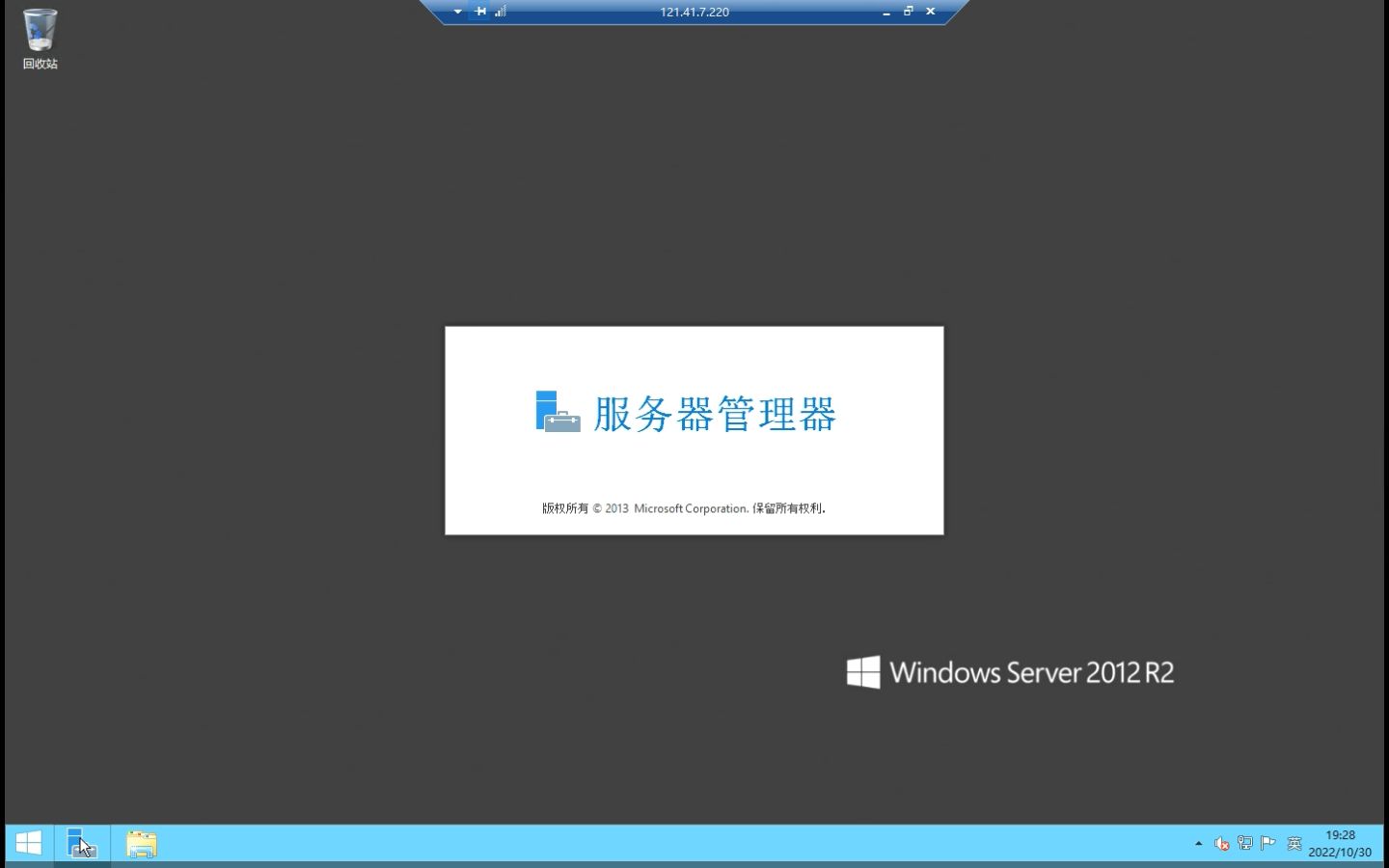
先用系统自带的“磁盘清理”看看基本情况,打开“此电脑”,右键C盘属性,点“磁盘清理”,系统会扫描并列出可清理项目,常见的有Windows更新清理、临时文件、缩略图等,Windows更新清理”在长期运行的服务器上往往能清出好几个GB的旧版本更新残留。
借助第三方工具精准定位
内置工具只能清理它认识的文件,真正占空间的“大块头”往往藏在深处,用TreeSize Free这类免费工具扫一遍C盘,它会以区块图形式显示每个文件夹的占用比例,运行几分钟,谁是大户一眼就能看清,多数老服务器的C盘占用集中在这几个地方:C:\Windows\WinSxS、C:\Windows\Temp、C:\Windows\SoftwareDistribution、休眠文件、页面文件和用户配置文件。
针对性清理六大高占比目录
拿到扫描结果后,按下面顺序逐个处理,每步操作前建议先退出数据库和Web服务,避免文件被占用导致删除失败。
清理Windows更新残留和临时文件
SoftwareDistribution文件夹是Windows Update的下载缓存区,停掉更新服务再删,效率最高,操作路径:管理员身份打开PowerShell,依次执行Stop-Service wuauserv停止更新服务,然后删除C:\Windows\SoftwareDistribution\Download目录下的全部内容,最后执行Start-Service wuauserv重启服务。
同理,C:\Windows\Temp和C:\Users\Public\Temp里的日志和临时文件,只要不是正在被占用的都可以直接清空,这两处清理后,多数情况下能释放2GB到5GB容量。
压缩WinSxS组件存储
WinSxS是2012R2系统里最“出名”的吃空间大户,这个文件夹存放系统组件副本和补丁备份。注意别直接手动删除里面的文件,改了系统可能直接崩溃,正确姿势是用DISM命令清理过期版本。
管理员命令行执行:Dism.exe /Online /Cleanup-Image /StartComponentCleanup /ResetBase
这条命令会把已安装补丁的旧版本组件永久删除,释放出的空间通常以GB计算,执行过程可能需要十到二十分钟,服务器压力会比较重,建议在业务低峰期运行,如果服务器装有杀毒软件,运行前先临时关闭文件实时监控,否则DISM和杀软抢文件锁,执行时间会翻倍。
关闭休眠文件并限制页面文件占用
休眠文件hiberfil.sys默认占用系统物理内存的75%,一台32GB内存的服务器,光这个文件就吃掉24GB,服务器用不到休眠功能,直接在管理员命令行执行powercfg /h off,立即释放对应空间。
页面文件pagefile.sys按默认设置会随着内存压力自动膨胀,右键“此电脑”→属性→高级系统设置→性能“设置”→高级→虚拟内存“更改”,把C盘页面文件改成“自定义大小”,初始值和最大值都设为固定值,比如系统内存的1.5倍,然后把D盘或者其他数据盘设置为“系统管理的大小”,这样C盘的页面文件不再随意增长,腾出空间的同时也保留了崩溃转储所需的虚拟内存。
排查用户配置文件和日志文件
老服务器上往往积压着多任管理员留下的用户配置文件,C:\Users下每个500MB到几十GB不等的配置文件,清理掉离职员工的账户文件,或者用“磁盘清理”里的“以前的Windows安装”选项处理掉,SQL Server和IIS的日志文件也别忘了,日志目录通常在长期运行后能占到5GB以上,将日志文件的保留周期改为7天或压缩归档,具体路径在SQL Server Management Studio的“实例属性→数据库设置”里调整,IIS则在日志功能中设置。
深度瘦身:脚本化自动维护
手动清理完一轮后,后续维护不需要每次都重复操作,把常用清理动作写成PowerShell脚本,配合任务计划程序定期执行。
常见的服务器维护脚本
以下命令可直接保存为.ps1文件,注意用管理员身份运行,脚本会自动清理临时文件夹、Windows更新缓存和回收站,跳过占用中的文件不会报错,示例脚本:
# 清理临时文件
Remove-Item C:\Windows\Temp\ -Recurse -Force -ErrorAction SilentlyContinue
Remove-Item C:\Windows\SoftwareDistribution\Download\ -Recurse -Force -ErrorAction SilentlyContinue
Remove-Item $env:TEMP\ -Recurse -Force -ErrorAction SilentlyContinue
# 清理回收站
Clear-RecycleBin -Force -ErrorAction SilentlyContinue
将脚本保存为clean.ps1后,在“任务计划程序”中创建基本任务,触发器选“每周”,操作为“启动程序”,程序填powershell.exe,参数填-ExecutionPolicy Bypass -File C:\Scripts\clean.ps1,注意运行账户选择System,并勾选“使用最高权限运行”,保证脚本能访问所有系统目录。
脚本清理的边界
脚本适用于日常增量维护,对于WinSxS这类需要DISM处理的组件库,脚本无法替代,建议每月手动跑一次DISM压缩命令,再结合脚本的每周自动清理,双轨并行效果更好。
预防性维护与扩容判断
C盘空间清理是一回事,更重要的是控制占用节奏,多数维护案例中,C盘空间暴涨源于更新安装和日志写入,服务器落地时就应将Windows更新设为“仅下载并手动安装”,把SQL Server和IIS默认数据目录改到非系统盘,这比等堵住了再去疏通省心得多。
判断是清理还是迁移
2012R2的官方主流支持早已结束,2026年的当下,多数这类服务器已经处于延长支持状态,清理能解一时之急,但若要长期稳定运行,需要考虑迁移到Server 2016或2019并对比磁盘占用情况,有条件的用户,更建议将2012R2服务器迁移至Windows Server 2019或Azure云平台,以彻底解决C盘和系统支持的双重问题,做决策前,先确认C盘剩余空间是否小于总容量的15%,再参考现有非系统盘的剩余空间来做分区调整方案。
高频问题速答
2012R2服务器C盘清理后系统崩溃有什么处理思路?
若删除文件后发现系统异常,先检查是否误删了WinSxS内组件或用户配置文件,若无法正常启动,用系统安装镜像的“启动修复”功能处理,必要时通过“命令提示符”还原最近一次系统还原点,多数误删场景可通过还原或DISM在线修复恢复,不建议直接重装,重装前确保C盘中数据库和网站文件已备份。
2012R2服务器的D盘和C盘如何合理划分?
若当初分区时未预留D盘空间,建议将数据库文件、IIS网站目录和后续安装软件默认路径均指向D盘,分区规划时C盘保持60GB到80GB即可,2012R2系统加基础运行组件占用约25GB,余量足够日常使用,虚拟内存、休眠文件和页面文件均设置到D盘,这样即使新版本系统补丁频繁更新,C盘也不易再爆满。
清理C盘后是否能让2012R2运行更流畅?
C盘剩余空间低于10%时,系统运行速度和数据库响应会明显变慢,清理后空间恢复充裕,虚拟内存读写和临时文件创建不再频繁触发磁盘整理,性能和稳定性都有提升,但若清理后仍觉卡顿,考虑更换固态硬盘或增加内存。
首发原创文章,作者:王坚,如若转载,请注明出处:https://idctop.com/article/783587.html