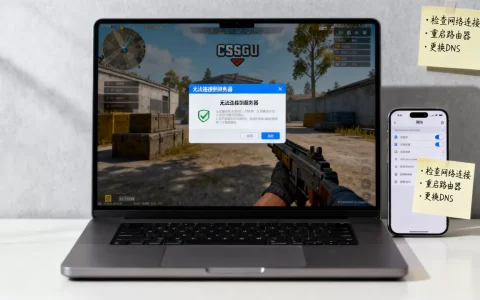
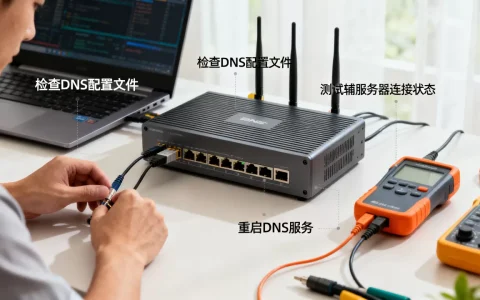
Windows 10 远程连接服务器失败,问题基本出在四个环节:服务器端远程桌面没开、3389端口被防火墙拦截、网络链路不通、登录凭据错误,按顺序排查,多数情况在十分钟内能找到原因。
Windows 10远程连接不上服务器?先区分故障场景再动手
不少人一遇到“w10远程连接不上服务器”就把服务器重启一遍,或者把客户端重装一遍,其实远程桌面连不上的原因就那么几类,先把故障场景看清楚,能省掉大量无效操作。
昨天还能连,今天突然提示无法连接。 这种情况九成是服务器IP变了、服务停了,或者防火墙策略被更新,先别乱动配置,用命令直接测网络层。
新装的Windows 10第一次连就失败。 优先检查服务器端“允许远程桌面”的开关是否打开,再确认Windows版本是否支持远程桌面,家庭版系统没有远程桌面服务端功能,只有专业版、企业版、教育版才能被远程连接。
公网连不上,局域网正常。 问题多半出在路由器端口映射、公网IP变化或运营商封禁上,这类场景排查思路和局域网完全不同,后面专门说。
先搞清楚属于哪种场景,再去动设置,远比盲目百度各种教程靠谱。
w10远程桌面连接不上服务器?先看服务器端的三个开关
很多教程上来就让你改防火墙、改注册表,其实第一步应该确认服务器愿不愿意被连,远程桌面连接是一个主动请求,服务端不放行,客户端再折腾也没用。
系统属性里的远程桌面开关
右键“此电脑”选“属性”,进入“远程桌面”,确认“启用远程桌面”处于勾选状态。
Win10的路径是:设置 → 系统 → 远程桌面 → 启用远程桌面,把这个开关打开以后,系统会默认放行相关防火墙规则。
有个细节容易被忽略:系统属性里的远程桌面选项如果显示灰色不可选,说明当前Windows版本是家庭版,它没有被远程连接的权限,这种情况下无论怎么改防火墙都没用,得换系统版本或者用第三方远程工具替代。
服务状态是否异常
远程桌面依赖几个Windows服务,按 Win + R 输入 services.msc,检查以下三项的运行状态:
- Remote Desktop Services:必须处于“正在运行”
- Remote Desktop Configuration:必须处于“正在运行”
- Remote Desktop Services UserMode Port Redirector:建议设为自动并运行
很多人在排查时只看系统设置,忘记了服务可能被安全软件优化工具关闭,如果这三项没启动,远程端口根本不会监听,客户端自然连不上。
注册表优化项确认
有些“系统优化工具”会偷偷修改远程桌面相关注册表项,比较关键的键值是:
HKLM\SYSTEM\CurrentControlSet\Control\Terminal Server
fDenyTSConnections = 0
如果这个值是 1,表示明确禁止远程连接,打开注册表编辑器查一下,不影响其他功能,能排除这个隐藏开关。
用户权限是否在远程组里
服务器端至少有一个用户被加入“远程桌面用户”组,按 Win + R 输入 compmgmt.msc,展开“本地用户和组 → 组”,双击“Remote Desktop Users”确认里面有你打算用来登录的账号,用管理员连接时有时能被隐式允许,但最好显式添加,避免因UAC限制导致登陆失败。
局域网内远程桌面连不上怎么办网络与端口排查要按顺序来
服务器设置没问题,接下来排查的就是网络路径,很多人在这里犯的错误是直接改防火墙,其实端口通不通都还没确认。
用telnet测试3389端口是否通
在客户端电脑上按 Win + R 输入 cmd,执行:
telnet 服务器IP 3389如果屏幕全黑或者显示只剩一个光标,说明端口通,如果提示“无法打开到主机的连接”,说明3389端口没有被监听,或者被防火墙、安全组拦住了。
Windows 10默认没装telnet客户端,遇到“不是内部或外部命令”的提示时,在“启用或关闭Windows功能”里勾选“Telnet客户端”安装一下就行,或者用PowerShell的 Test-NetConnection 服务器IP -Port 3389 替代,效果一样,输出更直观。
ping不通不一定不能连
很多人习惯先ping,不通就觉得是网络问题,实际上远程桌面只依赖TCP 3389端口,ICMP协议被禁不影响远程桌面连接,如果ping不通但telnet能通,照样可以远程连接,反过来,ping不通也说明不了太多,别在这上面浪费时间。
检查Windows防火墙对3389端口的限制
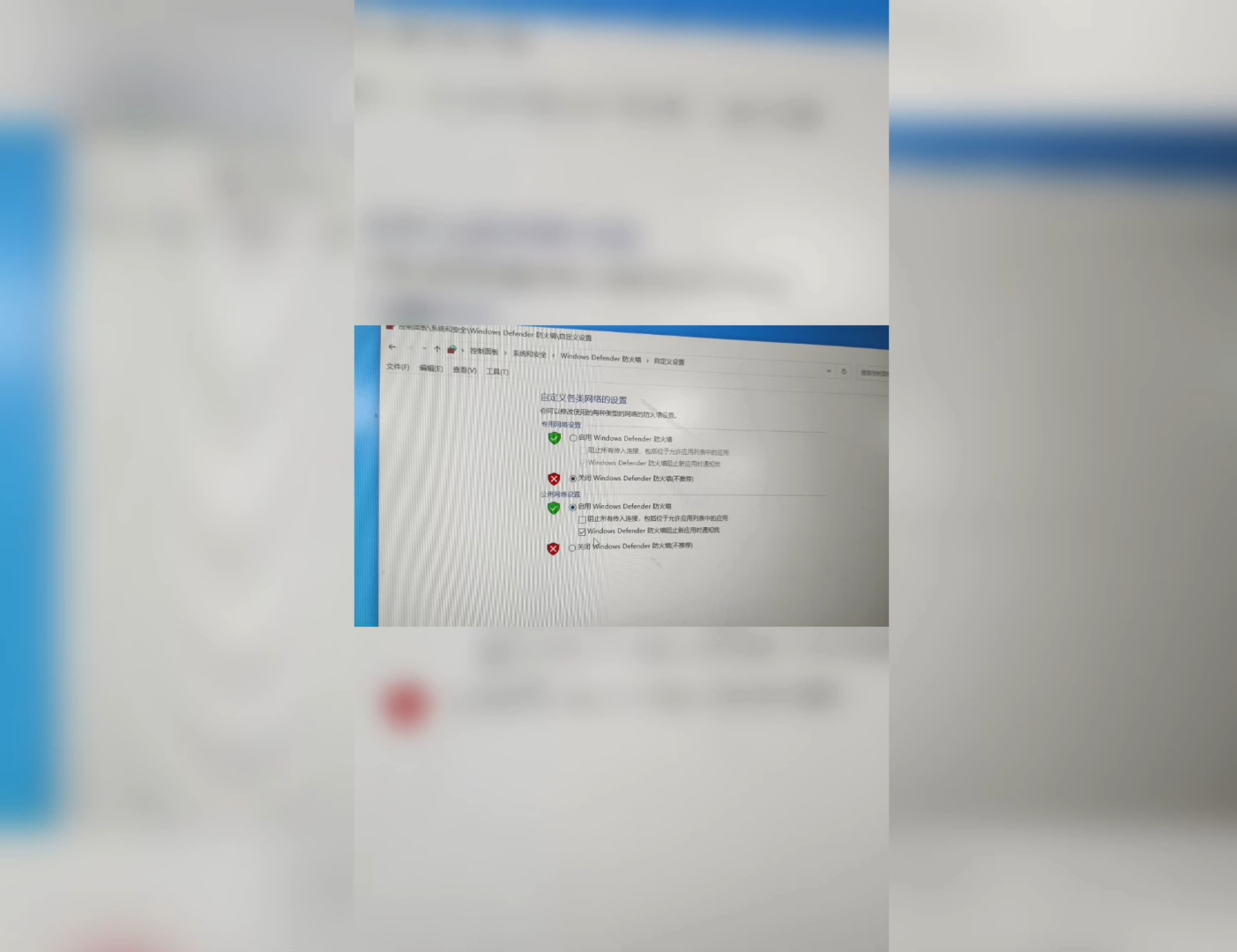
防火墙是端口不通的高发区,检查路径:控制面板 → Windows Defender防火墙 → 高级设置 → 入站规则。
找到“远程桌面(TCP-In)”相关规则,确认“启用规则”状态,并且勾选了“公用”配置文件,如果服务器在某个隔离网段里,特殊规则可能覆盖默认放行策略,可以新建一条入站规则:
- 协议类型选 TCP
- 本地端口填 3389
- 操作选“允许连接”
- 应用到“域”“专用”“公用”三个配置文件
如果系统装了第三方安全软件(360、电脑管家等),它们的网络防护模块也可能拦截3389入站请求,这类软件通常有自己的白名单配置,直接添加上服务器端口就行。
跨网段的场景要确认网关策略
如果是公司内网跨VLAN访问,交换机或硬件防火墙的ACL策略没放行3389,Windows这边改什么都不起作用,这种情况行业内一般叫做“网络层不通”,排查时直接找网络管理员确认策略更高效。
Windows 10自带的远程桌面显示无法连接,身份验证错误怎么解决
网络通了、端口通了,却卡在登录阶段,报错类型一般有以下几种。
“发生身份验证错误,要求的函数不受支持”
这是Win10连接旧服务器时最常见的问题,原因是客户端默认启用了NLA(网络级别身份验证),而服务器端的加密Oracle修正策略不匹配,解决方法是修改本地组策略:
按 Win + R 输入 gpedit.msc,依次展开:
计算机配置 → 管理模板 → 系统 → 凭据分配 → 加密Oracle修正
把该项设为“已启用”,保护级别改为“易受攻击”,改完以后重新打开远程桌面连接就能正常跳到密码输入界面。
报错“这可能是由于CredSSP加密Oracle修正导致”的两种处理方式
除了上面的组策略修改,还有另一种方式:在远程连接窗口点击“显示选项”,把“允许我保存凭据”勾上,但这个只是辅助手段,核心还是组策略放行。
需要注意,安全要求高的网络环境不建议长期使用“易受攻击”模式,连接完成后最好改回“已缓解”。
登录凭据被拒或反复要求输入密码
确保输入的用户名是“服务器计算机名\用户名”或“服务器IP\用户名”,特别是在非域环境里,如果是微软账号登录的服务器,用户名要写微软账号邮箱,而不是本地用户名。
还有一种情况:服务器默认要求密码复杂度较高,如果近期改过密码,新密码在客户端凭据管理器里还是旧值,在“控制面板 → 凭据管理器 → Windows凭据”里删掉旧的远程桌面条目,重新连接一次就能让系统重新弹出认证窗口。
远程连接时闪退,窗口异常关闭
如果连接窗口打开后马上自动退出,可能是本地RDP客户端版本太旧,Win10系统自带的远程桌面客户端会随系统更新,检查一下Windows更新是否积压了太多补丁,同时可以在“设置 → 应用 → 可选功能”里卸载并重装“远程桌面连接”组件。
公网界面的远程连接失败:端口映射和IP变动是重灾区
在家连办公室的服务器,或者跨城市远程连接公司内网机器,遇到的问题比局域网复杂得多。
路由器端口映射必须把内外端口都设为3389
登录路由器管理后台,找到“端口映射”或“虚拟服务器”功能,把公网的3389端口转发到内网服务器IP的3389端口,很多路由器默认只映射WAN口的访问,没指定协议的也要确认TCP和UDP都放行远程桌面只走TCP,但有些路由策略会把两种协议分开控制。
运营商屏蔽高危端口的问题
多数宽带运营商在民用线路屏蔽了3389端口的入站访问,这是公共安全策略的结果,不是设置能改变的,行业共识认为,民用宽带的大多数入站端口都会被限流或直接丢弃,遇到这种情况,把外部端口改成其他随机高位端口,50000,再映射到内部的3389,连接时在IP后加冒号和端口号。
动态IP导致连不上的麻烦
如果服务器宽带是拨号上网,公网IP可能会定期变化,昨天还能连的IP地址,今天已经变成别的了,推荐用DDNS(动态域名解析)把域名绑定到当前IP上,路由器会自动更新IP到域名解析记录,这样远程的时候只需要记住固定域名,不用关心底层IP有没有变。
关于w10远程连接服务器失败的常见问题解答
问:Windows 10家庭版系统能作为远程被控端吗?
不能,微软只给专业版及以上版本开放了远程桌面服务端功能,家庭版可以发起连接去控制别的电脑,但没有被远程控制的权限,想绕过这个限制,只能升级系统或者换用第三方远程控制软件(如向日葵、ToDesk),相关疑问在各类Windows版本里都存在,属于版本功能裁剪范围。
问:命令行里有没有快速判断远程端口是否打开的方式?
有,在PowerShell中执行 Test-NetConnection 10.0.0.10 -Port 3389,返回结果中的 TcpTestSucceeded : True 表示端口可达,这个命令比telnet更直观,而且不依赖额外组件的安装,如果这一步结果正常,问题方向就应该转向Windows层面的配置或凭据错误。
首发原创文章,作者:王坚,如若转载,请注明出处:https://idctop.com/article/783592.html