HP服务器DL380重装系统的核心答案是:先通过iLO加载ISO镜像,开机按F9进入BIOS配置RAID启动顺序,安装Windows Server时在磁盘选择界面手动加载Smart Storage Controller驱动,Linux系统则直接使用UEFI引导即可完成安装。整个流程的关键难点不在系统本身,而在于驱动适配和引导方式的选择,下面按实操顺序拆解整个过程。
hp dl380 gen10 重装系统前的准备工作
重装系统最怕的不是装不上,而是开机直接进不了安装界面,对DL380来说,90%的装机失败案例都出在没确认阵列卡状态和引导模式,你先花十分钟做完下面三件事。
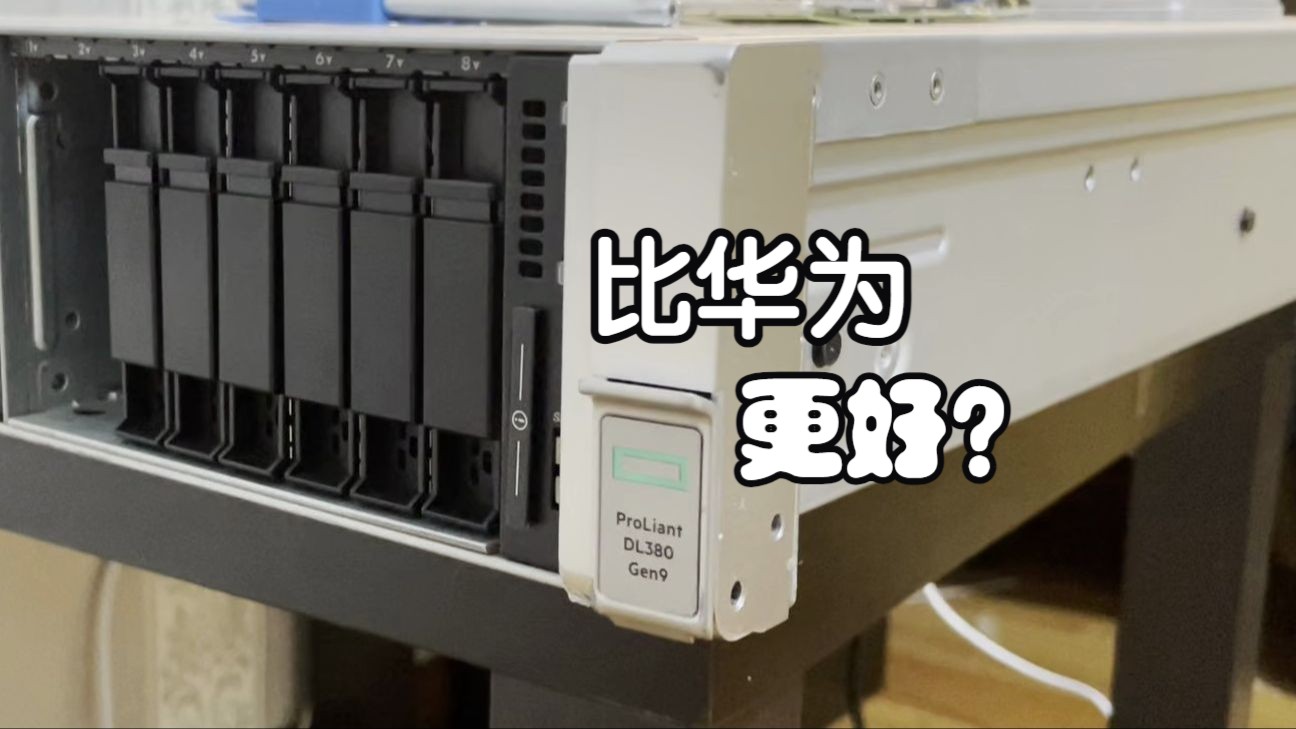
确认iLO管理口能正常访问
DL380全系标配iLO远程管理芯片,有iLO在手,装系统全程不用碰服务器本体,浏览器输入iLO的IP地址,登录后检查固件版本。iLO 5固件建议不低于1.30版本,太旧的固件对挂载ISO镜像的支持不稳定,经常出现虚拟光驱识别不到的情况,如果版本太老,先在iLO固件更新页面刷到最新。
记录当前RAID阵列信息
进入iLO的远程控制台,开机自检时按F9进入System Utilities,然后在阵列配置页面记录现有的RAID级别和逻辑盘容量,这一步的意义是:如果重装后想保留原阵列数据,安装时绝对不能删除现有逻辑盘;如果打算重建阵列,这里可以顺手清空配置,行业共识是,装机前花两分钟截图存档阵列信息,比事后数据丢失再去恢复划算得多。
准备系统镜像和驱动文件
HP官方提供两种驱动获取方式,一个是官网的”Drivers & Downloads”页面按型号筛选,另一个是HP的Service Pack for ProLiant(SPP)镜像,SPP这个包里面整合了所有阵列卡驱动、网卡驱动和固件,省得一个个找,准备一个FAT32格式的U盘,把解压后的驱动文件夹放进去,Windows Server 2016/2019/2026的ISO镜像从微软批量授权中心或Visual Studio订阅下载,大小约5GB。
惠普服务器通过iLO挂载镜像安装系统的完整流程
这是惠普服务器装系统最常用的路径,核心思路是:iLO虚拟光驱加载ISO,服务器从虚拟光驱引导启动,整个过程涉及三个环节,挨个走通就能看到Windows安装界面。
第一步:iLO中挂载ISO镜像
登录iLO Web界面,找到左侧菜单的“虚拟介质”或“Remote Console”选项,在虚拟介质页面点击”CD/DVD”后面的浏览按钮,选择本地电脑上的系统ISO文件,点击插入,注意iLO插拔虚拟光驱有延迟,挂载后等三秒再执行下一步,太快了服务器可能扫不到设备。
第二步:设置一次性引导项
打开iLO的远程控制台(Java或HTML5版本均可),在服务器开机自检出现HP logo时,按F11进入一次性引导菜单,这里有个小细节:DL380有”UEFI”和”Legacy BIOS”两种引导模式。所有2016年之后出厂的DL380 Gen9/Gen10服务器,默认就是UEFI模式,重装系统时保持UEFI不要切换成Legacy,否则可能出现Windows安装完成后无法引导的奇怪问题。
在引导菜单里找到”iLO Virtual CD/DVD”或者”Virtual Drive”选项,回车确认,服务器会立即从虚拟光驱启动,屏幕上出现”Press any key to boot from CD or DVD”时,快速按任意键。
第三步:Windows Server安装过程中的驱动加载技巧
这一步是hp dl380 重装系统 阵列卡驱动最容易踩坑的环节,Windows安装程序进行到选择安装磁盘的页面,如果看到的磁盘列表是空白的,千万别急着退出,这是正常的,DL380标配的Smart Array P408i-P SR Gen10控制器属于板载阵列卡,Windows安装程序默认不带它的驱动。
点击界面左下角的“加载驱动程序”,选择U盘里事先拷贝好的驱动文件夹,驱动文件名通常类似”hpsasx64.inf”或”ssaduccc.inf”,选择对应驱动后,磁盘列表就会刷出RAID逻辑盘,如果加载驱动后仍然看不到磁盘,回到iLO虚拟介质页面确认SPP驱动的挂载是否成功,或者换一个版本的驱动再试。
dl380 安装windows server 的系统配置与优化要点
系统装完只是第一步,跑起来的稳定性取决于后续的驱动安装和电源配置,这部分直接影响服务器长期运行的可靠性,不要省。
网卡驱动与电源管理配置
装完系统后,设备管理器里会有多个带黄色感叹号的未知设备。Intel X710-DA2万兆网卡和惠普iLO管理网卡是重灾区,从SPP镜像里提取网卡驱动安装包,逐个安装,安装顺序是先装芯片组驱动,再装网卡驱动,最后是iLO Channel Interface驱动。
电源管理方面,在Windows控制面板把电源计划改为“高性能”,同时进入BIOS的Power Management Options,将”HP Power Profile”设置为”Balanced”或”Maximum Performance”,不做这步的话,DL380可能会因为CPU降频导致业务系统延迟突然飙高,尤其是在虚拟化场景下,这个问题非常常见。
固件一致性检查
使用HP SPP引导光盘进入HPE Intelligent Provisioning界面,选择”Perform Firmware Update”,系统会自动扫描所有硬件的固件版本并列出可更新项,整体更新下来耗时约30分钟,更新过程中禁止断电和重启,否则可能导致主板BMC损坏,这个环节在hp dl380 gen10 重装系统后尤其值得做,因为新系统对固件版本有最低要求,旧固件可能触发各种隐性bug。
惠普服务器重装Linux系统有哪些差异
Linux的安装比Windows省心不少,主流发行版内核自带Smart Array驱动,无论是Ubuntu Server 22.04 LTS、Rocky Linux 9还是Debian 12,安装过程中都能直接识别RAID阵列,不需要额外加载驱动。
Linux安装时的分区建议
在安装界面选择手动分区时,注意DL380的引导方式若为UEFI,需要创建/boot/efi分区(建议512MB,类型为EFI System Partition),Swap分区分配规则根据内存大小决定:内存小于16GB时,Swap设为内存的2倍;大于16GB时,建议固定分配16GB即可,不用纠结比例。
网卡命名与驱动
一个新的小坑:Linux装上后,万兆网卡接口名可能是”eno1np0″或”enp3s0f0″这种基于PCIe位置生成的名称,和物理口对应关系咱们可以通过ethtool命令查端口号来确认,Intel X710网卡在Linux下使用i40e驱动,系统内核5.4以上版本自带且稳定,不用额外编译,装完系统先跑一下ip a看看网卡是否全部up,再执行ping测试物理连通性。
惠普服务器重装系统的引导模式切换注意事项
如果之前的服务器跑的是Windows并设置了Legacy引导,现在要改成Linux的UEFI引导,需要在按F9进入BIOS设置界面后,找到“Boot Mode”选项并改为UEFI模式,注意:更改引导模式不会自动清除硬盘数据,但会让原有的引导记录全部失效,所以切换前务必确认旧系统的数据已经备份完毕,这一步也解释了为什么很多运维在帮上海惠普服务器重装系统时,开箱第一件事先问客户当前引导模式是什么不同的引导模式下重装系统的操作路径差异明显。
HP DL380 重装系统常见问题解答
问题1:iLO挂载ISO后,为什么服务器从虚拟光驱引导时黑屏?
虚拟光驱引导黑屏多数是ISO镜像文件不完整或iLO虚拟介质连接中断,先确认挂载ISO的大小与源文件一致,再在iLO中重新点击”插入介质”,如果问题依旧,将iLO固件升级到最新版本。
问题2:安装Windows时显示”缺少必要的CD/DVD驱动器设备驱动程序”,但已经加载阵列卡驱动了?
这是Windows安装程序对USB存储设备的误报,此时拔出U盘,插入另一个USB接口,然后点击”刷新”按钮重新加载驱动,如果仍然报错,换用SPP官方镜像中的驱动版本,不要用第三方驱动打包工具。
问题3:重装系统时选了”清空全部磁盘”,但业务数据还没备份,这种情况怎么处理?
硬件RAID下的数据恢复难度很大,尤其是RAID5阵列。R-Studio等软件支持对阵列参数进行手动配置后恢复,但前提是阵列参数和原始配置完全一致,操作步骤是:先关机并拆下所有物理硬盘做镜像备份,用镜像磁盘组进行重组操作,避免在原始盘上做任何写操作,恢复成功率与阵列配置的复杂程度直接相关,RAID1恢复成功率较高,RAID5视坏道分布而定,RAID0的恢复基本靠运气。
整个重装流程下来,核心只围绕两件事:引导方式选对和驱动加载到位,按上面的步骤操作,你会在30分钟内看到Windows桌面或Linux命令行登录界面,做完系统安装后,顺手把iLO里虚拟光驱的镜像弹出,避免后续开机每次都从ISO引导启动,服务器系统安装不是高频操作,但每次操作都在考验你对硬件特性的熟悉程度,把这些流程跑通一遍,以后处理同类问题心里就有底了。
首发原创文章,作者:王坚,如若转载,请注明出处:https://idctop.com/article/783589.html