SVN服务器端安装失败的根源多半集中在安装包损坏、系统组件缺失、端口被占用、权限不够这四类,先逐一排查,别急着重装。
svn安装失败怎么解决:先分清报错类型再动手
安装失败的表现并非千篇一律,有的弹出红叉直接中断,有的卡在某个进度条半天不动,还有的看似装完但服务起不来,处理这些问题的第一步,是看弹窗里有没有具体错误码。
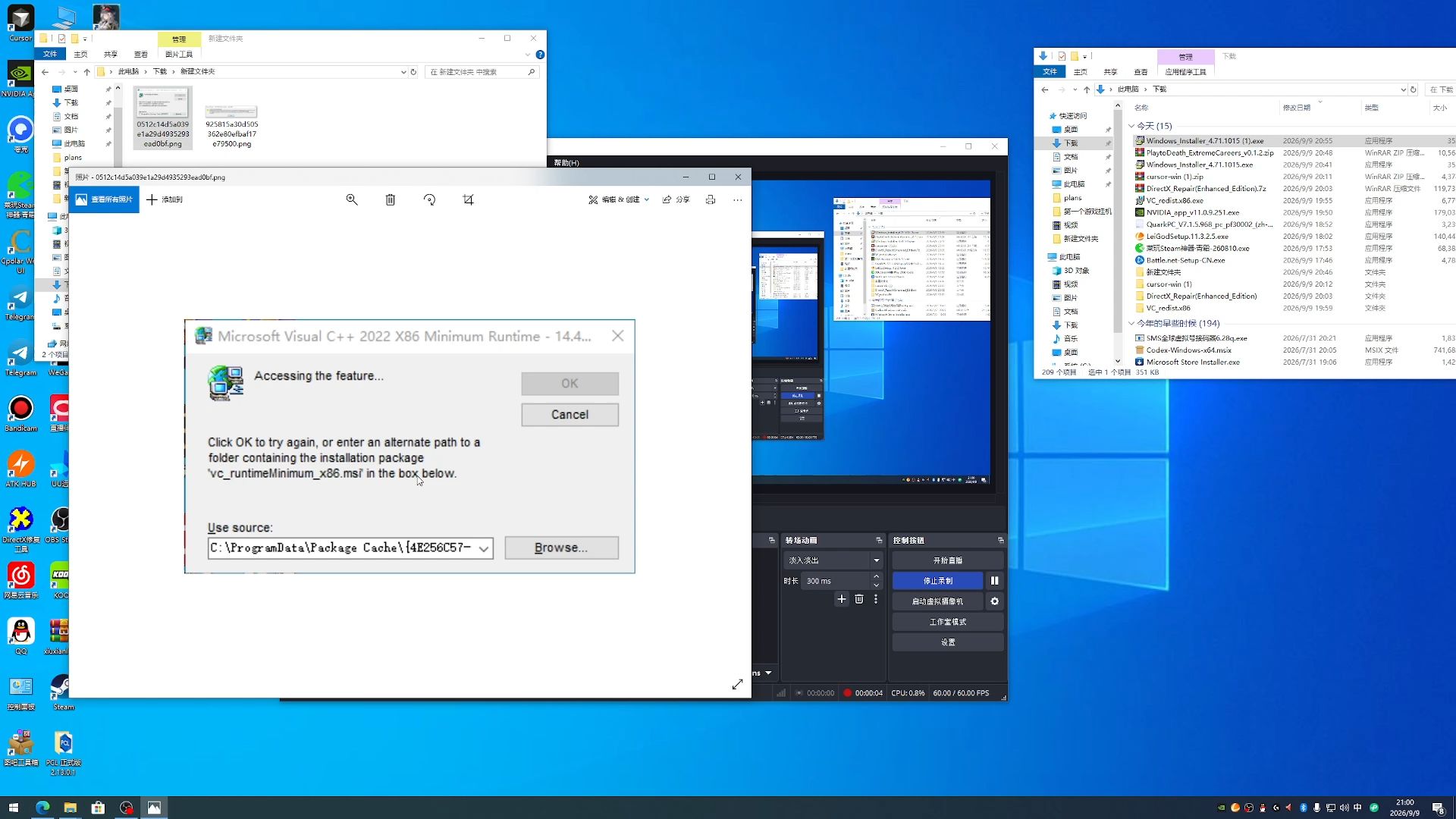
- 提示 “Microsoft Visual C++ Redistributable”缺失或安装失败,属于运行库问题
- 提示 “Service ‘VisualSVN Server’ failed to start”,属于服务启动问题
- 提示 “Port 443 or 8443 already in use”,属于端口冲突
- 提示 “Cannot open file for writing”,则大概率是权限不足
截下来或抄下来,比瞎猜管用得多,过去遇到不少朋友在论坛问“svn服务器端安装失败怎么回事”,结果发来的截图只露了安装向导的前半截,关键的报错日志被挡住了,这种信息缺失往往让诊断多绕好几圈。
安装包与系统环境:多数失败的第一道坎
安装包本身可能就有问题
很多下载站提供的SVN服务器端安装包版本老旧,捆绑了其他插件,甚至文件本身就不完整。几十MB的文件下载时断点续传,非常容易损坏。
正解是去官网下载,VisualSVN Server和WANdisco的Subversion分别是Windows和Linux环境下的主流选择,下载后先核对文件大小与官网标注是否一致,也可以看数字签名是否有效,如果签名丢失或者显示“未知发布者”,就别双击了。
系统运行库直接决定能否装得上
SVN服务器端程序依赖Microsoft Visual C++ Redistributable,2015到2026版本的系统如果缺少对应运行库,安装程序会在环境检测环节直接卡死,Windows Server 2012 R2、Windows Server 2016和Windows Server 2019这几代系统尤其容易出现这种情况,因为默认镜像的更新策略不同。
- 检查“控制面板-程序和功能”里是否已有Microsoft Visual C++相关条目
- 去微软官网下载vc_redist.x64.exe和vc_redist.x86.exe,先装64位再装32位
- 装完重启再跑SVN安装程序,六成以上环境检测报错能解决
老版本残留会扰乱新版本安装
曾经装过TortoiseSVN或其他SVN服务端,卸载后注册表里会残留服务项和路径信息,新安装包检测到同名服务存在但指向的路径已失效,就会拒绝覆盖或写入。
解决办法是在命令行里执行 sc query svnserve 查看是否有残留服务,如果有就执行 sc delete svnserve,然后再重新运行安装程序,对VisualSVN Server来说,检查“服务”管理器里是否还有同名条目,手动停止并删除。
svnserver服务启动失败的典型场景
服务启动失败的日志怎么看
这是安装阶段最棘手的一环,明明安装进度条跑满了,最后一步却说服务未能启动,Windows事件查看器是定位问题的直接入口:
- 按下
Win+R,输入eventvwr.msc回车 - 切换到“Windows日志-应用程序”
- 筛选来源为 “Service Control Manager” 或 “VisualSVN Server” 的事件
- 事件ID 7000或7009通常意味着服务启动超时或路径错误
事件日志里写的“错误1079”说明账户权限不够,“错误1053”说明服务响应超时,这两类在Windows Server上特别常见。
端口冲突是服务起不来的头号原因
服务器端默认监听端口是443(HTTPS)或8443,如果这台机器上已经部署了IIS、Apache或者别的Web服务,这些端口大概率被占用了,安装时换成8443或者自定义一个端口,是业内专家给出的最直接的规避措施。
检查端口占用也简单:
netstat -ano | findstr :443
tasklist | findstr <上一步看到的PID>
看到占用进程后,要么改SVN的监听端口,要么在安装向导里指定一个新端口,对于已经装完但起不来服务的场景,可以打开VisualSVN Server Manager,右键属性修改端口,改完重启服务。
防火墙策略把服务挡在门外
Windows防火墙默认会拦截未经放行的入站连接,如果SVN服务端安装成功但局域网里其他电脑连不上,问题多半出在这里,检查“高级安全Windows防火墙-入站规则”,确认TCP端口是否放行。
这里有个容易忽略的点:如果服务器上有安全软件(如360、火绒),它们可能静默拦截了svnserve.exe的入站监听,安装时临时退出安全软件,装完再加白名单,是比较稳妥的顺序。
Windows搭建svn服务器教程:避开容易踩的坑
使用VisualSVN Server的安装路径
对于不熟悉命令行的Windows用户,VisualSVN Server几乎是最省心的选择,安装包自带Apache服务、SVN核心模块和管理控制台,装好了就能用。
推荐配置组合:
- 安装目录:D:\Repositories 放到非系统盘,方便后续备份
- 安装组件:勾选“VisualSVN Server”和“Administration Tool”
- 服务账户:选择“Network Service”即可,不必创建专门账户
- 仓库存储:安装时创建一个空仓库,后续通过管理界面添加
基于命令行安装svnserve方式
如果不想用图形界面,可以用SlikSVN这样集成Subversion的命令行工具包,安装时把bin目录加入系统PATH,然后创建仓库:
svnadmin create D:\Repositories\myrepo
修改D:\Repositories\myrepo\conf\svnserve.conf,把anon-access = none和auth-access = write前的注释去掉,再配置passwd文件添加用户名密码,启动服务:
svnserve -d -r D:\Repositories
这条命令把服务挂到后台运行,要让它开机自启,需要手动创建系统服务,用sc create命令可以实现,但没有图形界面工具方便。
目录权限设置一点都不能含糊
SVN仓库目录的NTFS权限必须包含SYSTEM和Network Service的完全控制权,否则服务在工作时无法写入版本数据,很多安装失败案例的深层原因,其实是仓库目录被放在了UAC保护路径下(比如Program Files里),导致写入被系统拒绝。
行业共识认为,仓库目录单独放在磁盘根目录下的自定义文件夹,比放在系统盘默认位置更合理,这既能避免UAC干扰,也方便备份和迁移。
从安装失败到顺利运行:一条实操演示
用一台Windows Server 2019的干净虚拟机走一遍完整流程。
第一件事,装Visual C++运行库,重启,第二件事,下载VisualSVN Server 5.x的安装包,右键“以管理员身份运行”,第三件事,在向导里把端口改为8443,安装目录改到D盘,仓库目录设在D:\Repositories,安装进度走到最后一步,服务自动启动。
启动成功的标志是管理控制台的服务器状态显示绿色三角标,然后在管理界面右键“新建-Repository”,创建后右键“Copy URL to Clipboard”,把URL发给同事,客户端用TortoiseSVN检出,输入URL和账号密码,能正常拉取代码就代表整条链路通了。
如果某一步卡住,按下图思路排查,不要重头再来:
- 安装程序报错 → 看错误码 → 缺少VC++运行库 → 补装运行库
- 服务启动失败 → 看事件查看器 → 端口被占 → 改端口或释放端口
- 服务正常运行但客户端连不上 → 查防火墙策略 → 放行端口或关防火墙
关于可视化服务器安装报错的问答汇总
svn服务器端安装失败后必须卸载干净才能重装吗
卸载是必要的,但不用清理注册表那么极端,正常卸载后重启一次,再确认“服务”里没有残留项即可,如果卸载时提示正在使用,先停掉相关服务再卸,重启后如果安装程序仍然报“已安装更高版本”,手动删掉注册表里HKEY_LOCAL_MACHINE\\SOFTWARE\\Tigris.org这个键值即可。
Linux下编译安装subversion老是报错,和Windows安装失败原因一样吗
不太一样,Linux编译安装报错重点看configure阶段缺哪些依赖包,常见的缺apr、apr-util、sqlite或zlib,用包管理器安装对应开发版(比如apt install libapr1-dev)就能解决,和Windows上缺运行库的性质类似,但处理方式完全不同。
安装成功后创建仓库显示权限拒绝,怎么处理
如果仓库创建时报“Permission denied”,先看仓库所在磁盘格式是否为NTFS,FAT32不支持文件锁,再看目录安全性设置,添加Network Service完全控制权限,最后确认磁盘没有开启BitLocker加密干扰写入,解决路径就这三条。
服务跑起来之后,SVN安装这件事才算真正落地,多数折腾半天装不上的场景,回头看看都在端口和权限两个环节打转,配置文件里写的端口和实际监听端口对不上,命令怎么重启都白搭,权限给到位,端口留出来,安装过程其实比想象中流畅。
首发原创文章,作者:王坚,如若转载,请注明出处:https://idctop.com/article/784111.html