Dell服务器两个网口最直接的用法是:一个接管理网络用于远程管理(iDRAC),另一个接业务网络承载实际数据流量,或者将两个网口做链路聚合提升带宽与冗余。
Dell服务器两个网口分别负责什么角色
Dell服务器(以PowerEdge系列为主流)通常标配两个千兆或万兆以太网口,板载网卡多为Broadcom或Intel芯片,这两个网口在物理层面完全相同,但使用逻辑可以完全不同,搞清楚角色分配,才能避免”插了网线却上不了网”的尴尬。
管理网络口:连接iDRAC专用管理口或板载网口之一,用于带外管理,通过它访问iDRAC Web界面、远程控制台、虚拟介质挂载,这个口跑的是管理流量,不参与业务数据转发。
业务网络口:承载操作系统和应用程序的流量,比如数据库同步、文件共享、Web服务对外通信,生产环境建议将业务口与存储网络物理隔离。
部分型号的两个网口还支持NIC Partitioning(NPAR),通过网卡固件将物理端口切分为多个虚拟功能,每个功能独立分配带宽和VLAN,不过多数中小企业场景用不上,直接按物理端口分工即可。
两个网口常见的三种使用方案
管理走iDRAC专用口,双网口全部用于业务
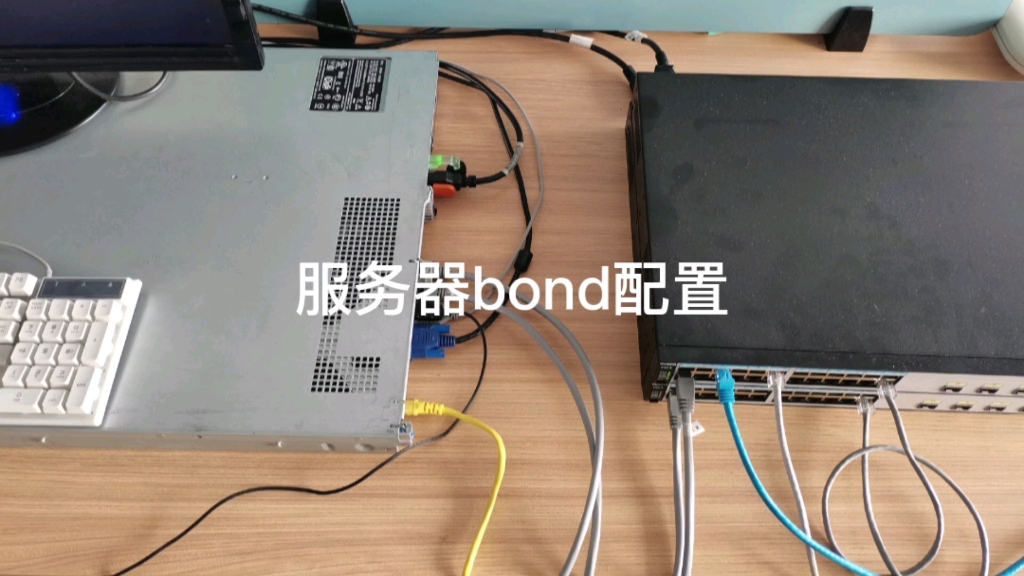
Dell PowerEdge服务器前面板或后面板有一个标识为”iDRAC”的专用管理口(通常为1GbE),如果使用了这个专用口,那么两个板载网口可以共同承担业务流量,此时建议配置NIC Teaming或Switch Independent Bonding,两个网口绑定为一个逻辑接口,实现以下收益:
- 带宽叠加:两个千兆口聚合后理论吞吐可达2Gbps(需交换机支持LACP)
- 故障转移:一根网线断开,另一根秒级接管,业务不中断
- 负载均衡:流量在两个物理端口间动态分配
配置路径:开机按F2进入System Setup → 选择Network Settings → 找到NIC Teaming选项 → 选择主备模式(Active-Standby)或负载均衡模式(Load Balancing)。
一个网口接管理,另一个网口接业务
适合只有两个网口且没有iDRAC专用口的机型(如部分R240、T140等入门级产品),这种模式下:
- 第一个网口(通常是eth0/em1)配置管理IP,接交换机管理VLAN
- 第二个网口(eth1/em2)配置业务IP,接业务VLAN
逻辑上彻底隔离,管理流量和业务互不干扰,即使业务口被大量广播包冲击,依然能够远程登录服务器排查问题,这是最稳妥也最推荐的方案,特别是没有专职网络管理员的小公司。
两个网口分别接入不同交换机,实现冗余上联
两个网口配置相同网段IP,分别连接到两台不同的接入交换机,通过操作系统层面的路由策略或网卡绑定实现故障切换,注意该场景下不能在两台交换机之间启用STP(生成树协议)阻塞端口,否则可能造成网络环路,使用主备模式绑定,不增加带宽但可靠性最高。
Dell服务器两个网口怎么配置IP地址
通过操作系统配置(以Linux为例)
系统安装完成后,编辑网络配置文件,以下命令适用于RHEL/CentOS/Rocky系列:
# 查看网口名称和状态
ip link show
# 配置第一个网口(以ens1f0为例)
vi /etc/sysconfig/network-scripts/ifcfg-ens1f0参考:
# TYPE=Ethernet
# BOOTPROTO=static
# NAME=ens1f0
# DEVICE=ens1f0
# ONBOOT=yes
# IPADDR=192.168.10.10
# NETMASK=255.255.255.0
# GATEWAY=192.168.10.1
# 重启网络服务或使用nmcli重载
systemctl restart network
# 或
nmcli connection reload
Windows Server环境下,打开”网络和共享中心” → 更改适配器设置,右键对应网卡 → 属性 → 双击”Internet协议版本4″,填入IP地址和子网掩码即可。
通过iDRAC远程修改管理口IP
如果系统还没装好,或系统内网卡配置混乱导致失联,可这样操作:
- 开机看到Dell Logo时按F2进入System Setup
- 选择iDRAC Settings → Network
- 将Network Configuration改为Static
- 填入管理IP、子网掩码、网关
- 保存并重启,等待约两分钟iDRAC服务就绪
该操作不需要进操作系统,是Dell服务器网口配置的底层保障,数据恢复、系统重装、BIOS调参均依赖此通道。
两个网口如何做链路聚合提升吞吐
安装 bonding 模块并配置
# 检测内核是否支持bonding
modprobe bonding
lsmod | grep bonding
# 创建bond0配置文件
vi /etc/sysconfig/network-scripts/ifcfg-bond0
# DEVICE=bond0
# NAME=bond0
# TYPE=Bond
# BONDING_MASTER=yes
# BOOTPROTO=static
# IPADDR=192.168.1.100
# NETMASK=255.255.255.0
# BONDING_OPTS="mode=4 miimon=100 xmit_hash_policy=layer3+4"
# 将两个物理网口均改为从属模式
vi /etc/sysconfig/network-scripts/ifcfg-ens1f0
# DEVICE=ens1f0
# NAME=ens1f0
# TYPE=Ethernet
# MASTER=bond0
# SLAVE=yes
# ONBOOT=yes
# BOOTPROTO=none
# 第二个网口ens1f1做同样配置,然后重启网络
systemctl restart network
# 验证bond状态
cat /proc/net/bonding/bond0
模式4(802.3ad)要求交换机端口配置对应LACP动态聚合,否则协商失败,表现为网卡灯亮但网络不通,交换机不支持链路聚合时,改用mode=1(主备)或mode=6(自适应负载均衡),无需交换机配合。
切换网口模式时的注意事项
- 双网口绑定后,mac地址会统一为bond0的mac,物理网口mac仅作为底层标识
- 修改配置前先备份原配置文件,避免误操作导致无法远程连接
- 如果通过ssh远程操作,建议先配置bond口IP,再断开原有会话测试
DeLL服务器网口故障排查
网口指示灯不亮或闪烁异常时按下述顺序检查:
- 检查物理连接:网线水晶头是否卡紧、交换机端口是否被禁用或隔离,换一根已知良好的网线测试
- 查看网卡状态:Linux下执行
ethtool eth0,确认Speed、Duplex、Link detected字段正常。Speed应显示1000Mb/s或更高,Duplex为Full - 查看驱动是否加载:执行
lspci | grep Ethernet确认网卡被识别,执行dmesg | grep eth查看驱动报错 - 检查VLAN配置:交换机端口指定了Trunk模式而网口未配置VLAN子接口,会导致通信失败
iDRAC网口和业务网口混用的坑
有些使用者将iDRAC管理口与业务网口接到同一台交换机上,且使用了相同VLAN,这种情况下虽然能用,但存在两个隐患:
- 广播风暴可能占满管理通道,服务器失去带外管理能力
- iDRAC流量与业务流量相互竞争带宽,大数据传输时管理界面响应缓慢
行业共识认为,管理通道与业务通道物理隔离是服务器运维的基本要求,特别是运行数据库或虚拟化平台的Dell PowerEdge服务器。
Dell服务器两个网口怎么用:实际应用场景拆解
数据库服务器
- 网口1:连接业务网络VLAN 100,承载应用服务器来访请求
- 网口2:连接备份网络VLAN 200,承载定时备份和日志传输
虚拟化宿主机(VMware ESXi或Hyper-V)
- 网口1:管理网络,用于vCenter管理流量
- 网口2:虚拟机流量,通过vSwitch分配多个VLAN
无额外交换机的办公室环境(两三台服务器直连)
- 网口1:服务器与服务器之间直连,用于内网高速数据同步
- 网口2:连接办公室路由器,用于外网访问
Q&A:Dell服务器双网口常见疑问
Dell服务器两个网口可以一个接外网一个接内网吗?
可以,这是非常典型的使用方式,一个网口配置公网或外网IP,接路由器或防火墙;另一个网口配置内网私有IP,接办公网或业务内网,操作系统会自动根据目的IP选择对应网卡转发,无需额外配置路由优先级,注意内网网卡不要设置默认网关,否则内网流量会被错误路由到外网,造成网络中断。
服务器两个网口IP不在同一网段能通吗?
能通,但通信范围受网段限制,两个网卡各自独立工作,操作系统通过路由表决定数据包从哪个接口发出,若需跨网段访问,需在相应网卡配置网关,或添加静态路由条目。保证至少有一个网卡配置了正确的默认网关,否则外部访问可能超时。
Dell服务器板载网口物理损坏怎么办?
两个板载网口其中一个物理损坏后,剩余网口可以继续工作,如需恢复双网口能力,可通过添加PCIe网卡扩展,Dell PowerEdge服务器通常提供多个PCIe插槽,兼容Intel X710、Broadcom 57416等主流网卡,安装后进入BIOS将新网卡设为启动设备或网络启动优先级即可。
首发原创文章,作者:王坚,如若转载,请注明出处:https://idctop.com/article/784365.html