停服→在配置文件中修改地图名称→重启服务器,若地图文件缺失则需通过SteamCMD或创意工坊提前下载,多数情况下无需重装服务端。
未转变者服务器开新地图教程:从选图到生效
先明确一点:开新地图不等于重装服务器,你只需要动几个配置文件,再让服务器把新地图读一遍就行,整个过程快则五分钟,慢则半小时,取决于你对命令行的熟悉程度。
第一步:确定你要换的地图类型
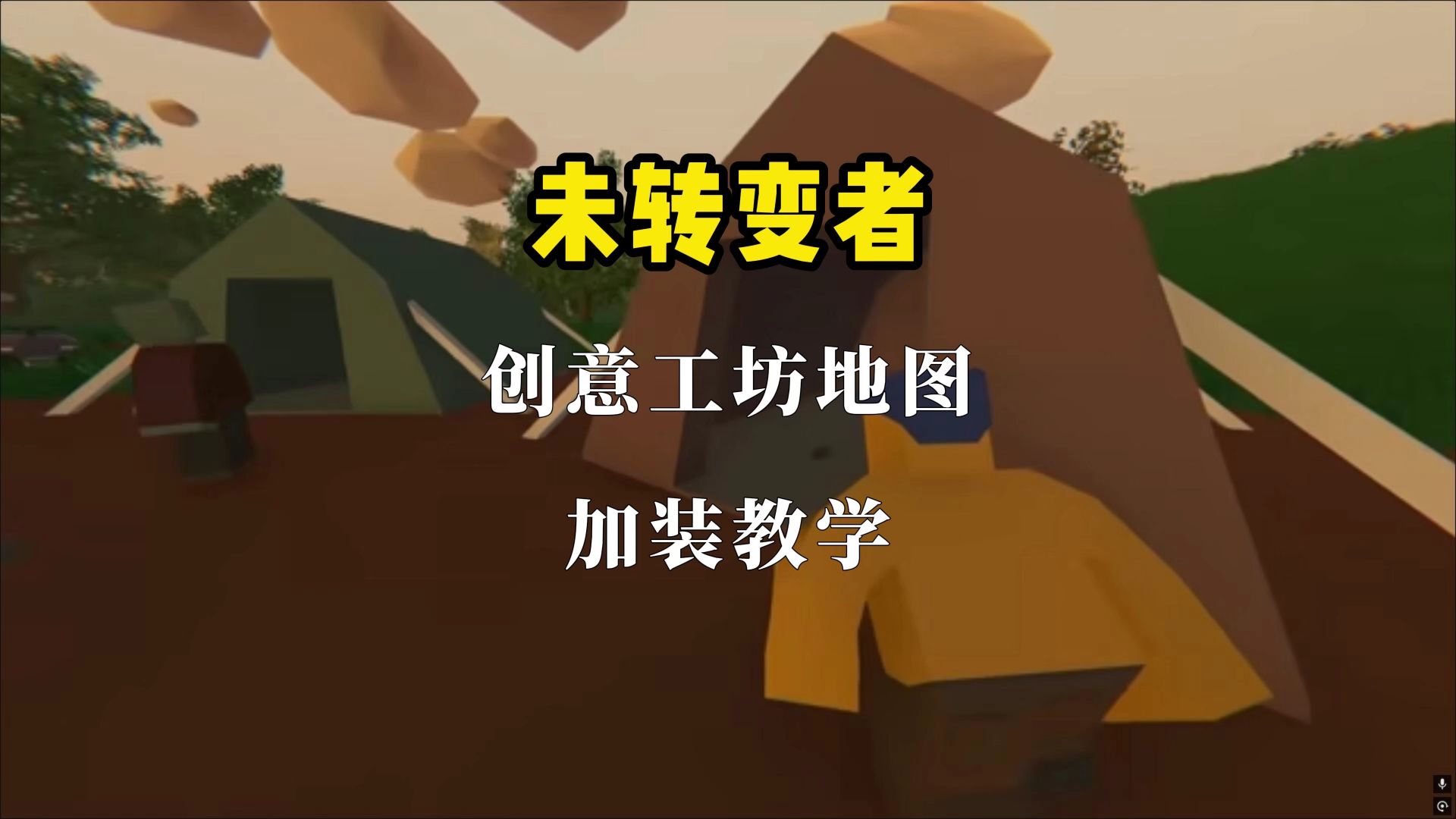
未转变者(Unturned)的地图分为三类:官方图、创意工坊图、自定义本地图,三者的安装路径和调用方式有区别,但配置文件写法一致。
- 官方地图:如PEI、Washington、Russia、Germany、Hawaii,服务端自带这些图,直接改配置即可。
- 创意工坊地图:如A6 Polaris、Buak、Argonne等,需要先用SteamCMD下载到服务器,或在本地订阅后上传。
- 自定义地图:从网上下载的第三方地图包,手动放进地图目录。
第二步:找到服务器配置文件
进入你的未转变者服务器根目录,找到 Server 文件夹,里面有一个名为 Config.json 的文件,文件名在不同版本中可能略有差异,但核心配置项是一致的,用记事本或Notepad++打开它,你会看到类似下面的内容:
{
  "Map": "PEI",
  "Name": "My Unturned Server",
  "Port": 27015
}
"Map" 这一行就是当前生效的地图,把它改成你想要的英文地图名,"Map": "Germany" 或 "Map": "Buak",保存文件后重启服务器,新地图就会加载。
第三个关键操作:修改地图配置的常见误区
很多新手会犯一个错误:只改配置文件,不检查地图文件是否存在于本地,如果服务器找不到对应的地图文件,启动日志里会出现红色报错,服务器会在加载阶段卡住或直接崩溃退出。
每次改完 Map 值后,先打开 Servers/你的服务器名称/Maps 目录,确认里面有没有对应的地图文件夹,没有的话,去补下地图文件再启动。
未转变者怎么换地图:配置文件修改全流程与避坑指南
这一节重点写配置端的完整操作流程,涵盖官方图、工坊图和自定义图三种场景,按顺序做完即可完成换图。
官方地图切换流程
官方图是最省事的,假设你当前在PEI,想换到Russia,操作如下:
- 停止服务器进程(务必先停服再改文件,否则改动可能被覆盖)。
- 用编辑器打开
Config.json,将"Map": "PEI"改为"Map": "Russia"。 - 保存并关闭文件。
- 启动服务器,等待控制台输出
Loading map...和Map loaded等日志即可。
由于官方地图随服务端一起打包,多数情况下不需要额外下载,但如果你用的是精简服务端,可能缺少部分官方图,这时需要重新校验服务端完整性或手动补充地图文件。
创意工坊地图切换流程
创意工坊图是玩家用得最多的第三方图,以著名的Buak生存图为例:
- 在本地Steam创意工坊订阅该地图,等待下载完成。
- 找到Steam本地目录中的
steamapps/workshop/content/304930/文件夹,里面有一串数字ID的文件夹,把对应地图ID的文件夹复制出来。 - 将复制出的文件夹上传到服务器的
Servers/你的服务器名称/Maps目录中。 - 修改
Config.json的"Map"值为该地图的英文名称(须与地图文件夹内部配置一致,建议直接查看地图文件夹内的.dat文件确认名称)。 - 重启服务器。
如果服务器是Linux系统且安装了SteamCMD,也可以用命令行直接下载工坊内容:
./steamcmd +login anonymous +workshop_download_item 304930 123456789 +quit
123456789 是地图在创意工坊的ID(地图页面URL末尾的数字),下载完成后文件会落在 steamapps/workshop/content/304930/ 目录中。
自定义地图装载的额外注意事项
自定义地图通常是一个包含地形、材质和配置文件的完整文件夹,放到 Maps 目录后,检查文件夹内是否包含 Level.dat 和 Config.json 这两个基础文件,缺少其中任何一个都可能导致地图无法识别,加载后若发现地形错乱或贴图缺失,多数是因为地图文件与服务器版本不兼容。
未转变者服务器地图轮换与周期性更新的参数调优
不少长期运营的服务器喜欢定期换图来保持新鲜感,行业共识认为,周期性地更换地图能明显提升玩家的回归率,尤其适合角色扮演或生存类服务器。
手动换图:最简单但有效的方式
如果不想每天手动操作,可以设定一个固定周期,比如每周日凌晨维护换图,手动换图时,除了改 Map 值,建议同步清理旧地图的存档数据。
具体命令路径在 Servers/你的服务器名称/Level 目录下,换图前,把该目录中的 Players、Structures、Vehicles 等子文件夹清空或备份,否则新地图会出现旧建筑的残留数据,引发冲突。
自动换图脚本的编写思路
有一定技术基础的服主可以写一个简单的定时脚本,实现全自动换图,以Windows服务器为例,可以用批处理在指定时间执行以下步骤:
taskkill /f /im Unturned.exe
timeout /t 5
cd C:\UnturnedServer
echo {"Map":"Germany"} > config_temp.json
move /y config_temp.json Server\Config.json
start Unturned.exe
Linux服务器则用 crontab 定时任务控制,核心逻辑相同,注意脚本执行前做好存备份,以免误删玩家数据引发投诉。
换图后玩家数据保留问题的处理方案
换地图后,原地图上的建筑、物资和玩家背包不会同步到新地图,如果希望保留部分数据,可以在换图前用 Save 命令手动存档,并将 Level 目录下的存档文件复制到安全位置。
下表对比了三种常见操作的数据保留情况:
| 换图方式 | 建筑保留 | 玩家背包保留 | 操作耗时 | 推荐场景 |
|---|---|---|---|---|
| 直接改Map | 不保留 | 不保留 | 约3分钟 | 新赛季开启、版本大更新 |
| 手动备份存档 | 保留原图 | 保留原图 | 约10分钟 | 临时切换、活动地图 |
| 自动轮换脚本 | 视备份策略而定 | 视备份策略而定 | 无人值守 | 长期稳定运营的服务器 |
未转变者服务器地图文件报错与加载失败的排查方法
换图过程中最容易出问题的是地图加载失败,下面按常见报错场景给出排查路径。
服务器启动后黑屏或一直停留在加载界面
这种情况多数因为地图文件不完整,我建议您先检查 Maps 目录下地图文件夹的大小,创意工坊图在完整下载后通常有几百MB到数GB不等,如果文件夹只有几MB,肯定是文件没拉全,需要重新下载。
控制台提示地图版本不匹配
当服务端版本与地图要求的版本不一致时,会出现版本不匹配的告警,解决办法很简单:将服务端升级到最新版本,或者下载与该地图兼容的旧版服务端,据Steam社区公开信息,多数第三方地图会在简介中注明兼容的Unturned版本号,留意查看即可。
玩家进服后看到的还是旧地图
这通常是客户端本地缓存导致的,玩家需要在Steam中右键点击Unturned,选择“属性”→“已安装文件”→“验证游戏文件的完整性”,让Steam重新下载新地图的资源文件,服务器端无需重复修改。
关于未转变者服务器开新地图的Q&A
Q1:未转变者服务器换地图后,原地图里的建筑和物资还能找回来吗?
换图后原地图数据不会自动迁移,如果你在换图前手动备份了 Level 目录下的存档,可以随时通过恢复备份的方式找回建筑和物资;没有备份的话,原数据会被新地图的存档结构覆盖,无法恢复,建议重大换图操作前养成备份习惯。
Q2:局域网或单机模式下开新地图的操作步骤和服务器端一样吗?
单机模式改地图更简单,在游戏主界面点“编辑”或“开始游戏”时选择地图即可,无需动配置文件,局域网联机时,如果由主机玩家直接建图,也是在游戏内选图;如果要开专门的专用服务器,则按上文提到的 Config.json 修改流程执行,两条路径的区别在于:专用服务器支持玩家不在线时保持地图持续加载,主机模式则完全依赖主机运行。
Q3:是否可以直接删除`Map`值来让服务器随机选图?
不建议这么做。Map 值留空时,服务器会使用默认配置(通常是PEI),而不是随机抽取地图,想要随机效果,需要借助第三方插件或手动编写随机脚本,官方原版并不支持这一功能。
首发原创文章,作者:王坚,如若转载,请注明出处:https://idctop.com/article/784787.html