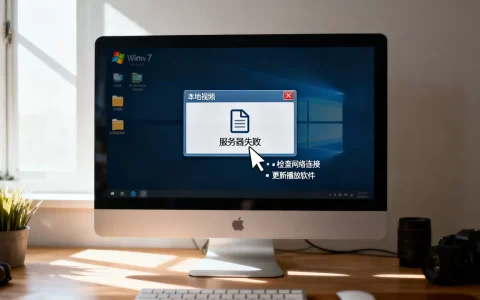
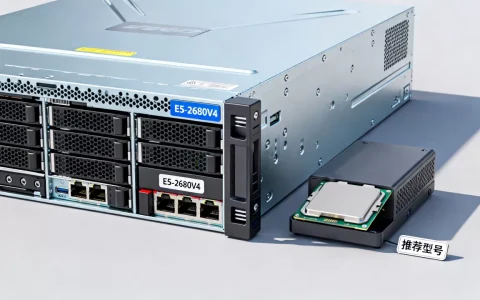
戴尔服务器cpu温度过高怎么办?核心答案:立即进入iDRAC管理界面确认告警阈值,优先清灰换硅脂并检查散热风扇转速,再根据CPU型号和机房环境调整功耗策略或增加机柜通风,最后通过压力测试验证降温效果。
服务器温度过高的判断标准:别等报警才动手
不少管理员等到iDRAC弹红色告警才去看温度,这时候CPU通常已经跑到80℃甚至90℃以上了,行业共识认为,戴尔PowerEdge系列服务器的CPU正常工作温度区间在40℃至60℃,超过75℃就要引起警惕,持续高于85℃则会触发降频保护,长期运行在这个温度下,电子迁移效应会加速芯片老化。

先记住几个关键温度节点:
- 40℃-60℃:健康区,日常负载下的正常范围
- 60℃-75℃:警戒区,检查散热风扇曲线是否正常
- 75℃-85℃:高风险区,CPU可能开始降频,业务响应变慢
- 85℃以上:危险区,iDRAC会触发关机保护,存在硬件损坏风险
戴尔iDRAC的默认告警阈值通常是CPU温度超过70℃时发送警告,如果你在机房同时管理多台戴尔R740、R750或R730,最好手动把告警阈值调整到65℃,留出提前介入的余地。
戴尔服务器cpu温度过高怎么办:按这套顺序排查
遇到温度过高,不要急着拆机器,按照从软件到硬件、从简单到复杂的顺序排查,能少走弯路。
第一步:进iDRAC看实时数据和告警日志
iDRAC是戴尔服务器的带外管理接口,不依赖操作系统也能读取硬件状态,登录iDRAC后,进入硬件 > 传感器页面,重点看三个数据:
- CPU温度(会按照核心数分别显示)
- 主板入口温度(进风温度)
- 风扇转速(RPM值)
同时查看日志 > 系统事件日志,确认有没有出现过“CPU Thermal Trip”或“CPU Over Temperature”事件,这些记录能帮你判断问题是突发性的还是长期累积的。
第二步:检查散热风扇的工作状态
戴尔服务器的风扇是温控调速的,风扇转速异常通常有两种表现:要么转速过低导致热量排不出去,要么转速拉满但温度依然压不住。
常见的风扇异常情况:
- 单个风扇故障停转,机箱内热空气形成乱流
- 风扇积灰严重,转速正常但实际风量大幅下降
- 风扇被异物卡住,转速低于额定值
- 风扇模块没插到位,iDRAC无法正确调控
在iDRAC的风扇页面可以看到每个风扇的当前转速和状态,戴尔PowerEdge服务器采用的是N+1冗余风扇设计,一个风扇故障时系统会提高其他风扇转速来补偿,这时噪音会明显变大,如果你听到风扇满速运转的呼啸声,但CPU温度仍然维持在70℃以上,优先考虑风扇老化问题。
第三步:查看CPU实际功耗和负载
有时候温度高不是散热问题,而是CPU本身跑得太狠,进入操作系统,用root权限执行:
top
观察CPU使用率和负载均值,如果持续跑满,说明业务压力确实大,再去iDRAC看电源功耗数据,对比CPU的TDP(热设计功耗)规格,戴尔R740搭配两颗英特尔至强金牌6254处理器,TDP是200W,双路满载就是400W的发热量,散热跟不上必然高温。
戴尔服务器风扇转速高的场景处理方案
风扇转速高和CPU温度高是相互关联的两种现象,风扇转速飙升说明系统检测到温度超标,正在全力散热,但有时候温度指标正常,风扇却依然在高转速运行,这种情况常见于:
- iDRAC固件版本太旧,温控策略不完善
- 服务器检测到PCIe卡、硬盘等其他组件温度偏高
- 环境温度传感器读数异常
先升级iDRAC固件到最新版本,戴尔官方技术文档指出,较新的固件版本优化了风扇PWM调速算法,能有效降低非高温情况下的风扇转速,固件升级路径是:iDRAC设置 > 更新与回滚 > 更新固件,上传对应型号的固件文件即可。
升级后重启iDRAC(不影响业务系统),观察风扇转速是否恢复正常曲线,如果固件是最新版但风扇依然狂转,检查PCIe插槽上的显卡或RAID卡等扩展卡,有些第三方扩展卡的散热器设计不佳,会让服务器误判整体散热需求。
物理清灰和硅脂更换:解决多数温度问题的关键操作
大部分戴尔服务器温度过高问题,拆开机器后看到的场景都差不多:散热鳍片被灰尘堵死,风扇叶片上积了厚厚一层毛絮,CPU散热器底部的硅脂干裂成块,灰尘堆积会让散热效率降低30%到50%,这是近年来服务器高温故障中占比相当高的原因之一。
操作前务必做好静电防护,按以下顺序施工:
- 关机并断开电源,拔掉所有线缆,将服务器从机架中抽出
- 用气吹或压缩空气罐清理风扇、散热鳍片、电源模块上的积灰
- 拆下CPU散热器,用无尘布配合酒精清理CPU顶盖和散热器底面的旧硅脂
- 重新涂抹新硅脂,薄薄一层即可,覆盖CPU顶盖中心区域
- 安装散热器时按对角线顺序均匀拧紧螺丝,避免压力不均
注意戴尔服务器CPU散热器有热管直触式和真空腔均热板式两种常见规格,更换散热器时要匹配CPU型号和服务器型号,如果用错了散热器规格,扣具压力不合适,会导致接触不良,散热效果反而更差。
清理完成后,开机进入iDRAC查看温度,正常负载下温度应该能降回50℃左右,风扇转速也会回落。
高负载场景下降低CPU温度的策略调整
如果清灰换硅脂后温度降了,但业务高峰期依然逼近80℃,说明散热能力和发热量不匹配,这时候要么限制发热,要么加强冷却。
调整CPU功耗配置
戴尔服务器有两种常用的CPU功耗控制方案:
-
在iDRAC的硬件 > 电源配置中开启“电源上限”功能,给服务器总功耗设一个上限值,比如双路6254处理器服务器,把功率上限设到550W,CPU性能会略降,但温度能稳定在安全区间。
-
在BIOS中调整CPU电源管理策略,把性能模式改为“节能”或“均衡”,进入BIOS的路径是开机按F2,然后进入System BIOS > Processor Settings > Power Management,节能模式下CPU会动态降频,发热量明显减少。
优化机房布局和机柜通风
温度过高有时候是“大环境”的问题,机柜里设备密度太大,前排服务器的热风直接吹到后排服务器的进风口,形成热岛效应,这种情况下,单独处理一台戴尔服务器意义不大,要调整机柜内的气流组织。
- 检查机柜前后门开孔率,开孔率低于60%的玻璃门会严重阻碍气流
- 冷通道内设备前后温差应控制在5℃以内,超过这个范围说明气流短路
- 机柜内相邻服务器之间留出1U空隙,避免贴合安装
关注戴尔r730 cpu温度过高这类老机型的特殊问题
PowerEdge R730虽然是经典机型,但出厂时间较长,存在几个特定的高温隐患:
- 散热风扇轴承润滑油干涸,转速上不去
- 散热鳍片铝材氧化,导热性能下降
- 老旧固件对第四代至强E5 v3/v4处理器的温控支持不完善
针对R730这类老机型,首先确认固件已升级到65.65.65的最新版本,如果升级固件后CPU温度仍偏高,可以考虑改装风扇模组,市场上适配R730的高速风扇扇叶角度更大,风压更强,配合调速模块使用,能有效降低5℃到8℃的CPU温度,改装时注意风扇供电接口要匹配R730背板规格,接头不对会造成风扇无法调控。
温度异常时如何判断是否需要更换CPU
清灰换硅脂、调整风扇策略都试过了,温度依然居高不下,这时候要怀疑CPU本身出了问题,CPU内部的热量传导依赖顶盖和基板之间的钎焊或硅脂材料,经过多年高负载运行,有些CPU的内部导热材料会老化失效。
判断CPU是否需要更换,看以下几点:
- 同型号CPU在相同负载和散热条件下,单个CPU温度明显高于另一个(差值超过10℃)
- CPU表面温度正常但核心温度异常高(差值超过15℃),说明内部导热层失效
- 运行压力测试时,CPU温度快速飙升至90℃且无法稳定
如果确认CPU本体故障,直接联系戴尔售后更换对应型号的处理器,更换CPU时注意主板上CPU插槽的针脚方向,安装时不要用力按压,损坏针脚会导致无法开机。
戴尔服务器温度过高常见问题解答
iDRAC报温度告警但系统运行正常,需要处理吗?
需要处理,iDRAC的温度告警阈值设置比较保守,一旦告警说明硬件已经处于临界状态,即使业务系统暂时没受影响,持续高温会加速电子元器件老化,缩短服务器寿命,先查看传感器数据确认实际温度,再按上文步骤逐一排查。
戴尔服务器风扇转速高可以直接在BIOS里调低吗?
不建议直接调低风扇转速,BIOS中确实有风扇配置选项,但手动固定低转速会削弱散热能力,在高负载场景下容易造成温度失控,更合理的做法是检查进风温度和CPU温度传感器的读数是否正常,排除传感器故障后,保持风扇自动调速模式。
机房空调故障期间,戴尔服务器可以短时间超温运行吗?
可以短时间运行,但要明确风险,大多数戴尔服务器能够在40℃的环境温度下持续运行,这是官方设计指标,超过这个温度,系统会自动降频保护,如果环境温度继续上升,最终会触发强制关机,临时应对措施是打开机柜门加强自然通风,同时降低业务负载减少发热量,但根本解决方案还是尽快恢复机房制冷。
服务器散热是个系统工程,温度过高不是单点故障,而是散热链路中某个环节失守的信号,从iDRAC入手定位,按固件、风扇、灰尘、硅脂、环境这个顺序逐项排查,绝大多数问题都能解决,戴尔服务器cpu温度过高怎么办,记住核心原则:先诊断后动手,先软件后硬件,先清洁后更换,把风扇转速、CPU温度和机房环境这三个要素管控好,服务器就能稳定运行在安全温度区间内。
首发原创文章,作者:王坚,如若转载,请注明出处:https://idctop.com/article/785402.html