在Windows服务器上查看文件夹权限,最快的路径是右键文件夹 → 属性 → 安全页签,但真正要看清“谁能动、谁只能看”,你还得学会解读那串权限条目和有效访问规则。
很多运维朋友接手一台老服务器时,最头疼的不是配置服务,而是搞不清某个文件夹到底向谁开了口子,用户一句“我进不去”,你总不能把整个盘符翻个底朝天,这篇文章就把服务器文件夹权限的查看门道一次讲透,从图形界面到命令行,从基础读取到根因定位,全给你掰扯明白。
为什么权限这玩意儿这么容易让人栽跟头
先说个场景:公司财务部换了个新人,老大让你给她的账号开一个共享文件夹的读写权限,你在共享权限里勾了完全控制,结果她那边还是弹窗报错,你自查了一遍,权限明明给了啊,问题出在哪?
多半是漏了NTFS权限这道坎,Windows服务器文件夹权限实际上由两层构成:共享权限负责网络入口的安检,NTFS权限负责本机文件系统的最终裁决,你只改门口的门禁,没改房间里的锁,人照样进不去。
行业共识认为,超过半数的文件夹访问异常都不是权限没给,而是给了之后被另一层拦截了,搞清楚怎么查看这两层权限的状态,是排查问题的第一把钥匙。
最快上手:右键属性里的安全页签得这么读
想要快速摸清一个文件夹的权限底细,图形界面依然是最高效的入口,关键是你会不会看。
主体列表与权限条目
在文件夹上右键 → 属性 → 安全页签,这里会列出对该文件夹有权限的所有用户或用户组,选中最上面那个“组或用户名”里的任何一项,下方的权限窗口就会显示具体的勾选状态。
- 完全控制:能读、能写、能删、能改权限,等于这文件夹是你家开的。
- 修改:能读能写能删,但不能给别人发钥匙(改权限)。
- 读取和执行:能看能跑程序,但不能往里吐东西。
- 列出文件夹目录:比读取更细一层,主要针对目录浏览。
- 读取:纯看客,连运行脚本的资格都没有。
- 写入:只能往里扔文件,但看不到里面有什么。
你会发现有些勾选框是灰色实心的,这说明该权限不是当前层级设置的,是从上层文件夹(父目录)继承下来的,这时候别慌着去改,灰色的权限直接改不了,需要去高级设置里断开继承。
高级安全设置里的深层门道
点左下角的“高级”按钮,弹出的窗口里藏着真正的细节,这里有两个地方新手最容易忽略:
一是“权限”页签的条目顺序。 Windows处理文件夹权限时,是按优先级从上往下依次匹配的,特别要留意那些带“拒绝”字样的条目,举个例子:列表里先有一条“Users 拒绝写入”,下面再有一条“张三 完全控制”,哪怕张三在Users组里,系统也会因为先匹配到拒绝条目而毫不留情地拦下他的写入操作。拒绝优先,这是查看权限时必须刻在脑子里的铁律。
二是“有效访问”页签。 这个功能特别实用,选一个用户或组,点“查看有效访问”,Windows就会模拟该用户的身份,把最终生效的权限从头到尾给你捋一遍,结果里全是勾的那个,才是人家真正拥有的权限。
命令行才是硬功夫:windows查看文件夹权限命令
图形界面看单点问题效率还行,但要是服务器是Server Core版本(没桌面)或者要批量排查几十个文件夹,那就得靠命令行出马了,这也是很多运维搜索“windows查看文件夹权限命令”时最想找的东西。
icacls的基本姿势
首要推荐的是icacls命令,打开CMD或PowerShell,输入:
icacls D:\财务数据输出结果类似这样:
D:\财务数据 DOMAIN\财务组:(OI)(CI)(M)
            DOMAIN\管理员:(F)
            BUILTIN\Users:(RX)
            NT AUTHORITY\SYSTEM:(F)
怎么看?冒号后面的字母就是权限的速记符号:
F= 完全控制M= 修改RX= 读取和执行R= 读取W= 写入(OI)= 该权限会继承给里面的文件(CI)= 该权限会继承给里面的子文件夹
比如DOMAIN\财务组:(OI)(CI)(M),意思就是财务组对这个文件夹及其下的所有子文件夹和文件,都有修改权限,这一串信息量非常大,比图形界面要精准得多。
快速备份权限清单
接手新服务器时,建议先把原服务器的权限全量导出做个对比。icacls提供了这个能力:
icacls D:\ /save D:\权限备份.txt /T /C /Q/T处理所有子目录,/C忽略错误继续执行,/Q安静模式不啰嗦,导出的文件是纯文本的,直接就能用文本编辑器打开看,或者用Excel导入,就能做一份完整的权限台账,当需要把这份权限原封不动搬到另一台服务器时,配合/restore参数即可恢复。
别只盯着NTFS:共享权限的叠加效应
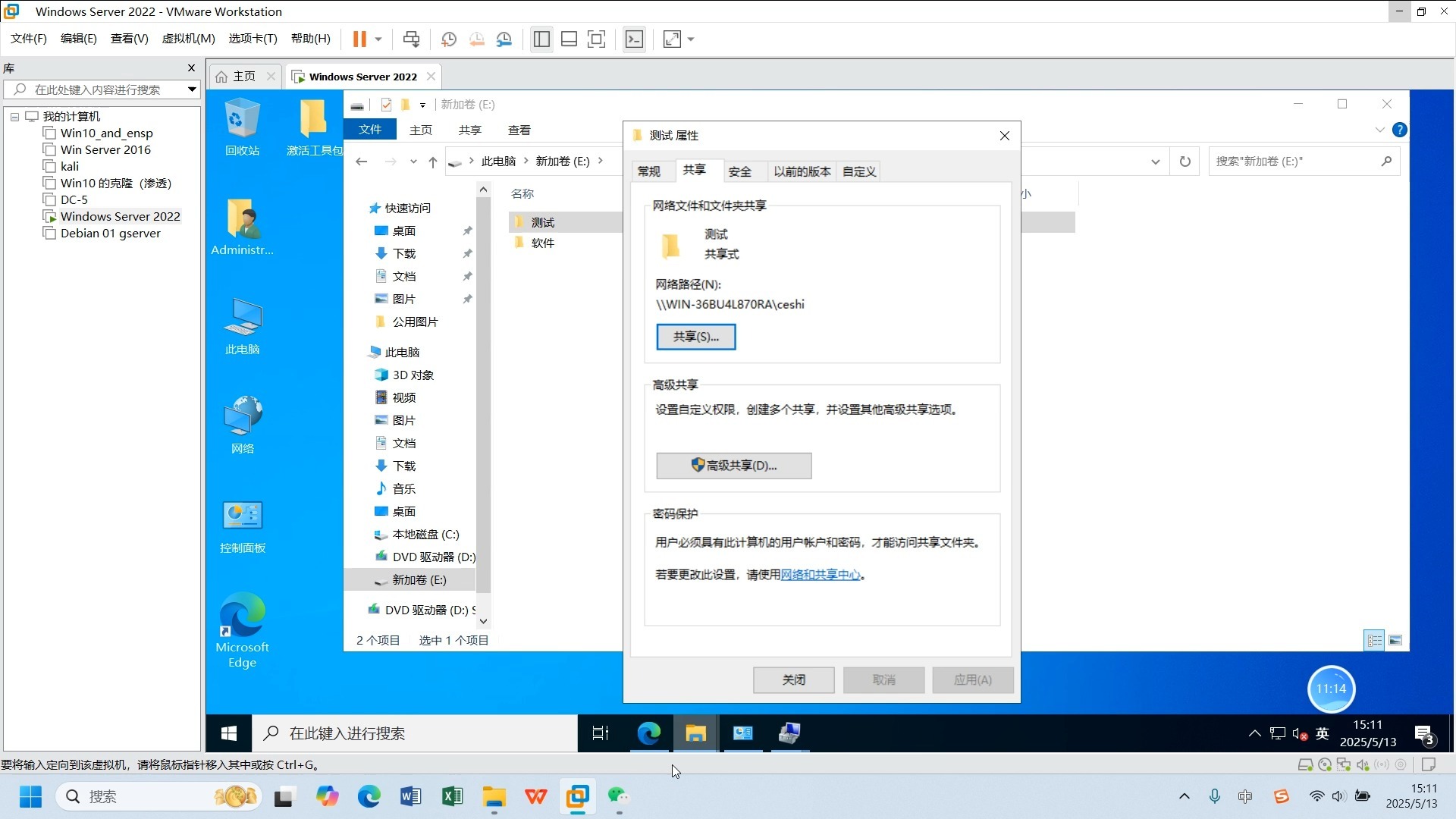
查询权限时,只看了NTFS是远远不够的,尤其是访问共享文件夹报错时,你需要在共享文件夹上右键 → 属性 → 共享页签 → 点“高级共享” → “权限”,才能看到共享层的权限,和NTFS权限不同,共享权限只有三项:
- 完全控制
- 更改
- 读取
两者的最终有效权限是取交集,也就是说,两边的权限哪个更严格,最终就以哪个为准,比如NTFS给了财务组“修改”,但共享权限只给了“读取”,那么财务组通过网络访问时,实际只能“读取”。
用小工具提升排查效率
除了系统自带的工具,如果你懒得敲命令,也可以用第三方小工具直接导出权限矩阵,比如DMTools或NTFS Permissions Reporter这类软件,安装后能扫描整个盘符,把每个文件夹的权限列成一张表,导出成HTML或Excel,到时候不管是做报告还是给领导展示,都非常直观,这类工具的免费版通常够用,适合服务器文件夹权限批量修改前的摸底调查。
实操演练:用户说没权限,你得这么查
现在回到开头那个场景,新员工进不去共享文件夹,按下面这个排查顺序走,基本几分钟就能定位问题。
第一步:确认账号在不在访问列表里
用icacls查看目标文件夹路径,先确认用户或他所在的用户组是否出现在列表里,如果完全没有,那就是权限压根没给,直接补上就行。
第二步:模拟“有效访问”
如果账号在列表里,但还是进不去,就用“高级安全设置”里的“有效访问”功能,输入用户名点查看,如果结果里连“读取”都没勾上,那基本就是继承过来的权限框死了,需要手动添加一条显式允许的权限。
第三步:检查共享权限
网络路径访问的问题,八成是共享层权限卡脖子,去“高级共享权限”里看一眼,确认用户的域用户组是否被赋予了“更改”或“完全控制”,两边交集判定后,才能确定最终能否写入。
第四步:留意特殊属性
这一层很多人会忘:只读属性和加密属性,有些文件被曾经的某个管理员勾了“只读”,或者开启了EFS加密(文件旁带把锁的图标),这两种情况即使是管理员账号操作,偶尔也会碰壁,查看文件权限时顺手看一下常规页签里的属性勾选状态,是排查问题的一个重要细节。
别再凭感觉做事了:把权限检查变成习惯
权限这东西,最怕的就是“大概、好像、应该”,Windows服务器是多用户协作的底盘,权限一旦混乱,小则文件被误删,大则核心数据泄露,实际操作中,建议把权限检查分成三个层级,养成肌肉记忆:
- 日常巡检:每周用
icacls导出关键共享文件夹的权限清单,对比上周快照,看有没有异常增量。 - 变更评审:任何人申请权限,先查看当前有效访问,确认是否真的需要新增,还是已有的某个组就能覆盖。
- 季度审计:利用工具输出全盘权限矩阵,重点排查是否存在“Everyone”或“Authenticated Users”被赋予修改权限的文件夹。
Windows服务器查看文件夹权限的思路可以先从右键属性入手,再用命令行深入验证,最后用有效访问功能做模拟判断,大多数时候权限问题并不是真正的“疑难杂症”,只是没人愿意花几分钟把那层层叠叠的规则理顺。看清权限的本质,就是看清谁在什么位置、能做什么事、以及这个决定是从哪里继承来的。 把这三点搞明白,服务器上的权限难题基本就解开了一大半。
Q&A:关于文件夹权限的高频疑问
为什么查看文件夹权限时,部分权限选项是灰色的?
灰色勾选框意味着该权限条目是从父文件夹继承来的,继承的权限无法在当前文件夹界面直接修改,若要调整,需要进入“高级安全设置”,点击“禁用继承”,选择“将已继承的权限转换为此对象的显式权限”,之后才能自由编辑;或者直接选中所有条目后移除再添加。
如何快速对比两台服务器的文件夹权限差异?
使用icacls H:\目标文件夹 /save D:\A服务器备份.txt导出A服务器权限,再对B服务器执行相同命令导出,最后用文本对比工具(如Beyond Compare)打开两个TXT文件进行比对,输出中的每一行对应一个安全标识符和权限代码,差异一目了然,对于整个盘符级别的对比,建议使用脚本遍历后再用Excel筛选,或直接采用第三方权限审计工具的对比功能。
修改文件夹权限后,为什么终端用户那边没有立即生效?
权限变更通常不需要重启服务,但由于域控制器或客户端存在Kerberos令牌缓存,用户需要注销重新登录,或者等待令牌刷新周期(默认约8小时)才能获取新的权限,如果是新加入域的用户,建议等待DNS和AD复制完成后,再进行权限分配测试;若修改的是本机用户,直接使用gpupdate /force强制刷新策略即可生效。
首发原创文章,作者:王坚,如若转载,请注明出处:https://idctop.com/article/785742.html