关闭服务器ttys0串口最直接的方法是停用并屏蔽serial-getty服务,同时从内核启动参数中移除console=ttyS0,这样既能停掉端口占用,也能防止系统日志持续向串口输出。
先搞清楚ttyS0是谁在管理
在Linux系统中,ttyS0对应主板上的第一个UART串口,物理位置通常标注为COM1,服务器上的串口不只是摆设,它承担着两类核心任务:一类是系统日志输出,内核启动时的故障信息通过它转发给管理终端;另一类是本地登录会话,比如你拉一根串口线接笔记本,就能直接敲命令。行业共识认为,串口是服务器最后的保底入口,尤其是远程机房设备,断电恢复后没有网络,只能靠串口进系统。
但问题也出在这里,很多服务器默认开启了串口getty服务,端口一直被占用,再加上BIOS把console参数写死在内核引导里,系统每产生一条内核日志就往ttyS0扔一次,对于不需要串口管理的云服务器或虚拟化主机来说,这种机制纯粹是负担。
生产环境关闭ttyS0的完整操作
关闭串口不是一个命令就能搞定的事,需要从服务层和内核层两头动手,下面按步骤拆解,每一步都能验证结果。
第一步:确认谁在占用ttyS0
先看看端口上挂着哪些进程,避免盲目停止服务导致误伤,执行以下命令:
sudo lsof /dev/ttyS0sudo fuser -v /dev/ttyS0systemctl status serial-getty@ttyS0.service
多数情况下,占用者就是serial-getty进程,也可能出现agetty或login进程,如果端口被其他业务程序占用,比如某个采集模块,那需要先停掉那个业务进程,再关串口。
第二步:临时停止串口登录服务
确认是getty占用后,先做临时关闭验证,观察系统是否正常:
sudo systemctl stop serial-getty@ttyS0.service
sudo systemctl disable serial-getty@ttyS0.service
stop是立刻终止进程,disable是防止开机自启,此时执行sudo fuser /dev/ttyS0,应该没有任何输出,表示端口已释放,但这个操作不彻底,内核的console参数仍然会把日志写进ttyS0。
第三步:从内核启动参数中彻底移除console配置
这是服务器串口关闭后怎么恢复最关键的环节,编辑GRUB配置文件:
sudo vim /etc/default/grub
找到GRUB_CMDLINE_LINUX这一行,把其中的console=ttyS0,115200或console=ttys0参数删掉,注意别删错了,只删除串口相关参数,保留quiet、splash,保存后重新生成引导配置:
- Debian/Ubuntu系统:
sudo update-grub - RHEL/CentOS系统:
sudo grub2-mkconfig -o /boot/grub2/grub.cfg - openSUSE系统:
sudo grub2-mkconfig -o /boot/grub2/grub.cfg
重启后执行cat /proc/cmdline,确认输出里已经没有console=ttyS0字样,说明内核层的串口输出已关闭。
第四步:屏蔽服务防止重启后复活
有些发行版会把serial-getty服务做成模板,光disable不彻底,直接mask掉:
sudo systemctl mask serial-getty@ttyS0.service
这样即使有程序尝试启动它,也会被systemd拒绝,提示Unit is masked。
以下是不同发行版关闭ttyS0的操作对比:
| 操作环节 | Debian/Ubuntu | RHEL/CentOS | openSUSE |
|---|---|---|---|
| 停止getty | systemctl stop serial-getty@ttyS0 |
同左 | 同左 |
| 屏蔽服务 | systemctl mask serial-getty@ttyS0 |
同左 | 同左 |
| 更新引导 | update-grub |
grub2-mkconfig -o /boot/grub2/grub.cfg |
grub2-mkconfig -o /boot/grub2/grub.cfg |
| 验证cmdline | 检查/proc/cmdline无console=ttyS0 | 同左 | 同左 |
国产服务器串口被占用时如何排查
国产服务器品牌,比如华为Taishan、浪潮、新华三,它们的BIOS和国外品牌存在差异,国产服务器串口被占用的情况时有发生,且更隐蔽,厂商固件默认开启了SOL(Serial Over LAN),也就是把IPMI的串口重定向功能映射到ttyS0上。
排查思路要先分清层级:
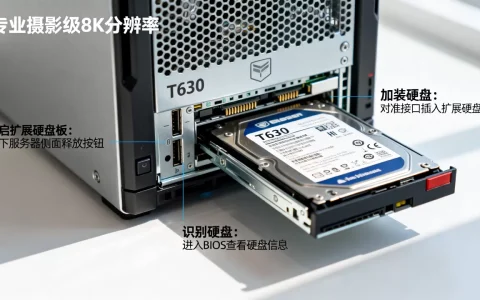
- 检查BIOS设置:开机进BIOS,找到Serial Console或SOL相关选项,确认是否勾选了”Console Redirection”。
- 检查IPMI配置:使用
ipmitool sol info查看SOL是否激活,如果激活,先执行ipmitool sol deactivate。 - 检查系统内残留进程:
ps aux | grep -E "getty|ttyS0",看看有没有厂商自带的监控脚本死盯着串口。
根据我的经验,多数情况下是BIOS和系统双重抢占导致端口冲突,只关系统层不关固件层,重启后问题依旧,处理方式是先改BIOS关闭SOL,再进系统执行前面的三步操作,顺序不要颠倒。
ttyS0日志刷屏怎么解决
有些服务器做完上述操作后,发现ttyS0端口虽然没有getty进程,但日志仍然疯狂输出,在串口终端上刷屏,这是因为内核的printk日志级别没有调整,console参数删除了但内核仍把ttyS0当作默认日志出口。
解决方法有两个路径:
- 修改内核日志级别:
sudo sysctl -w kernel.printk="3 4 1 3",把控制台日志级别降到3(只输出错误),临时生效可写进/etc/sysctl.conf永久保存。 - 重新启用一个空console参数:在
GRUB_CMDLINE_LINUX末尾追加console=,注意等号后不要带任何值,强制内核不把任何串口设备当作console。
业内专家指出,后者操作相对粗暴但有效,适用于日志量极大且无法直接定位来源的故障机。
云服务器串口控制台关了会怎样
云场景下的服务器通常没有物理串口,简米云、酷番云的网页控制台走的是VNC协议,华为云走的是KVM虚拟化通道,这些都不依赖ttyS0。云服务器串口控制台关了会怎样这个问题,核心担心其实是怕动了串口导致网页控制台失灵。
结论是:不会影响,云服务器的串口设备是虚拟出来的,关闭ttyS0的getty服务后,网页控制台依然通过显卡和键盘控制器工作,和串口完全隔离,你甚至可以把/dev/ttyS0整个设备文件删掉,网页控制台照样能登录。
但要注意一点:如果云平台提供了”串口远程登录”功能,比如某些私有云厂商的带外管理,那关闭ttyS0后这项功能会失效,动手之前先确认云平台文档里是否标注了”serial console”作为登录通道,如果是,保留getty服务不动,只清掉内核日志参数即可。
关错之后的快速回滚方案
操作过程中容易搞混一个细节:systemctl mask后,即使重新enable也没法启动,必须先unmask。
恢复命令如下:
sudo systemctl unmask serial-getty@ttyS0.service
sudo systemctl enable serial-getty@ttyS0.service
sudo systemctl start serial-getty@ttyS0.service
内核参数同理,重新编辑/etc/default/grub,把console=ttyS0,115200加回GRUB_CMDLINE_LINUX,再执行引导更新命令,重启即可,恢复之后验证下ss -tlnp看agetty进程是否监听,以及日志能否正常输出。
常见问题:服务器ttys0串口怎么关闭才不影响安全登录?
问题:关闭ttyS0后,本地物理串口还能登录吗?
不能,ttyS0就是物理串口映射的设备名,关闭后该端口不再接受登录请求,如果服务器在机房现场且没有显示器,建议先接好串口线再操作,或者确认网卡和SSH通道可用后再动手。
问题:linux服务器关闭串口需要重启吗?
需要重启才能确认内核参数生效,只停服务不重启,可以暂时释放端口,但下次引导时BIOS固件的console参数可能重新接管,稳妥做法是服务操作和内核参数修改一起完成,然后重启一次,彻底验证。
问题:ttyS0和ttyS1有什么关系?
ttyS0对应COM1,ttyS1对应COM2,多数服务器板载只有一个串口,默认就是ttyS0,如果有扩展串口卡,可能映射到ttyS1或ttyS2,排查时用dmesg | grep ttyS查看完整列表。
首发原创文章,作者:王坚,如若转载,请注明出处:https://idctop.com/article/785934.html