Dell R740服务器格式化阵列,核心操作是在开机自检时进入PERC阵列卡配置界面,删除现有虚拟磁盘并重新创建RAID,整个过程大约需要10分钟,具体步骤取决于你使用的阵列卡型号和所需RAID级别。
格式化前必须确认的三件事
动手格式化之前,建议先花两分钟确认好以下信息,避免操作到一半发现进错了界面或者选错了阵列卡。
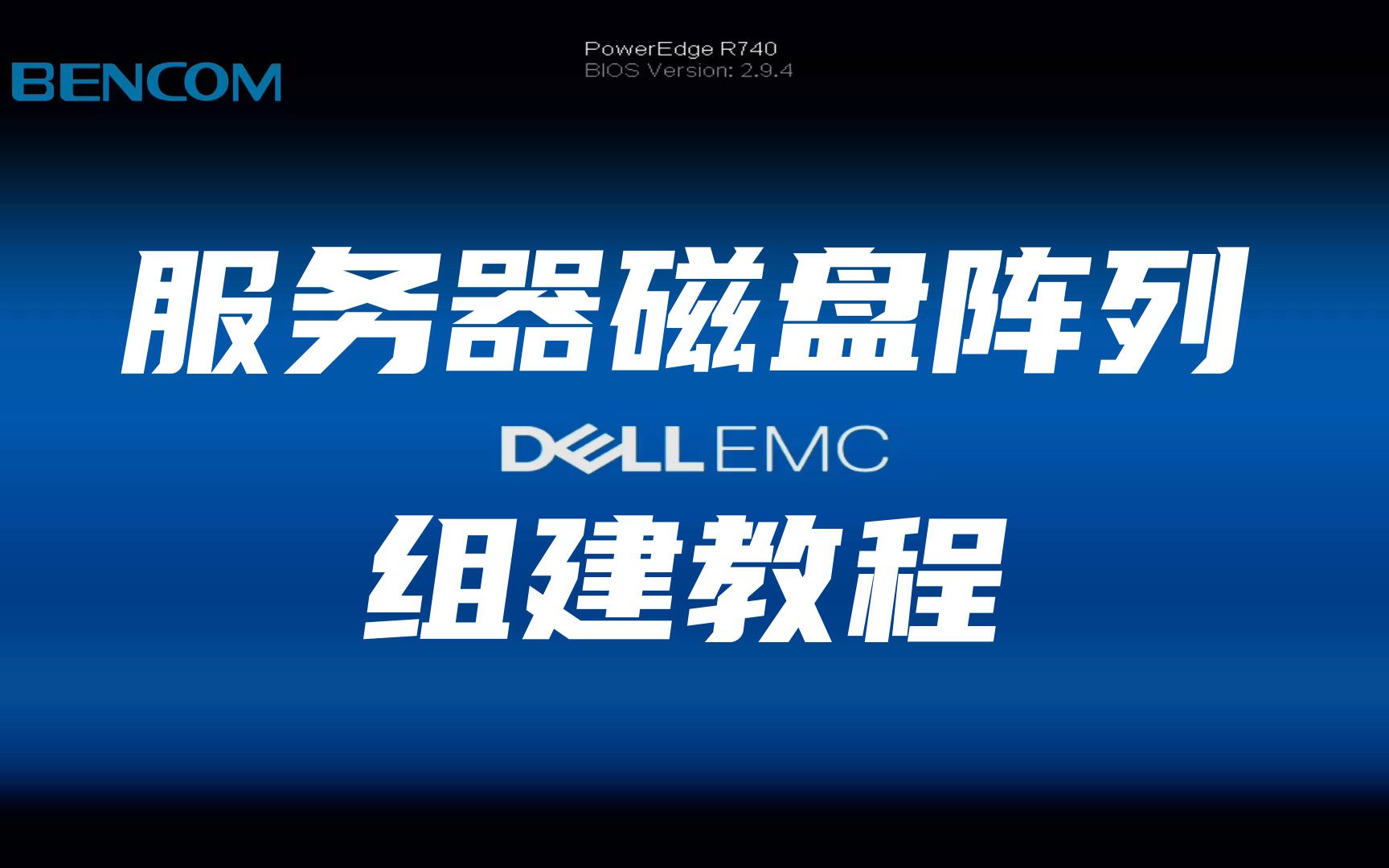
- 确认阵列卡型号:Dell R740常见的阵列卡有PERC H330、H730P、H740P等,不同型号的固件界面略有差异,但操作逻辑一致,可以在开机自检时按
Ctrl+R进入PERC BIOS查看,或者在开机F2进入系统设置里查看,这里的搜索词“dell r740阵列卡配置步骤”出现频率很高,说明这是大家普遍遇到的第一道坎。 - 确认是否需要保留数据:格式化阵列会清除所有虚拟磁盘上的数据,如果服务器上有业务数据,务必先备份,这一步没有后悔药,业内专家指出格式化阵列前不做备份是运维事故的主要诱因。
- 确认RAID级别需求:R740支持RAID 0、1、5、6、10、50、60等常见级别,怎么选取决于你的用途:
- RAID 1:两块盘,镜像模式,坏一块不丢数据,适合装操作系统
- RAID 5:最少三块盘,允许坏一块,兼顾性能与容量,适合文件存储
- RAID 10:至少四块盘,性能与冗余平衡最好,适合数据库
- RAID 0:性能最强但没有冗余,不建议生产环境使用
确认好这三件事,就可以正式开始了。
进入PERC阵列卡配置界面
格式化阵列的第一步是进入管理界面,R740有两种方式进入:
开机自检按Ctrl+R(最常用)
- 服务器开机,看到Dell Logo出现时,连续点按
Ctrl+R组合键 - 进入PERC BIOS配置界面后,会看到当前已配置的虚拟磁盘列表
- 界面顶部会显示阵列卡型号和固件版本
这种方式最直接,适合大多数场景,如果点按速度慢了错过了,等系统引导完成后重启再试即可。
F2进入系统设置再进Device Settings
- 开机自检时按
F2进入System Setup - 选择Device Settings
- 选择对应的PERC阵列卡型号,点击进入配置界面
这种方式适合用远程管理卡(iDRAC)操作时使用,尤其是服务器在机房、你在办公室的场景。
删除已有虚拟磁盘并格式化阵列
进入PERC配置界面后,会看到类似这样的菜单结构:
Virtual Disk Management
Physical Disk Management
Controller Management
第一步:删除旧虚拟磁盘
- 选中Virtual Disk Management,回车进入
- 界面会列出所有已存在的虚拟磁盘(VD),显示RAID级别、容量、状态等信息
- 选中需要删除的虚拟磁盘,按
F2呼出操作菜单 - 选择Delete Virtual Disk,系统会弹出确认提示
- 确认删除后,对应物理磁盘会变为Ready状态
这一步就是俗称的“格式化阵列”,删除完成后,阵列卡上的所有RAID信息都会被清除,物理磁盘恢复到未配置状态。
第二步:初始化物理磁盘
有些情况下,物理磁盘状态显示为Foreign(外部状态),这是因为磁盘之前属于另一台服务器或另一个阵列配置,需要先做导入或清除操作:
- 在Physical Disk Management下查看磁盘状态
- 按
F2选择Clear Foreign Configuration,将磁盘状态恢复为Ready - 磁盘会进入未配置状态
第三步:创建新的虚拟磁盘
- 回到Virtual Disk Management,按
F2选择Create New Virtual Disk - 选择RAID级别(RAID 0/1/5/6/10等)
- 勾选需要加入阵列的物理磁盘(按空格键选择,按回车确认)
- 设置虚拟磁盘容量大小
- 其他参数按默认即可,不建议随便修改条带大小(Strip Size)和读取策略
- 确认后选择Initialize,执行初始化操作
初始化过程会显示进度条,容量越大耗时越长,以4块1.2TB SAS盘做RAID 5为例,快速初始化大约需要5-10分钟。
第四步:设置为引导盘(如果用来装系统)
如果这个阵列是用来安装操作系统的:
- 在虚拟磁盘管理界面,按
F2选择Set Boot Virtual Disk - 将新创建的虚拟磁盘设为启动盘
- 按
Esc退出到主界面,按Ctrl+Alt+Delete重启服务器
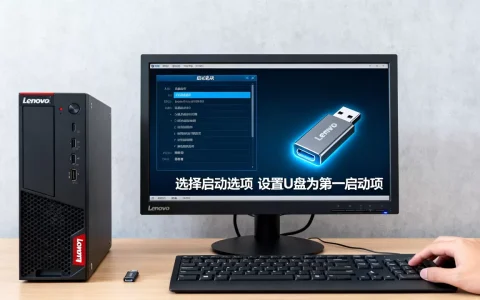
重启后,插入系统安装光盘或U盘,就可以正常安装操作系统了。
格式化后的系统安装与驱动加载
阵列格式化完成后,安装操作系统时有一个常见坑需要提前说清楚。
安装Windows Server时的驱动问题
Dell R740安装Windows Server时,系统安装程序可能无法直接识别到阵列卡虚拟磁盘,这不是阵列卡坏了,而是系统缺少PERC驱动。
- 提前到Dell官网技术支持页面下载对应阵列卡的Windows驱动
- 将驱动文件解压到U盘
- 在系统安装界面选择磁盘时点击加载驱动程序
- 指向U盘中的驱动目录,识别出虚拟磁盘后即可正常安装
安装Linux系统时的注意事项
现在的CentOS、Rocky Linux、Ubuntu Server等主流发行版官方内核基本都包含了PERC驱动,直接安装即可识别,安装时选择目标磁盘,通常可以看到容量等于虚拟磁盘总大小的那块盘。
格式化后需要做的事
很多人以为格式化完阵列、装完系统就结束了,实际上还有两件善后工作值得做一下。
更新阵列卡固件
偶尔会遇到阵列卡固件版本过旧导致系统识别异常或性能偏低的情况,到Dell官网输入服务器服务标签,下载最新的PERC固件更新包,建议在业务低峰期进行固件更新,更新过程中服务器需要重启一次。
检查磁盘状态
系统装好后,进入iDRAC或OpenManage工具,确认所有物理磁盘状态为在线(Online),没有任何Predictive Failure警告信息,如果存在警告,说明磁盘可能存在潜在坏道,建议及时更换,这时候可以搜“戴尔r740阵列卡告警排查”这类词,绝大多数情况都是磁盘健康问题引起。
额外补充:几个高频问题的快速答案
R740的阵列卡支持在线扩容吗?
支持,PERC H730P及以上型号支持在线扩容,即在不关机的情况下添加新磁盘扩展阵列容量,操作方式是在PERC BIOS中选中已有虚拟磁盘,按F2选择Reconfigure,然后添加新磁盘即可,需要注意,扩容速度与磁盘容量和写入负载有关,扩容过程不建议中断。
热备盘怎么配置?
在创建虚拟磁盘时,选择Advanced Options,将某块物理磁盘指定为热备盘(Hot Spare),配置热备盘是生产环境的标准做法,当阵列中某块磁盘故障时,热备盘会自动顶替并开始重建数据,能显著缩短业务受影响的时间。
之前在别处看到有人用命令行工具做格式化?
R740也可以使用perccli或MegaCli64工具在系统内操作,但只适用于已经装好操作系统的场景,如果是新服务器初次配置,还是建议直接在PERC BIOS里操作,直观且不会出岔子,命令行方式适合批量部署多台服务器时的脚本化操作场景。
格式化Dell R740的阵列,核心就是开机按Ctrl+R进入PERC界面,删除旧虚拟磁盘 → 初始化物理磁盘 → 新建虚拟磁盘 → 重启装系统,只要记住删除虚拟磁盘就等于格式化阵列,整个流程就不会混淆,操作前务必确认数据已备份,任何阵列操作都有一定的风险,保持谨慎总没错。
首发原创文章,作者:王坚,如若转载,请注明出处:https://idctop.com/article/786125.html