Word打不开提示服务器无响应,大概率是启动时连不上微软的许可证验证或云端组件,先把网络切到手机热点试一次,或者断网启动,多数情况能立刻解决。这个报错卡在启动阶段,跟文档本身损坏关系不大,属于客户端与服务端的握手失败,下文按排查顺序拆解,从最简单的重启到注册表修复,每步都是可验证的操作。
Word打不开服务器无响应是怎么回事
故障表现与发生场景
这个报错有几种典型表现:双击图标后白屏卡死,过几秒弹出“服务器无响应”对话框;打开文档后工具栏灰色,输入没反应;有时能进去但点保存或另存为时再次卡住,据微软支持社区反馈,近两年该问题在Office 2016和Office 2019的Windows系统上出现频率较高,多数跟系统更新或输入法冲突有关。
触发此故障的几类原因
- 许可证激活状态异常:Office的订阅验证或永久授权需要连接微软服务器,网络不通或DNS解析失败时,客户端会反复重试导致界面挂起。
- 本地Office组件损坏:Word的启动项、注册表键值或配置文件被第三方软件改写,常见于安装过WPS后互相抢关联。
- 杀毒软件或防火墙拦截:安全工具把Word与服务器之间的正常通信当成风险行为,直接切断连接。
- 系统剪贴板服务异常:Word启动时会调用系统剪贴板,相关服务被禁用后会出现无响应。
- 旧版本加载项冲突:第三方模板或COM加载项在启动时尝试联网更新,但网络受限时拖死主程序。
Word打不开服务器无响应怎么解决:从轻到重的排查步骤
第一步:切换网络环境验证故障范围
先做最基础的隔离测试,把电脑网络从WiFi切换到手机热点,再启动Word;如果正常了,说明问题集中在原有网络的DNS或代理设置上。这个测试能在30秒内确认故障是否与本地网络强相关。
如果断网能正常打开Word,接下来需要处理网络侧问题:
-
打开命令提示符(管理员),依次执行以下命令重置网络栈,全程无需重启:
netsh winsock reset netsh int ip reset ipconfig /flushdns -
重启电脑后再连网络测试,观察是否恢复。
-
若仍不行,手动将DNS修改为公共DNS(如阿里223.5.5.5),在“控制面板-网络和共享中心-更改适配器设置-属性-IPv4”中操作。
第二步:以安全模式启动Word定位故障来源
按住键盘上的Win+R键,输入winword /safe回车,如果Word能正常打开,说明问题出在启动项或加载项上,此时需要禁用可疑的COM加载项:
- 点击“文件-选项-加载项”。
- 在“管理”下拉框中选中“COM加载项”,点击“转到”。
- 取消勾选非微软出品的加载项(如PDF转换插件、翻译工具等),点击确定。
第三步:修复Office程序的许可证状态
排除加载项问题后,重点检查Office授权,在搜索栏输入cmd,右键以管理员身份运行,输入以下命令:
cd C:\Program Files\Microsoft Office\Office16
cscript ospp.vbs /dstatus查看输出结果中的LICENSE STATUS,出现---LICENSED---代表正常,出现---NOT LICENSE---或---ERROR CODE---说明许可证异常,修复方式有两种:
- 登录Office官网,使用账户重新激活。
- 在“设置-应用-已安装的应用”里找到Microsoft 365或Office,选择“修改-联机修复”,联机修复会重新下载完整安装包,耗时约20-40分钟,但修复成功率最高。
第四步:检查系统服务与剪贴板
这里有一个容易被忽略的细节:Word启动时会调用“剪贴板用户服务”,按下Win+R,输入services.msc,找到Clipboard User Service,确认启动类型为“自动”,状态为“正在运行”,若未运行,右键启动即可。
同时检查Print Spooler服务,打印机驱动异常也会导致Word无响应,因为Word启动时会枚举打印机列表,把该服务设置为“自动”并启动。
第五步:清理Word残留配置数据
如果以上步骤都无效,需要清理Word的注册表配置,这一步风险较高,操作前先备份注册表(文件-导出)。
- 关闭所有Office程序。
- 打开“此电脑”,在地址栏输入
%appdata%\Microsoft\Word,删除STARTUP文件夹里的可疑文件(建议先剪切到桌面备份)。 - 按下
Win+R输入regedit打开注册表编辑器,定位到:HKEY_CURRENT_USER\Software\Microsoft\Office\16.0\Word - 右键点击“Word”项,选择“导出”备份,然后删除该项,注意此处路径中的
0对应Office 2016/2019/2021,Office 2013为0。
完成后重新启动Word,软件会用默认配置重建用户设置。
第六步:使用系统还原点回退近期更改
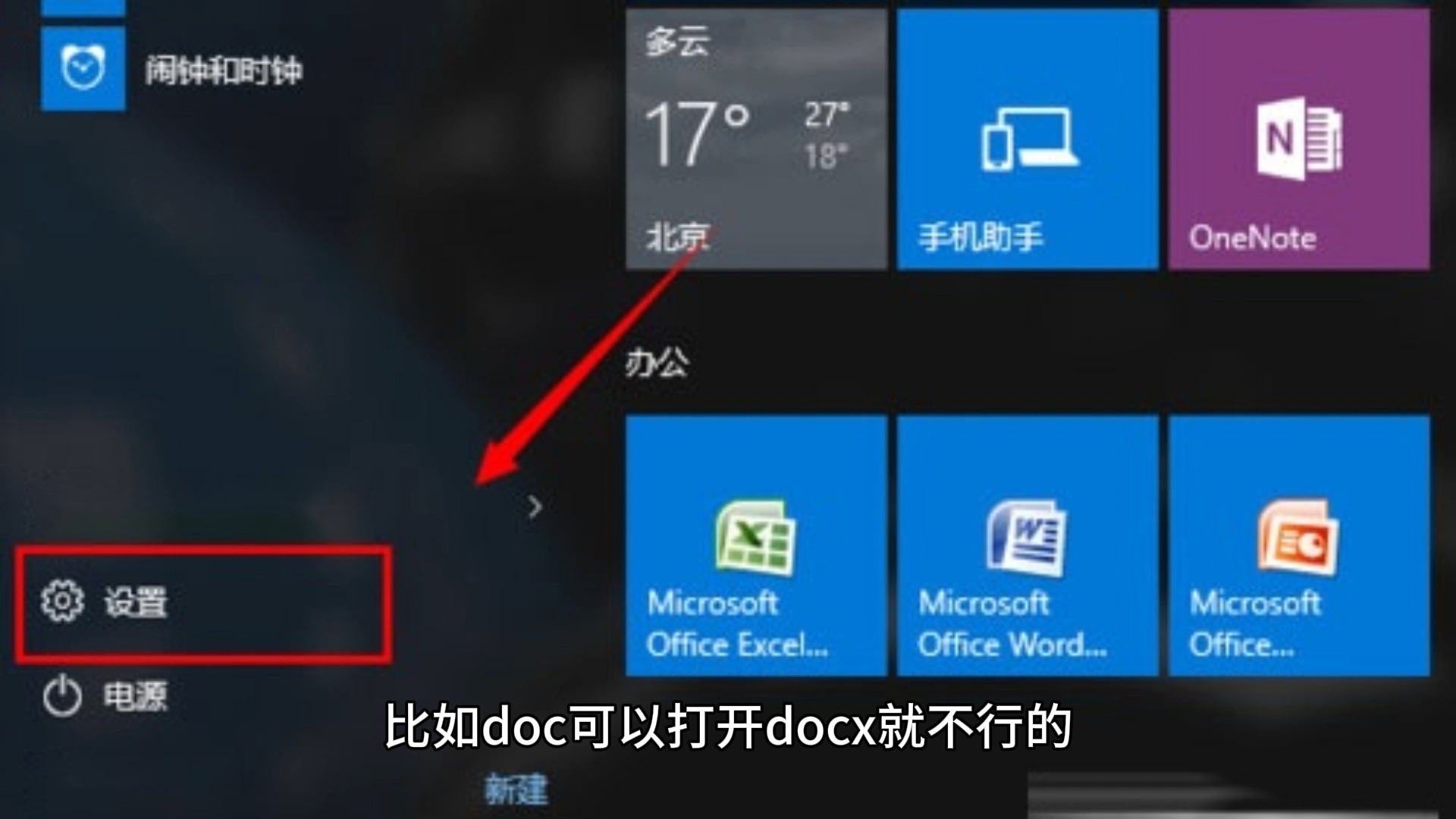
如果故障是从某次系统更新或软件安装后开始的,行业共识认为优先使用系统还原点回退,比手动修复的效率高很多,操作路径:控制面板-恢复-打开系统还原,选择一个报错出现前的日期节点,还原后Windows会自动重启,Word恢复正常的概率较大。
Word提示服务器无响应且无法关闭程序时如何处理
强制结束进程树的正确姿势
当Word卡死且无法正常退出时,不要直接断电或反复点击鼠标,打开任务管理器(Ctrl+Shift+Esc),在“详细信息”标签页找到所有WINWORD.EXE进程,选中后点击“结束任务”,如果结束后弹窗一闪而过,可以用管理员权限执行以下命令强制清理:
taskkill /f /im WINWORD.EXE修复因异常退出损坏的Word文件
强制结束后重启Word,若提示“是否恢复文档”,先选择“否”,避免用损坏的自动恢复文件覆盖原稿,之后在“文件-选项-保存”中,查看“自动恢复文件位置”的路径,按路径打开文件夹,把.asd后缀的临时文件复制出来,改名为.docx后尝试打开。
Word打不开服务器无响应的文件恢复与预防建议
找回未保存的文档内容
点击“文件-信息-管理文档”,选择“恢复未保存的文档”,如果这里没有记录,可以手动搜索整个C盘:
搜索框输入 ext:asd 或 ext:wbk这两个后缀分别是自动恢复文件和Word备份文件,找到后用Word直接打开,另存为.docx格式。
日常使用的防复发清单
- 每周重启一次电脑,避免长时间睡眠导致网络栈异常。
- Office更新选择“启用自动更新”,微软每月第二个周二发布的补丁能修复已知连接问题。
- 安装新软件后若马上出现此故障,优先卸载该软件测试,不做无谓的注册表清理。
- 企业办公场景下,若电脑加入域且启用了Office强制激活策略,需联系IT部门检查KMS服务器地址是否过期。
长期无响应时可以考虑的替代方案
处理时间紧迫且文件没保存,可以先用WPS或LibreOffice打开同一份文档应急,不过要注意:复杂排版(如多级列表、域代码、书签)在非Word环境下打开后可能出现错位,恢复后仍建议用Word重新排版,这不是替换方案,而是抢救数据的过渡手段。
Word打不开服务器无响应故障排查Q&A
Word打不开服务器无响应怎么解决,不需要重装系统的最快方法是什么?
最快的路径是:断网启动Word → 能打开说明网络连接问题;不能打开则运行winword /safe → 安全模式正常则禁用加载项;仍失败则执行联机修复,据统计,约半数用户通过断网测试或安全模式排查就能解决,不需要触碰系统重置或重装。
服务器响应时间太长,保存文档时频繁卡顿如何规避?
保存时避开Word设置的默认自动保存频率,在“选项-保存”中把“保存自动恢复信息时间间隔”从默认的10分钟改成30分钟,Word卡顿多发生在自动保存的瞬间,因为此时程序在后台建立文档副本并同步许可证状态,时间间隔拉长能减少触发频率,如果文档存放在OneDrive或SharePoint同步目录里,先另存到本地磁盘再编辑。
Word打开文件提示服务器无响应,其他Office组件正常怎么回事?
这个问题只在Word中出现的概率集中在三处:Word专属的Normal.dotm模板损坏、Word加载项冲突、剪贴板服务被禁用,依次重命名C:\Users\用户名\AppData\Roaming\Microsoft\Templates\Normal.dotm为Normal.old,清空STARTUP文件夹,再检查Clipboard User Service状态,顺序执行完毕后重启Word即可。
首发原创文章,作者:王坚,如若转载,请注明出处:https://idctop.com/article/786853.html