SQL创建链接服务器失败,核心解决思路是从网络连通性、实例可见性、权限映射三个层面逐一排查,80%的失败都源于实例名解析错误或防火墙拦截。
sql server链接服务器失败怎么排查
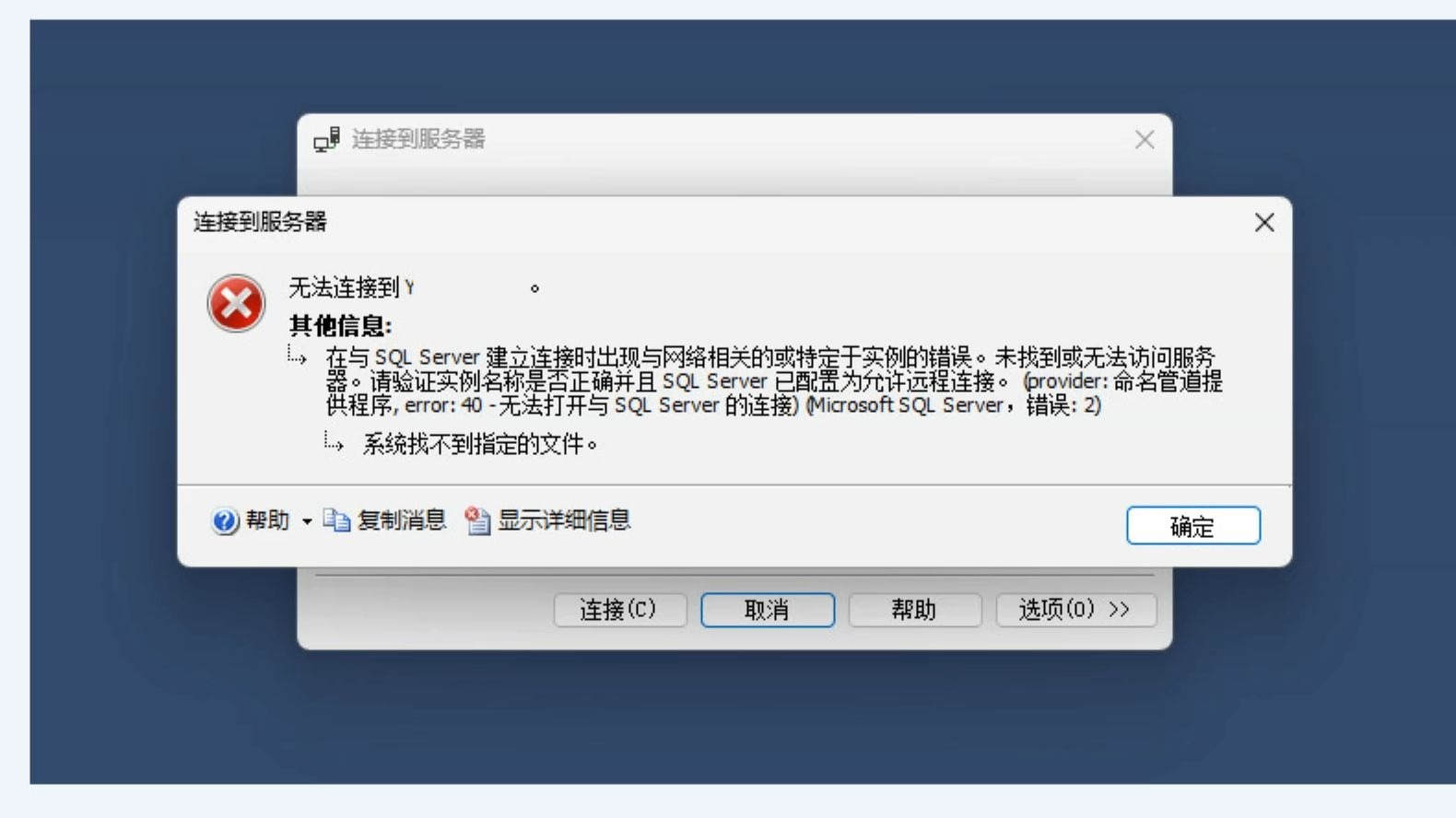
创建链接服务器(Linked Server)是跨实例查询的常用手段,但报错时往往只弹出一句“无法建立连接”或“SQL Server 不存在或访问被拒绝”,信息量太少,遇到这类问题,不要急着改代码,先按照下面的链路顺序去定位,才能少走弯路。
先分清报错类型,缩小排查范围
链接服务器失败的错误信息分为两大类,判断方向完全不同。
- 登录超时或超时已过期:说明网络层面能通,但目标实例没有及时响应,重点排查目标服务器的负载、是否启用TCP/IP协议、SQL Server Browser服务是否运行。
- SQL Server 不存在或访问被拒绝:说明客户端根本找不到目标实例,重点排查实例名拼写、SQL Browser服务、防火墙UDP 1434端口是否开放。
行业共识认为,第二种错误的出现频率远超第一种,大多数情况下问题出在实例名的解析上,而不是服务器真的宕机了。
实例名与服务器名的区别,很多人栽在这里
目标服务器如果是默认实例(MSSQLSERVER),链接服务器中只需填写服务器IP或主机名,168.1.10,但如果是命名实例,必须写成 IP\实例名,168.1.10\SQL2019,漏写反斜杠或写错实例名,就会直接触发“SQL Server不存在”的报错。
链接服务器里的“服务器名”不一定是机器名,如果目标机器安装了多个数据库实例,每个实例都有独立的实例名,用错了名字自然连不上。
sp_addlinkedserver报错处理与配置检查
用存储过程创建链接服务器时,语法本身很简单,但参数填错非常隐蔽。
EXEC sp_addlinkedserver
    @server = 'LinkedAlias',
    @srvproduct = 'SQL Server',
    @provider = 'SQLNCLI11',
    @datasrc = '192.168.1.10\SQL2019';
语法中的关键参数要核对
@server:这是你给链接服务器起的别名,只影响本地引用,与目标服务器无关。@datasrc:这里填的才是目标实例的IP和实例名,绝大多数连接失败都是这个参数填错。@provider:如果连接的是SQL Server,保持默认或使用SQLNCLI11即可,不需要额外配置。
实例名能否被网络中的其他机器解析
在目标服务器上执行 SELECT @@SERVERNAME 查看当前实例名,然后再到发起查询的机器上打开SQL Server Management Studio(SSMS),尝试用同样的方式连接目标实例,如果SSMS能连上但链接服务器连不上,问题基本出在sp_addlinkedserver的参数上。
如果SSMS也连不上,则问题出在网络或实例配置层面,需要进一步检查目标服务器的SQL Server配置管理器。
链接服务器无法连接实例的权限设置
网络通了、实例名也对,仍然报“登录失败”或“无法访问用户”,这时候需要检查权限映射。
登录映射与安全上下文
链接服务器在发起连接时,需要告诉目标服务器“我是谁”,默认情况下,链接服务器使用发起查询的当前登录账户去目标服务器验证身份,如果该账户在目标服务器上没有对应的登录名,就会失败。
在SSMS中右键点击链接服务器,选择“属性” → “安全性”,可以看到以下几种选项:
- 使用此安全上下文建立连接:手动填写目标服务器上已有的登录名和密码,适合固定账号场景。
- 使用登录名的当前安全上下文:将本地登录名直接映射到目标服务器,要求两边账号密码一致或目标服务器有同名账号。
- 不建立连接:表示不允许通过该链接服务器访问,适用于禁用场景。
最常见的做法是选择“使用此安全上下文建立连接”,填写一个在目标服务器上有权限的SQL登录账号,
- 登录名:
sa或业务专用账号 - 密码:对应的密码
权限设置中的隐藏坑
如果链接服务器的本地账号是Windows域账号,而目标服务器没有加入同一域,就无法通过域验证,必须改用SQL账号方式,目标服务器如果启用了“仅Windows身份验证模式”,SQL账号也会失效,需要先在目标服务器上创建一个SQL登录账号。
对于需要写入数据的场景,目标账号还必须对该数据库表有INSERT、UPDATE权限,否则即使在链接服务器属性中配置成功了,执行INSERT INTO ... SELECT FROM ...时依然会报权限不足。
防火墙与端口导致的sql2008链接服务器失败
不少用户还在使用SQL Server 2008/2008 R2,这些旧版本对防火墙的依赖更重,默认配置下很多端口没有开放,导致链接服务器无法访问。
1433端口与UDP 1434端口的作用
- TCP 1433:SQL Server默认实例的监听端口,几乎所有的数据库连接都依赖它。
- UDP 1434:SQL Server Browser服务使用的端口,用于客户端通过实例名解析出对应的TCP端口。
如果目标服务器启用了防火墙但只放行了TCP 1433,那么用IP+实例名的方式去连接依然会失败,因为实例名解析依赖UDP 1434被拦截时无法完成,大多数新手只放行了TCP规则,漏掉了UDP规则。
自定义端口时如何在链接服务器中配置
有些服务器出于安全考虑,将数据库端口改成了非默认值,例如14330,此时链接服务器的配置不能只写IP和实例名,还需要使用端口号格式:
168.1.10,14330注意这里是英文逗号,不是冒号,配合sp_addlinkedserver时,将@datasrc写成168.1.10,14330即可。
如果不确定目标服务器的实际监听端口,可以在目标服务器上执行:
SELECT DISTINCT local_net_address, local_tcp_port
FROM sys.dm_exec_connections
WHERE local_net_address IS NOT NULL;
这条语句会返回当前实例正在监听的IP和端口,用来核对防火墙规则是否放行正确。
SQL Server Browser服务的作用与启动方式
链接服务器通过实例名连接时,客户端会先向目标机器的UDP 1434端口发送广播,询问“某某实例名对应的TCP端口是多少”,这个应答过程由SQL Server Browser服务完成。
如果该服务没有启动,即使TCP 1433端口完全开放、SQL账号密码正确,依然无法通过实例名连接,排查方法很简单:
- 在目标服务器上按下
Win + R,输入services.msc打开服务管理器。 - 找到
SQL Server Browser服务,查看状态是否为“正在运行”。 - 如果未启动,右键 → 启动,并将启动类型改为“自动”,保证后续开机自动运行。
云服务器(比如简米云、酷番云)上还需要在安全组规则中额外放行UDP 1434,仅修改系统防火墙是不生效的,很多人在本地测试正常,上线到云服务器后出现问题,几乎都是安全组遗漏了UDP端口。
动手验证链接服务器是否创建成功的实操步骤
配置完成后,不要急着写查询语句,先做两步基础验证。
第一步:在SSMS中测试链接服务器连通性
在对象资源管理器中找到“服务器对象” → “链接服务器”,右键点击刚创建的链接服务器,选择“测试连接”,如果弹出“连接测试成功”,说明基本配置无误,可以直接进入查询阶段。
第二步:用简单查询验证实际可用性
测试连接成功不代表查询一定能跑通,某些情况下权限映射只在特定数据库中有效,执行以下语句做最终验证:
SELECT TOP 10 FROM [LinkedAlias].[目标数据库].[dbo].[目标表];
如果在执行时报“对象名无效”或类似错误,检查目标数据库名和目标表名是否写正确,注意数据库名称两边的点号不能省略,并且库名、架构名、表名全部区分大小写。
常见附加问题:链接服务器无法连接远程服务器时的超时设置
如果网络环境较慢,或目标服务器距离较远,默认的10秒连接超时可能不够用,在SSMS中,右键链接服务器 → 属性 → 服务器选项,找到“连接超时”和“查询超时”,适当调大,例如分别设置为30和0(表示不限制),适用于跨机房或跨地域的数据同步场景,但仅作为网络不佳时的补充方案,不能替代根本性排查。
sql server链接服务器常见问题解答
创建链接服务器时提示“该服务器已存在”怎么处理
说明当前实例中已经存在同名的链接服务器配置,执行EXEC sp_dropserver 'LinkedAlias'删除旧配置,再重新创建,如果删除时报“有活动会话”,需先执行EXEC sp_droplinkedsrvlogin 'LinkedAlias', NULL删除登录映射,再执行删除服务器操作。
为什么用IP能连上,用实例名却连不上
IP能连上说明网络层畅通,问题出在实例名解析环节,最常见的原因是SQL Server Browser服务未启动或UDP 1434端口未放行,如果目标实例是默认实例,可以省略实例名,直接使用IP作为@datasrc;如果是命名实例,则必须确保Browser服务可用。
本地计算机的SQL Server配置没问题,但远程服务器上始终失败
本地能连不代表远程能连,重点检查远程服务器的Windows防火墙、云安全组以及SQL Server配置管理器中的TCP/IP协议是否已启用,可以在远程服务器上执行netstat -ano | findstr 1433查看端口监听状态,如果没有任何输出,说明SQL Server的TCP/IP协议未启用,需在配置管理器中将TCP/IP协议状态改为“已启用”并重启数据库服务。
SQL创建链接服务器失败不是一个单一原因导致的故障,先确认网络能通、再核对实例名解析、最后检查权限和防火墙,按这条链走下去,大多数问题都能在几分钟内定位,掌握这套思路后,即使是完全陌生的服务器环境,也能快速理清排查方向。
首发原创文章,作者:王坚,如若转载,请注明出处:https://idctop.com/article/787077.html