在Windows Server 2012上搭建网站,核心路径是安装IIS(Internet Information Services)8.0角色,配置好网站物理路径和端口绑定即可对外提供服务。整个流程不复杂,只要按步骤操作,一台普通的服务器甚至PC都能跑起来,下面把具体的操作路径和避坑经验拆开讲清楚。
Windows Server 2012 IIS配置教程:环境准备要点
动手装IIS之前,先把服务器的底子打好,这一步直接影响后面网站的稳定性和访问速度。
检查服务器基本状态
- 操作系统版本确认:右键“计算机”属性,确认系统是Windows Server 2012或2012 R2,标准版和企业版都带完整IIS功能。
- IP地址规划:运行
ipconfig命令,确认当前IP,如果是云服务器,记下公网IP和内网IP的区别,绑定网站时,优先使用内网IP加端口映射的方式,避免直接暴露全部端口。 - 关闭Windows更新干扰:在“服务器管理器”-“本地服务器”中,将Windows Update设为“仅检查更新”,防止系统在业务时段自动重启。
打开服务器管理器,准备装IIS
微软在Server 2012里把IIS搞成了可选角色,不是系统自带工具,操作路径如下:
- 点击任务栏的“服务器管理器”图标。
- 进入“管理”菜单,选择“添加角色和功能”。
- 安装类型选“基于角色或基于功能的安装”。
- 从服务器池中选择本机,服务器池里只会出现当前这台服务器,不需要动其他选项。
行业共识认为,IIS 8.0在静态文件处理和并发连接数上比老版本有明显提升,对中小型网站完全够用。
Windows Server 2012 建站流程:从IIS安装到站点上线
环境准备好后,正式进入安装环节,按向导走,每一步看清楚再点“下一步”。
功能选择的两个常见误区
只勾IIS不勾管理工具。 这样装完发现找不到IIS管理器图标,正确做法是勾选“Web服务器(IIS)”时,把“管理工具”下的“IIS管理服务”和“IIS管理控制台”一并选上。
把“.NET扩展性”全选。 如果网站只是纯静态页面或PHP程序,不需要装ASP.NET功能,装多了会占用内存和处理器资源。
建议勾选的核心功能模块:
- Web服务器 – 常见HTTP功能 – 静态内容、默认文档、HTTP错误
- Web服务器 – 健康与诊断 – HTTP日志记录
- Web服务器 – 性能 – 静态内容压缩
- Web服务器 – 安全性 – 请求筛选、IP和域名限制
安装后验证IIS是否成功
安装过程大约需要一两分钟,结束后不要急着建站,先在浏览器地址栏输入http://localhost,如果出现默认的IIS欢迎页面,说明IIS工作正常,这一步能排除80%的初始故障。
创建第一个网站
验证通过后,把网站文件准备好,假设网站代码放在D:\web\mysite目录下,建议不要用系统盘C盘放网站,系统盘一旦满了,服务器直接卡死。
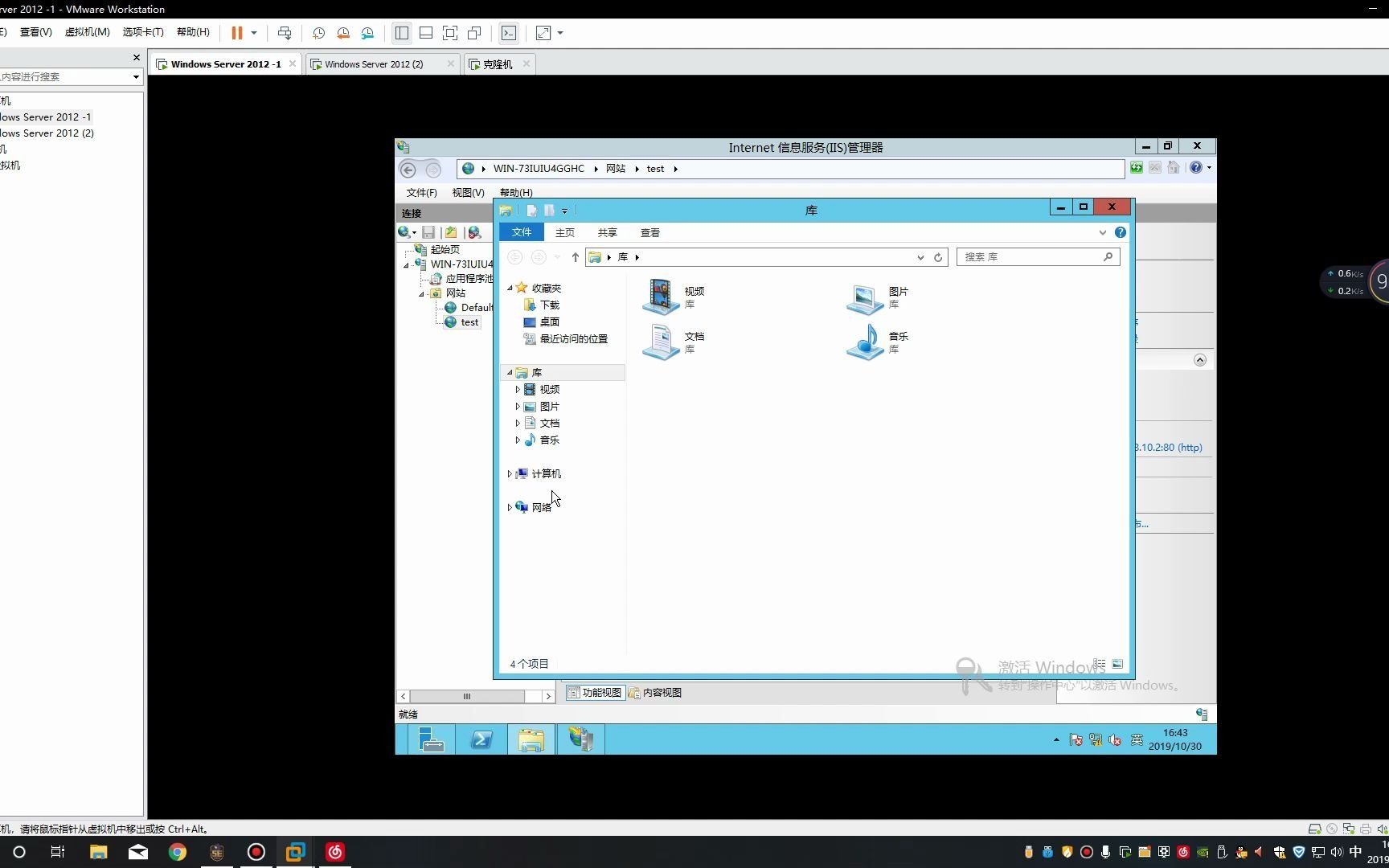
在IIS管理器中创建网站的步骤:
- 右键“网站”,选择“添加网站”。
- 网站名称填
mysite,应用程序池默认即可。 - 物理路径选到
D:\web\mysite目录。 - 绑定类型选“HTTP”,IP地址选本机IP,端口写80,如果80端口被占用,改用8080或其他未被占用的端口。
- 主机名这项可以先留空,后续绑定域名再回来改。
创建完成后,在浏览器输入http://服务器IP,能看到网站首页就说明基本链路通了。
Windows 2012 服务器搭建网站常见问题排查
真正跑起来之后,问题才会暴露,以下三类情况占了新手求助的大头,逐一给出判断依据。
浏览器无法访问,提示“无法连接到服务器”
先分两步查:
- 查IIS服务状态:运行
services.msc,找到“World Wide Web Publishing Service”,确认状态是“正在运行”,如果没启动,右键启动,并设为“自动”。 - 查防火墙入站规则:在“控制面板”-“Windows防火墙”-“高级设置”中,新建入站规则,放行TCP端口80,或者直接放行“万维网服务(HTTP)”这条预置规则。
页面显示HTTP 500.19错误
这个报错大多数是物理路径权限不够,IIS进程需要用IIS_IUSRS组的身份读取网站目录,操作方式如下:
- 右键网站物理目录,进入“属性”-“安全”。
- 点击“编辑”-“添加”,输入
IIS_IUSRS。 - 勾选“读取”权限,确定保存。
显示“另一个程序正在使用此文件”
Windows Server 2012自带SQL Server Reporting Services时,它会抢占80端口,运行netstat -ano查看80端口是否被占用,若被占用,要么改IIS站点端口,要么停掉占用程序的服务。
网站上线前的安全与性能设置
服务器裸奔上线不可取,做几项基础加固,能挡掉大部分扫描攻击。
基础安全设置
| 项目 | 推荐配置 | 作用 |
|---|---|---|
| HTTP响应头 | 隐藏X-Powered-By | 防止暴露技术栈 |
| 请求筛选 | 限制请求大小上限 | 防上传大文件拖垮磁盘 |
| 日志记录 | 每天生成一个新日志文件 | 便于排查入侵痕迹 |
| 应用程序池 | 空闲超时设为20分钟 | 释放被占用的内存 |
网站文件与数据库分离部署
如果网站牵扯到数据库,建议把数据库文件放在独立分区,与网站程序分离,数据库备份文件不要放在网站目录内,防止被下载,通过磁盘分区策略,即使网站被传了木马,数据库目录的权限仍能挡住攻击。
日常巡检命令
在命令行里输入以下命令,快速查看IIS运行状态:
appcmd list sites
appcmd list apppools
这两条命令能直观看到站点和应用程序池的运行状况,配合任务计划程序,每天生成一次IIS日志压缩包,定期清理旧日志,避免磁盘写满。
旧版Windows服务器建站注意事项与升级建议
Windows Server 2012主流支持早已结束,扩展支持也已截止,根据微软官方生命周期政策,继续使用该版本会面临安全风险,如果条件允许,建议迁移到更新的服务器版本。
如果还在使用WS2012,需要注意的点
- 开启自动更新:系统已不再推送安全补丁,但云服务商可能有镜像层面的防护补丁,记得跟进服务商安全公告。
- 部署WAF(Web应用防火墙):通过云服务商提供的Web应用防火墙对网站流量做过滤,弥补系统本身的漏洞。
- 禁ping与关闭远程桌面弱口令:关闭不必要的高危端口,远程桌面端口改为高位端口,并使用强密码策略。
什么时候必须升级
当网站涉及用户注册登录、支付交易等功能时,继续使用Windows Server 2012承担核心业务已不合时宜,近期有较大比例的合规审查要求服务器系统必须处于受支持状态,这已成为硬性指标。
常见问题解答
Windows Server 2012默认文档在哪里设置?
在IIS管理器中选中对应网站,双击“默认文档”功能模块,就能看到系统默认的index.html、Default.htm等条目,点击右侧“添加”,可以输入index.php或default.aspx等自定义默认页,越靠上优先级越高,可以拖动调整顺序。
网站目录权限怎么给才安全?
给应用程序池账号IIS_IUSRS设置“读取和执行”权限即可,不要直接给Everyone完全控制权限,如果网站需要写入验证码或生成缓存,单独给写入目录授权,例如D:\web\mysite\uploads文件夹仅开放写入权限。
Windows Server 2012建站适合用来跑个人网站吗?
合适,IIS 8.0对硬件要求很低,给服务器分配2核CPU和4G内存跑一个小型网站绰绰有余,如果你手头有闲置的旧电脑,装成Server 2012做家用服务器或测试环境,性价比划算,用来承载正式商业业务则不作推荐。
Windows Server 2012搭建网站这件事,会者不难,从安装IIS到绑定站点,全程鼠标操作,相当于装一个稍微大点的软件,按照上述流程走一遍,过程中遇到报错,就顺着日志和网络状态排查,大部分问题都出在端口占用和权限不足这两处,把环境和权限理顺,网站就能稳定跑起来。
首发原创文章,作者:王坚,如若转载,请注明出处:https://idctop.com/article/787390.html