DFS服务器不同步,绝大多数情况下不是数据丢了,而是复制链路或暂存区出了问题,按顺序排查即可解决。这里的核心逻辑是:DFS复制依赖USN日志和暂存区,任何一个环节卡住,文件就会堆积在出站队列里等同步,以下内容基于Windows Server环境,覆盖从原因定位到实操修复的全过程。
排查前先明确故障范围
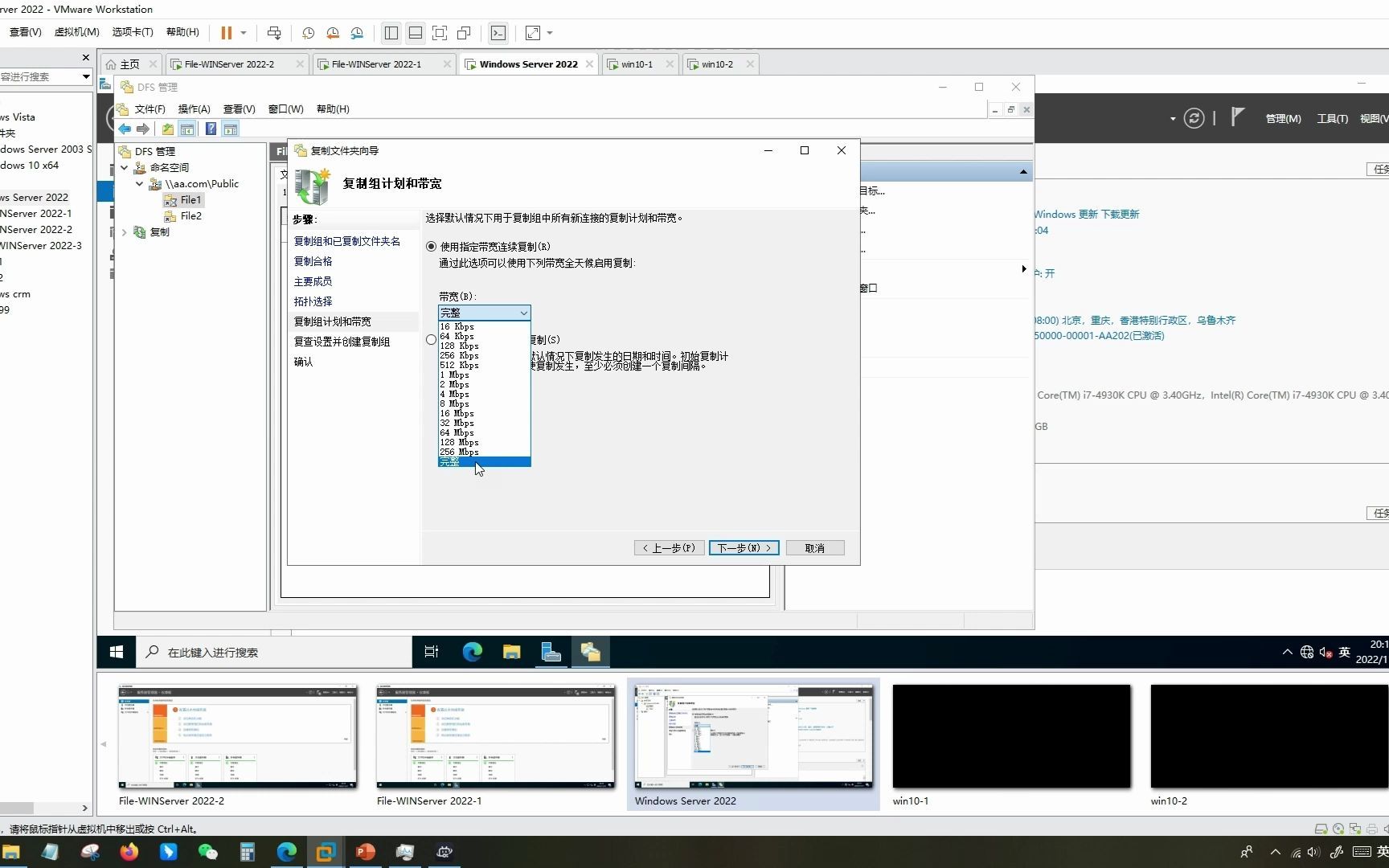
面对不同步,第一步不是改配置,而是确定哪些文件没过去、哪些服务器没收到,打开DFS管理控制台,进入命名空间,右键目标文件夹查看“复制”选项卡,确认该文件夹的成员服务器列表,如果多个文件夹都不同步,问题大概率出在复制组配置层面;如果只有特定文件夹不同步,则是该文件夹的复制拓扑或筛选器设置异常。
常用验证命令:
dfsrdiag.exe /backlog /rgname:复制组名 /rfname:文件夹名 /sendingmember:源服务器 /receivingmember:目标服务器,查看积压文件数量repadmin /replsummary,排除AD域控复制对DFS的影响
如果backlog显示大量积压文件,说明复制链路没断但速度跟不上;如果backlog为空但文件确实没同步,检查USN日志是否被覆盖,或暂存区空间是否耗尽。
dfs服务器不同步排查步骤
第一层:确认服务状态与事件日志
打开事件查看器,定位到“应用程序和服务日志→DFS Replication”,优先过滤警告和错误级别事件,重点看这几个事件ID:
- 事件ID 2213:暂存区空间不足,服务已停止
- 事件ID 4012:USN日志被覆盖,需要非授权还原
- 事件ID 4206:复制服务无法连接伙伴
- 事件ID 5008:复制服务配置错误
服务状态检查用Get-Service DFSR,确认是Running状态,如果是Stopped,直接启动并观察事件日志。业内专家指出,大多数不同步问题都能在事件日志里找到明确方向,不需要盲目调整配置。
第二层:验证网络连接与防火墙规则
DFS复制使用RPC协议,依赖135端口和动态高端口,检查防火墙时,除了文件共享必需的445端口,确保“文件和打印机共享”规则处于启用状态。Test-NetConnection 目标服务器IP -Port 445可以快速验证连通性,但135端口不通时,复制服务无法建立会话,事件日志里会反复出现4206。
真实场景中,很多管理员只放行了445端口,忽略了DFS复制依赖的RPC动态端口,导致单台服务器无法加入复制组,范围较大的环境建议直接限制固定端口范围,配合防火墙规则一并放行。
第三层:检查暂存区配额与位置
暂存区是DFS复制的中转站,文件先写到暂存区,再传给伙伴服务器,默认配额是4096MB,对于大文件或高频变更的文件夹,这个值很容易被撑满。
调整方法:DFS管理控制台→复制组→成员→右键属性→暂存区选项卡,推荐将暂存区移到非系统盘,避免和系统分页文件争抢IO,同时把配额调整到单文件最大体积的2到3倍,例如业务侧单文件最大约3GB,配额应不低于6GB,这里还要注意,暂存区路径不能是分布式文件系统的复制文件夹路径本身,否则会出现循环占用。
dfs复制延迟怎么解决
复制延迟与复制间隔是两回事,DFS复制是实时推送机制,不存在固定间隔;所谓的“延迟”,本质上是积压队列或网络带宽造成的排队等待,应对思路分三块。
调整复制拓扑与带宽调度
右键复制组→属性→“连接”选项卡,能看到成员之间的连接状态,默认拓扑是交错拓扑,成员多的场景下网络包会成倍增长,稳定的做法是改为集散拓扑,指定一台中心服务器作为枢纽,其他服务器与其单向或双向同步,中心服务器应选机房内带宽资源充足的机器。
带宽有限的环境,DFS复制没有原生的限速功能,但可以配合NetQoS、QoS策略,或直接在交换机上对复制流量做带宽限制,防止同步文件把业务流量挤垮。
处理大文件同步卡死
复制单个大文件时,两边的暂存区都要放得下这份文件。先落暂存区再传文件的机制,意味着如果文件本身比暂存区快照大,复制会直接失败并返回事件ID 2212,处理方法是把暂存区调整到超过单文件体积的1.5倍,或者分批推送大批量文件,降低高峰期并发压力。
检查并优化RPO落地方案
对于敏感目录,建议开启DFS复制仪表板(Windows Server 2012 R2及以上可用),实时查看复制队列长度、连接状态、文件计数等指标,RPO(恢复点目标)在DFS场景下取决于积压队列清空速度,排队越多,丢失风险窗口越长,日常巡检中,积压文件数超过数百时就要人工介入,而不是等待自动追平。
防止数据不一致的另一个关键是冲突文件处理策略,如果多个分支服务器同时修改同名文件,DFS会保留最后写入的版本,并把被覆盖的副本移动到“冲突和已删除”文件夹,默认保留14天,这个保留期在复制组属性里调整,建议延长到30天以上,给业务方留足找回窗口。
强制同步与修复常见故障
手动触发DFS复制
技术手段上,DFS复制没有“立即同步”按钮,但可以重启服务或调整计划来主动触发,实践中有效的方法是:
- 在源服务器上运行
Restart-Service DFSR,强制重建复制拓扑 - 同时在目标服务器也重启一次DFSR服务
- 等待5到10分钟后查看backlog数量是否明显下降
重启服务带来的副作用是域名控制器上的DFSR服务同时重启,并触发一次完整的Active Directory变更检查,但影响很小,这个方法不适合频繁使用,更适合单次手动“推一把”。
非授权还原和授权还原
当USN日志被覆盖或数据库损坏时,需要做还原操作,非授权还原是从伙伴服务器重新拉取文件,授权还原是把本机文件作为权威数据源覆盖其他伙伴,操作前必须确认哪台服务器上的数据是最新的,否则会把旧版本同步给所有节点。
完整流程钩子:DFS管理控制台→右键复制组→“删除复制”或“停止复制”→添加复制”→选择“非授权还原”,保留数据的方式是提前对文件夹做快照或文件级备份,因为删除复制的操作不会删除实际文件,但会清空复制数据库,重建后的首次同步会重新做完整复制。
数据库损坏的强制恢复
复制数据库损坏的典型表现是事件ID 2214和4204同时出现,操作路径:停掉DFSR服务→备份现有C:\System Volume Information\DFSR目录→清空该目录下的数据库文件→重启服务→选择非授权或授权还原。
这个过程比较耗时,同步大量文件时会占用可观带宽,建议在业务低峰期操作,并提前通知文件使用方。
维护与调优建议
- 保持DNS解析和AD域控制器健康,域名解析错误会直接导致DFS复制无法建立连接
- 对服务器存储空间设置监控阈值,达到80%就告警,避免磁盘满导致暂存区写入失败
- 不给复制组成员手动添加“排除文件”筛选器,除非业务明确该文件类型不需要同步
- 定期用
dfsrdiag /replstate对比各节点的复制状态,快速定位脱节服务器
某企业分支文件同步中断的复盘
某制造企业总部与分厂之间通过DFS同步产品图纸,分厂文件长时间未更新,排查过程:
- 事件日志显示分厂服务器出现大量2213事件,暂存区空间报满
- 查看分厂暂存区,配置在系统盘且配额只有1GB,而单个CAD图纸即达800MB
- 将暂存区迁移至数据盘,配额调至6GB,重启DFSR服务后积压队列从8000多份逐步清空
整体处置耗时约30分钟,本质上不是复杂故障,而是存储规格与业务文件大小不匹配。多数情况下暂存区配额设置失误是高频原因,优先检查这里效率更高。
常见问题解答
DFS服务器不同步会和域控复制冲突吗?
DFS复制依赖Active Directory域服务存储配置信息,域控之间同步延迟会影响DFS拓扑感知,但不是文件数据直接走域控通道,出现不同步时,可以用repadmin /showvector和dfsrdiag /pollad对比两台服务器上的配置版本号,确保DC间复制正常后再检查DFS复制队列。
dfs服务器不同步原因分析中,最常见的配置错误是什么?
集中在三点:暂存区配额不足或放错磁盘;防火墙放行了445端口但漏掉RPC动态端口;多个复制组成员间尝试同时设置外部共享权限导致权限冲突,这三类问题占了日常运维中较高的故障比例,按顺序检查即可覆盖大多数场景。
删除服务器上的本地缓存文件会导致DFS数据不同步吗?
不会,缓存文件不是复制数据的一部分,删除不影响其他节点,如果删除的是复制文件夹内的文件,会触发删除操作向其他成员复制,结果其他服务器上的对应文件也会被删除,恢复方式是从回收站还原该文件,并确保它的“版本”标记仍然有效,这属于文件级别的回滚操作。
首发原创文章,作者:王坚,如若转载,请注明出处:https://idctop.com/article/787547.html