服务器更换网卡后无法识别的核心原因通常集中在硬件兼容性、驱动程序缺失、PCIe插槽接触不良或BIOS/固件配置错误四个维度,解决该问题需遵循“先硬后软、由外及内”的排查逻辑,优先检查硬件物理连接与兼容性,再深入操作系统驱动与内核配置,最终通过固件层修复解决,绝大多数看似复杂的故障,往往源于最基础的硬件接触不良或驱动未自动加载。
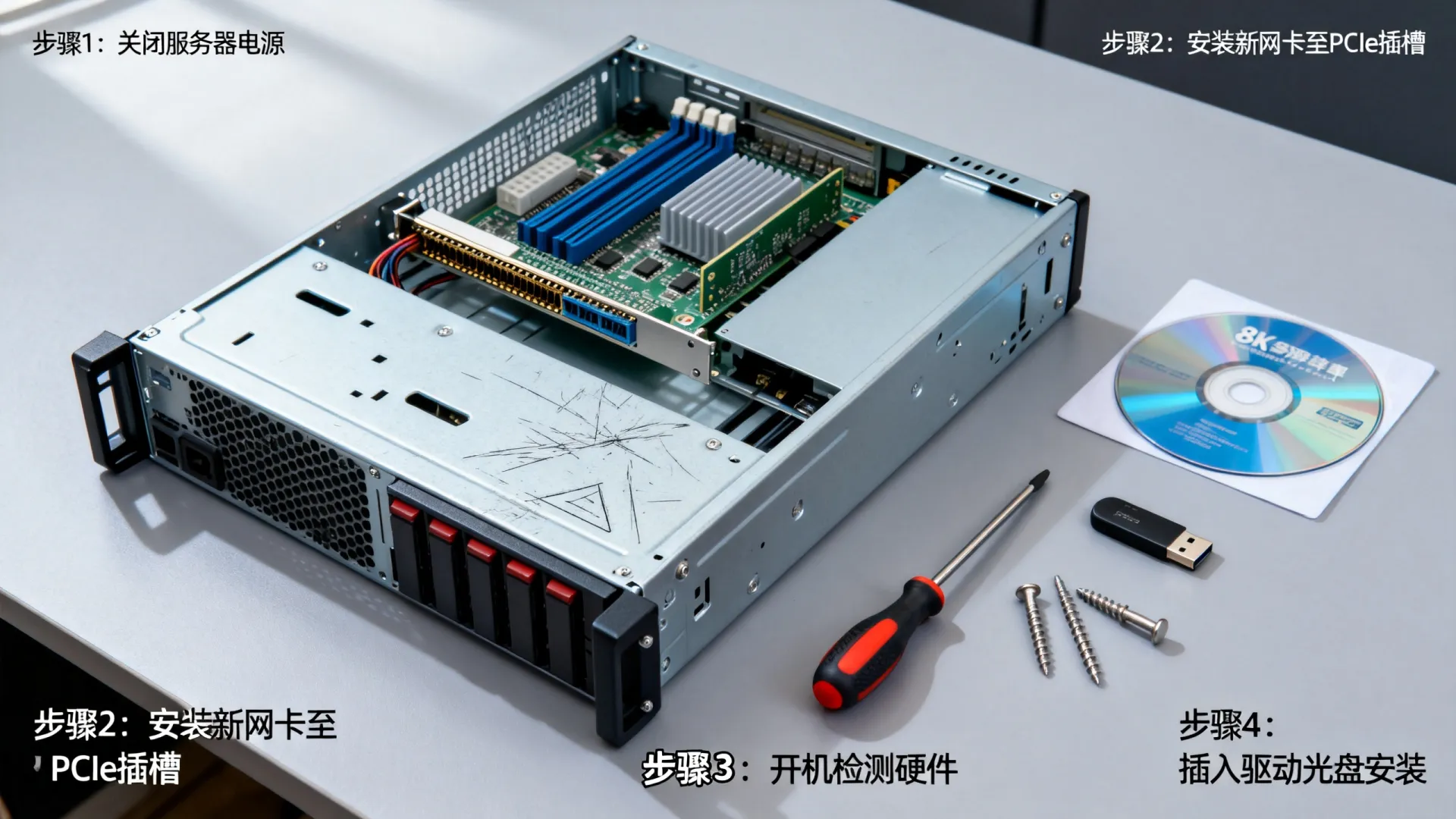
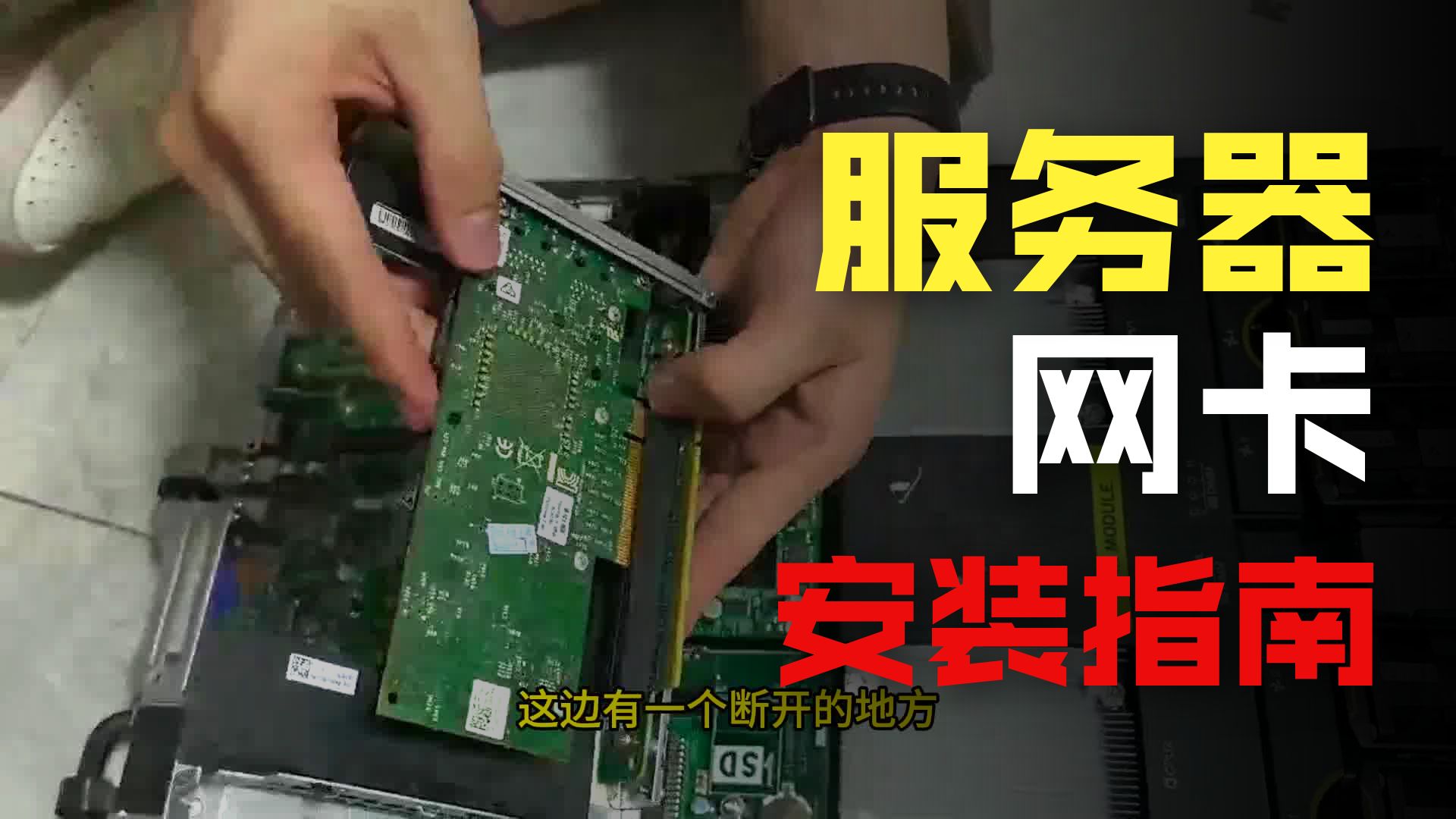

硬件层面的物理连接与兼容性排查
硬件故障是导致网卡无法识别的最直接原因,排查过程需细致入微。
-
检查PCIe插槽物理连接
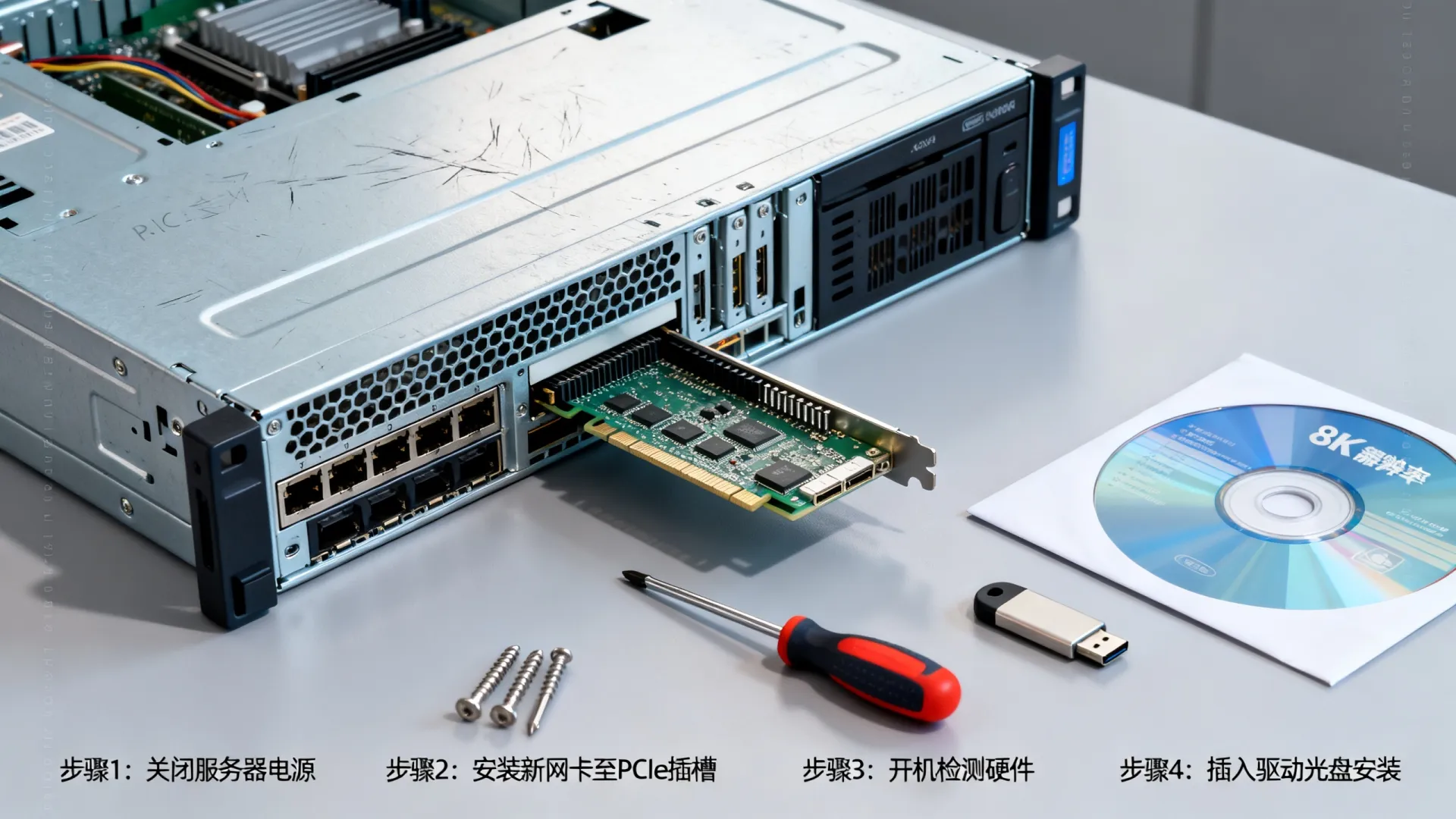
新网卡插入后,必须确认金手指是否完全插入插槽底部,部分服务器机箱内部空间紧凑,挡板螺丝固定过紧可能导致网卡尾部翘起,造成金手指虚接,建议重新插拔网卡,听到“咔哒”一声脆响,确保卡扣锁定到位,观察金手指是否有氧化痕迹,必要时使用橡皮擦轻轻擦拭表面氧化层。 -
核实硬件兼容性列表(HCL)
服务器硬件对配件有着严格的兼容性要求,在采购或更换网卡前,务必查询服务器厂商官方提供的硬件兼容性列表(HCL),非兼容网卡虽然物理接口吻合,但可能因PCIe协议版本不匹配或供电不足导致系统无法枚举设备,特别是老旧服务器升级万兆网卡时,需确认主板PCIe插槽的供电能力是否满足新网卡的高功耗需求。 -
排查PCIe插槽速率与版本
部分高端网卡(如PCIe 4.0 x16)向下兼容时可能出现协商错误,尝试将网卡更换至不同速率的PCIe插槽进行测试,排除特定插槽损坏或通道分配冲突的问题,对于支持PCIe分叉的服务器,还需检查BIOS中PCIe通道的Bifurcation设置是否正确。
固件层配置与BIOS识别验证
硬件连接正常后,需在BIOS层面确认底层是否识别到设备,这是解决服务器换网卡后没法识别问题的关键分水岭。
-
BIOS/UEFI界面检测
开机进入BIOS/UEFI设置界面,查找“Advanced”或“PCI Configuration”菜单,正常的网卡设备应在此处显示具体的型号名称或MAC地址,若BIOS中完全无显示,则故障锁定在硬件层面或主板PCIe控制器故障;若BIOS能识别但系统无法识别,则问题指向操作系统驱动或中断冲突。
-
关闭节能与虚拟化冲突选项
部分服务器的BIOS默认开启PCIe ASPM(主动状态电源管理)或SR-IOV(单根I/O虚拟化)功能,这可能导致新网卡初始化失败,尝试关闭ASPM节能选项,并将“Above 4G Decoding”开启,确保大容量内存映射不会影响PCIe设备的资源分配,对于特定品牌服务器,如Dell或HPE,还需检查专用网卡配置工具(如iDRAC或iLO)中是否禁用了相关插槽。
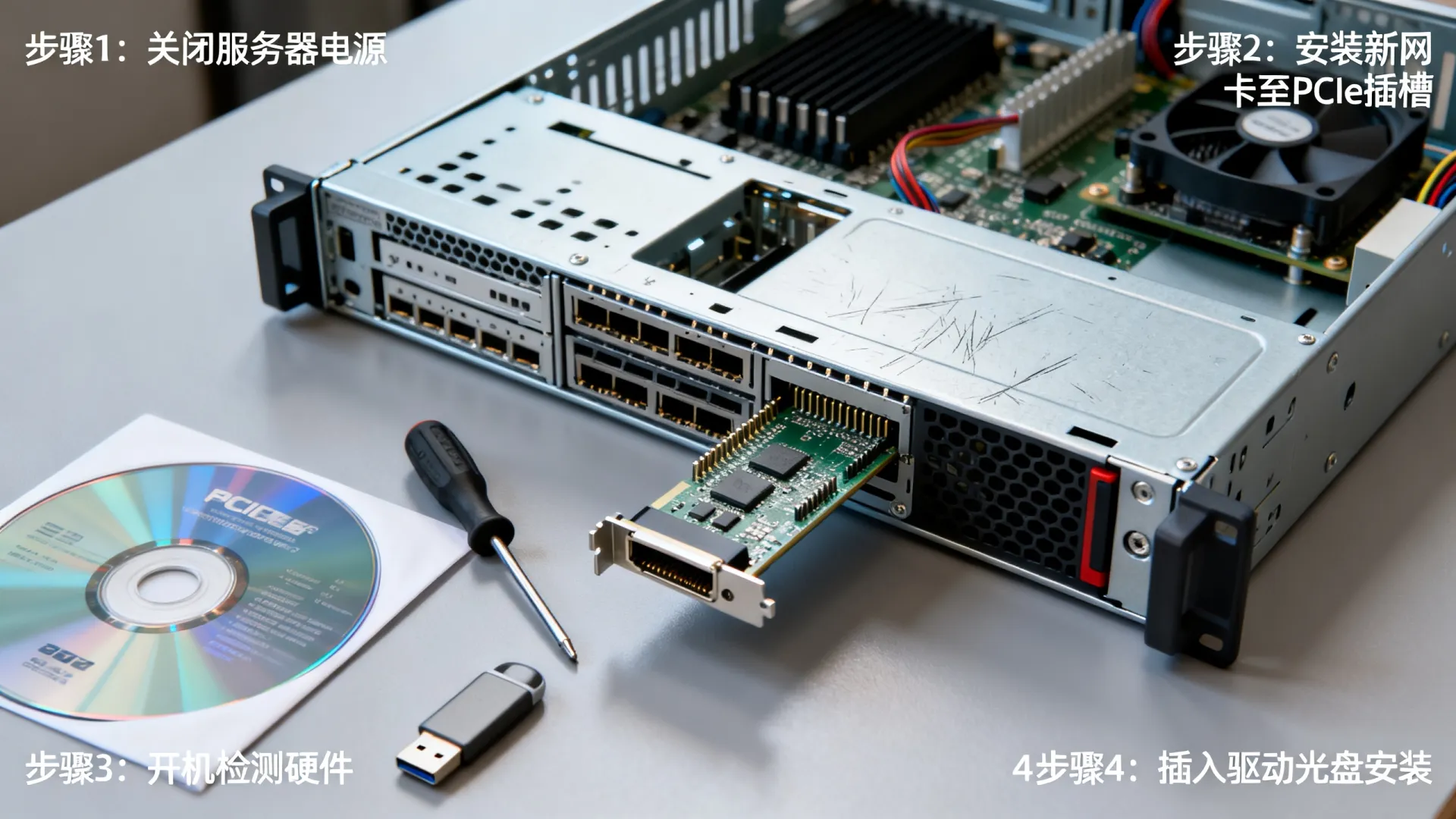
操作系统驱动安装与内核适配
操作系统层面的驱动适配是网卡生效的最后一步,也是最容易出现隐蔽错误的环节。
-
驱动程序签名与版本匹配
在Windows Server环境中,新网卡往往需要手动安装厂商提供的驱动程序,系统自带的通用驱动可能无法完美适配特定型号,务必从服务器或网卡官网下载经过WHQL认证的最新驱动,安装时注意区分操作系统版本,避免因驱动版本不匹配导致设备管理器中出现“未知设备”或黄色感叹号。 -
Linux内核模块手动加载
Linux系统下,特别是CentOS或Ubuntu Server,新网卡可能因内核模块未加载而无法识别,使用lspci命令查看底层PCI设备是否存在,若存在但无ethX接口,说明驱动未加载,根据网卡芯片型号(如Intel X520系列需加载ixgbe驱动),使用modprobe命令手动加载模块,并将其写入/etc/modules-load.d/配置文件中实现开机自启。 -
解决固件版本过低导致的驱动拒绝
部分新款网卡在旧版操作系统上安装时,会因固件版本过低被驱动程序拒绝加载,查看系统日志(如dmesg或Windows事件查看器),若出现“Firmware version too old”等报错信息,需在厂商官网下载网卡固件升级包,在纯DOS或UEFI Shell环境下进行固件刷新,修复底层微代码缺陷。
网络配置文件残留与冲突处理
更换网卡后,旧网卡的配置文件残留往往导致新网卡无法获取正确的网络配置。
-
清除旧网络配置规则
Linux系统中,/etc/udev/rules.d/70-persistent-net.rules文件会记录旧网卡的MAC地址与设备名的绑定关系,更换新网卡后,系统可能因MAC地址不匹配而将新网卡识别为eth1或更高编号,甚至因规则冲突而不识别,建议删除该规则文件并重启,让系统重新生成规则,Windows系统中,需在设备管理器“显示隐藏的设备”中卸载旧网卡驱动,避免IP地址冲突。 -
网络管理工具冲突
服务器上若同时运行NetworkManager和network服务,可能产生配置冲突,建议统一使用一种网络管理工具,并检查ifcfg-ethX配置文件中的MAC地址是否已更新为新网卡的MAC地址,确保静态IP绑定正确。
相关问答
问:服务器更换网卡后,系统能识别但无法配置IP地址怎么办?
答:这种情况通常是由于旧网卡的配置文件残留导致,在Linux系统中,检查/etc/sysconfig/network-scripts/目录下是否有旧网卡的ifcfg-ethX文件,将其删除或重命名备份,并根据新网卡的MAC地址新建配置文件,检查NetworkManager服务状态,确保其未接管网络配置导致冲突,在Windows系统中,尝试重置网络堆栈(netsh winsock reset)并重启服务器。
问:BIOS中能看到新网卡,但操作系统安装驱动时报错“找不到设备”如何解决?
答:该问题多见于虚拟化环境或启用SR-IOV的场景,在BIOS中检查是否启用了VT-d或IOMMU功能,若未开启,PCI直通功能将受限,检查操作系统是否处于“测试模式”或驱动签名强制禁用状态,部分厂商驱动对系统安全策略有严格要求,尝试更换不同版本的驱动程序,兼容版驱动往往比最新版更稳定。
如果您在服务器维护过程中遇到过类似的网卡识别难题,或者有独到的排查技巧,欢迎在评论区分享您的经验。
首发原创文章,作者:王坚,如若转载,请注明出处:https://idctop.com/article/78750.html