戴尔服务器查看CPU信息,最直接的方法是在开机自检时按F2进入System Setup,在System BIOS菜单下的Processor Settings中一次性查看型号、核心数、线程数、当前速率等关键参数。
很多运维新手第一次接触戴尔服务器,开机时看到屏幕下方一闪而过的提示,没来得及反应就进了系统,其实戴尔服务器的Bios界面非常友好,信息层级清晰,只要找准入口,CPU信息一览无余,下面这套操作路径基于PowerEdge系列,适用于R740、R750、T440等主流型号,个别新机型界面稍有差异,但逻辑一致。
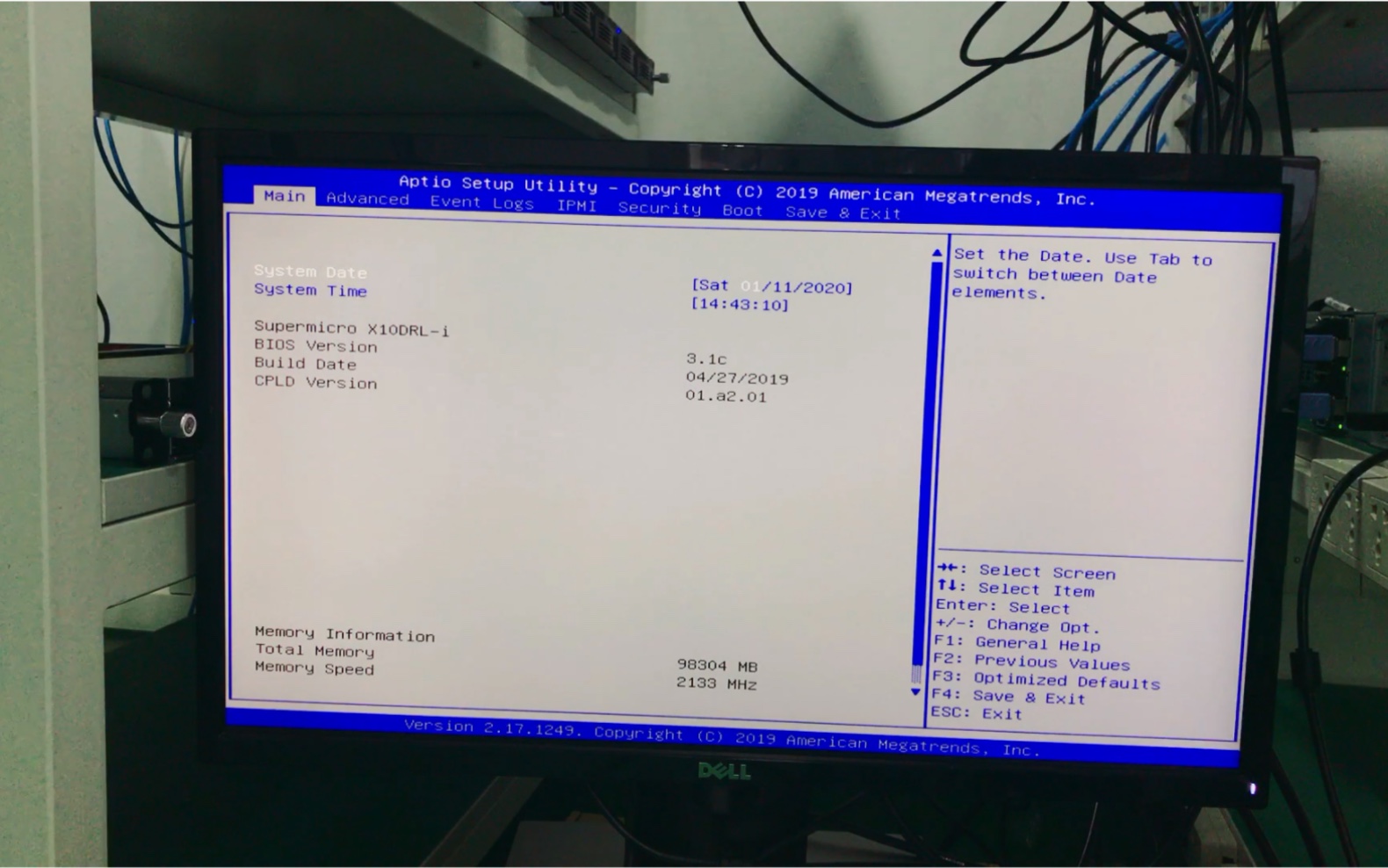

戴尔服务器bios查看cpu信息:具体操作路径
服务器开机后,屏幕会显示戴尔Logo,底部有短暂的提示文字,此时快速敲击F2键,进入System Setup主界面,也就是Bios主菜单,这里的核心思路是先找到System Bios,再进入Processor Settings。
戴尔服务器开机按什么键进bios:不同机型的按键差异
戴尔服务器的Bios快捷键相对固定,PowerEdge系列几乎统一使用F2进入完整设置界面,F11进入Boot Manager引导管理界面,而F10则用于生命周期控制器设置,需要注意,老一代的PowerEdge 12G、13G系列,例如R720、R730,同样使用F2,而在部分机架式服务器的远程管理场景下,通过iDRAC连接虚拟控制台时,需要先按F2,系统有可能会提示按F2进入System Setup,此时不要犹豫,直接按键。
按键时机的把握很重要,许多用户会遇到按F2没反应的情况,多数原因是按得太晚或太早。最稳妥的做法是开机后以每秒两次的节奏连续敲击F2,直到屏幕出现Loading BIOS Setup的进度条,连接了USB键盘时,建议插在服务器后置接口,避免前置面板接口在初始化阶段未被识别。
System Setup中的Processor Settings:CPU信息主战场
进入System Setup主界面后,你会看到System Information、System BIOS、Integrated Devices等若干板块,点击System BIOS展开子菜单,找到Processor Settings,这就是CPU信息的集中展示区,该页面不仅能看到CPU的完整型号名称,例如Intel Xeon Silver 4310,还列出了CPU的插槽状态、核心数、逻辑处理器数、当前速率、最大速率、最小速率,以及L1、L2、L3缓存的容量,对于需要确认服务器是否安装了双路CPU的用户,查看Processor 1和Processor 2两个插槽的Status字段即可,Enabled表示已安装并启用,Absent则表示该插槽为空。
Processor Settings页面下方的Family、Model、Stepping字段,对应着CPU的家族代号、具体型号步进版本,这些信息在排查CPU微码漏洞、确认硬件兼容性时非常关键,品牌、型号、微码版本、核心线程数,这个页面提供了硬件层级的全部权威信息,比操作系统内读取到的任何数据都更底层的存在。
戴尔服务器cpu信息怎么看:关键字段逐一解读
初次接触Bios界面的用户,面对密密麻麻的英文菜单容易感到困惑,Processor Settings页面中的字段其实遵循固定的命名逻辑,读懂每个字段的实际含义,就能快速判断服务器的配置水平。
型号识别与基础规格确认
页面顶部的Processor Settings中,首先展示的是每个插槽的CPU型号,比如Intel Xeon Gold 6258R,这是最直观的信息,接着是Core Count和Logical Processor Count两个字段,它们分别表示物理核心数和逻辑线程数,超线程技术开启时,逻辑处理器数量通常是物理核心数的两倍,对于不确定服务器性能是否满足业务需求的场景,例如计划将一台旧服务器改造为虚拟化宿主机,先确认逻辑处理器总数是否等于物理核心数的两倍,可以快速判断超线程是否正常开启。
核心数与线程数:区分物理核心和逻辑处理器
在Processor Settings页面中,Core Count显示的是单颗CPU的物理核心数,例如16、24或32,Logical Processor Count则显示的是操作系统可见的线程总数,这里需要特别留意,如果服务器安装了双路CPU,页面上方会显示Processor 1和Processor 2两个独立区块,各自拥有独立的Core Count字段,而Logical Processor Count在双路配置下是两路CPU的线程总和,行业共识认为,在数据库等高性能计算场景下,物理核心数比逻辑线程数更具参考意义,而逻辑线程数则在虚拟化场景下作为计算资源的分配依据。
Bios中还有一个重要选项叫Hyper-Threading,默认Enabled,如果该选项显示Disabled,即使CPU本身支持超线程,逻辑处理器数量也会等于物理核心数,这个字段可以在不进入操作系统的情况下直接确认,对排查CPU资源异常缩水的问题很有帮助。
戴尔poweredge服务器bios设置:CPU相关的日常维护信息
除了查看CPU的基础规格,Bios中还包含大量与CPU运行状态和性能调优相关的信息,这些内容对于服务器稳定运行而言同样不可忽视。
查看CPU温度与风扇策略
在System Setup主界面中,进入iDRAC Settings或System Information中的Health Status,可以查看CPU的温度读数,建议直接进入iDRAC的硬件运行状况页面,查看CPU温度、风扇转速和电压状态,Bios中的温度监控功能通常位于System BIOS的Memory Settings或iDRAC的Sensor页面中,建议将CPU温度阈值告警设置为80摄氏度,超过该温度时服务器会自动降频或触发风扇全速运转,防止硬件过热损坏。
Server Admin或OMSS等管理工具在未安装的情况下,Bios中的System Event Log也可以查询到CPU相关的过温历史记录,例如Previous Temperature State和Previous Shutdown Temperature,这些数据帮助运维判断服务器是否因CPU过热而发生过意外重启,尤其在机房空调故障后的故障排查中非常实用。
BIOS固件升级对CPU识别的修复
部分戴尔服务器在更新CPU后,例如从一代至强升级到二代可扩展系列,可能会遇到Bios无法识别新CPU的情况,这时需要进入Lifecycle Controller界面,选择Firmware Update,通过本地驱动或网络FTP路径上传更新Bios固件。建议先将Bios升级至对应CPU型号要求的Release版本,再安装新CPU,这是戴尔硬件维护中的常规顺序,否则可能出现开机无显示、风扇狂转等异常现象。
对服务器硬件有一定了解的用户还会关心CPU的功耗设置,在System BIOS的Power Management菜单中,可以选择Maximum Performance、Balanced Performance等功耗策略,如果希望CPU持续运行在高频状态下,例如承载计算密集型应用,建议选择Maximum Performance,但此时需关注散热风道是否通畅。
通过iDRAC远程查看CPU信息:无需进入物理Bios
在机房部署场景中,管理员有时不便物理接触到服务器,此时通过iDRAC远程控制台查看CPU信息是更高效的选择,iDRAC是戴尔服务器的带外管理模块,具有独立的IP地址和操作系统无关的访问通道。
登录iDRAC网页管理界面后,导航到System > Hardware > Processors,页面会列出CPU的型号、状态、插槽位置、速率等完整信息,点击具体CPU条目,还能看到缓存、QPΙ链路速度、支持的指令集等细节。这种方式适合多台服务器批量巡检,不必逐一接显示器键盘操作Bios。
在服务器部署操作系统后的日常运维中,管理员也可以通过dmidecode命令确认Bios和CPU信息,在Linux系统中执行dmidecode -t processor,可以快速获得CPU的版本、最大速度、核心数和线程数,并与Bios中的信息进行交叉验证,Windows系统下则可以通过任务管理器或Windows PowerShell中的Get-ComputerInfo命令查看,若发现系统内显示的CPU信息与Bios中不一致,通常表明驱动程序安装异常或系统引导方式存在问题。
常见问题Q&A
戴尔服务器bios查看cpu信息时提示无法进入System Setup怎么办
可以尝试重新插拔键盘,更换后置USB接口,并确认键盘无故障,若按F2无响应,在开机自检阶段按F10进入Lifecycle Controller,选择System Setup进入,检查服务器是否处于开机自检暂停状态,若屏幕有报错信息,需先解决硬件告警,Bios设置界面才能正常进入。
通过Bios查看CPU信息时,如何确认服务器是否有多个CPU插槽故障
建议直接在Bios的Processor Settings页面中确认插槽状态,已启用但检测不到的CPU一般会在该页面以Absent或Unknown状态呈现,同时系统启动时伴随错误日志,也可以在iDRAC的日志中查看CPU的相关报错记录。
戴尔服务器Bios中显示的当前速率和最大速率差别大是什么原因
当前速率表示CPU在低负载或省电模式下的运行频率,最大速率表示CPU的额定最高频率,当服务器运行高负载应用时,频率会自动提升至接近最大速率,若两者差距持续过大,可检查系统功耗策略是否设为了省电模式,以及散热是否有积灰导致降频。
戴尔服务器Bios是硬件信息最准确的来源,CPU型号、核心数、线程数、速率、温度、功耗策略均能在此获得权威答案,掌握F2进System Setup、Processor Settings查信息的操作路径,无论面对物理服务器还是iDRAC远程管理场景,都能快速确认CPU配置,为性能评估和故障排除提供可靠依据。
首发原创文章,作者:王坚,如若转载,请注明出处:https://idctop.com/article/789370.html