SQL本地服务器登录的核心答案是:使用SSMS(SQL Server Management Studio)以Windows身份验证连接“计算机名\实例名”,首次登录后需在实例属性中启用“SQL Server和Windows身份验证模式”并重启服务。这是绝大多数本地开发环境的标准配置路径。
本地登录前必须确认的三件事
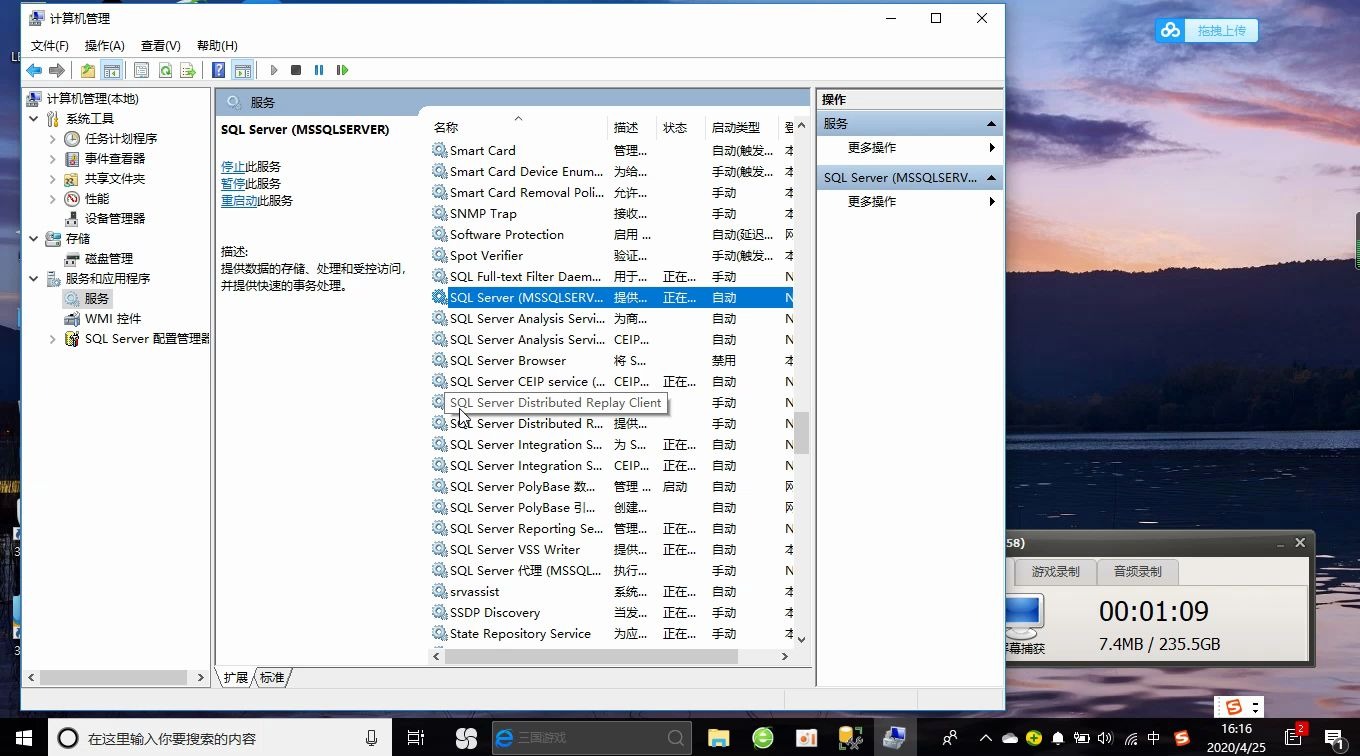
很多初学者在安装SQL Server后第一步就卡在“不知道服务器名称填什么”,先别急着打开SSMS,按下键盘 Win+R,输入 services.msc 回车,在服务列表里找到开头是 SQL Server (MSSQLSERVER) 或 SQL Server (SQLEXPRESS) 的服务,确认它们处于正在运行状态。
接着打开SQL Server配置管理器,检查 SQL Server网络配置 下的 TCP/IP 协议是否已启用,默认安装时TCP/IP往往是禁用的,这会导致后续通过IP地址或某些客户端工具连接时直接报错。
最后确认实例名,默认实例的计算机名就是服务器名称,命名实例需要写成 计算机名\\实例名,如果你完全不记得自己装了什么实例,打开命令行输入 sqlcmd -L,它会扫描局域网内所有可用的SQL Server实例,把你的实例名列得清清楚楚。
如何用SSMS正确填写登录界面
SSMS是SQL Server的官方图形化管理工具,打开SSMS后弹出的连接对话框里,服务器类型选“数据库引擎”,服务器名称这栏是重点,本地默认实例就填计算机名(DESKTOP-ABC123),也可以填 (英文句点)或 (local) 代表本机,本地命名实例填 计算机名\\实例名,DESKTOP-ABC123\\SQLEXPRESS。
身份验证方式第一次先用“Windows身份验证”,因为安装时默认把当前Windows账户设为管理员,点击“连接”,如果左侧对象资源管理器出现了数据库文件夹树,恭喜,你已经成功连上了本地服务器。
此时需要立刻做一个安全调整:右键点击服务器名称选择“属性”,在“安全性”选项卡里把服务器身份验证改为“SQL Server和Windows身份验证模式”,这个操作必须做,否则后续用JDBC、Python等编程方式连接时无法使用sa账户登录。
sql server怎么登录本地数据库服务器的完整操作步骤
图形界面不是唯一选择,命令行方式同样能完成登录验证,打开命令提示符,输入以下命令测试本地连接:
sqlcmd -S . -E:用Windows身份验证连接默认实例。-E代表信任当前Windows凭据,代表本机。sqlcmd -S .\\SQLEXPRESS -E:连接本机SQLEXPRESS命名实例。sqlcmd -S localhost -U sa -P 你的密码:用sa账号通过TCP/IP协议连接,此时localhost会解析到本机回环地址。
连接成功后会出现 1> 提示符,输入 SELECT @@VERSION; 回车,再输入 GO 回车,SQL Server会返回详细的版本版本信息,看到版本信息就说明从网络层到服务层全部是畅通的。
最常见的本地连接失败原因排查
实例名写错导致找不到服务器
这是频率最高的报错场景,错误提示通常为“在建立与服务器的连接时出错,在连接到SQL Server时,默认设置SQL Server不允许远程连接”,新手常犯的错是把 计算机名\\SQLEXPRESS 写成 计算机名/SQLEXPRESS,把反斜杠写成了正斜杠,另一个高频错误是完全不知道实例概念,只填了 SQLEXPRESS,系统会把它当成一个叫SQLEXPRESS的计算机名去找,自然找不到。
服务未启动导致连接超时
如果服务列表里SQL Server相关服务处于“停止”状态,无论怎么填服务器名都会报“网络相关或特定实例的错误”,此时在服务列表里右键启动,并把启动类型设为“自动”,修改完后不要立即登录,等10秒让服务完全就绪。
身份验证模式不匹配
安装时只选了Windows身份验证模式,然后试图用sa账号登录,一定会收到错误18456,重新用Windows身份验证登进去,进入服务器属性修改为混合模式即可,但sa账号默认是禁用状态,还需要进入“安全性→登录名→sa”,右键属性设置密码,并在“状态”选项卡里把“登录”改为“启用”。
sql server配置管理器打不开怎么办
配置管理器是管理服务启停和网络协议的利器,但经常有用户反馈右键打开时报错“无法连接到WMI提供程序”,这个错误多数时候是因为权限不够或WMI存储库损坏。
解决方案是先用管理员身份运行命令提示符,执行 mofcomp sqlmgmproviderxpsp2up.mof 重新注册WMI提供程序,如果这个文件不存在,去安装目录下找 C:\\Program Files (x86)\\Microsoft SQL Server\\数字\\Shared 目录,里面能找到对应的mof文件,重新注册后重启一下Windows Management Instrumentation服务,配置管理器一般就能正常打开了。
设置SQL Server端口以便编程连接时的注意事项
本地文件操作不需要端口配置,但如果你用Java或Python连接,必须确保TCP/IP已启用并且端口正确,在配置管理器里选择“SQL Server网络配置→你的实例协议”,确保TCP/IP的“启用”状态是“是”,双击TCP/IP,在“IP地址”选项卡里找到“IPALL”分组,把TCP端口设置为1433(默认实例的标准端口),改了端口后必须重启SQL Server服务才会计生效果。
验证端口是否监听的方法:命令行输入 netstat -ano | findstr 1433,看到 LISTENING 状态说明端口已正常开放,如果没有任何输出,说明SQL Server没有监听TCP/IP协议,回到配置管理器重新检查协议状态。
本地登录成功后的安全基础配置
很多开发者图省事,测试期间一直用sa账号且不设密码,这在本地开发机上虽然方便,但存在较大安全隐患,建议从第一天开始就养成规范习惯:
- 给sa账号设置一个强密码,至少10位且混合大小写字母与数字符号。
- 新建一个专属的Windows认证登录名用于日常开发,权限只分配给你需要操作的数据库(
db_datareader和db_datawriter固定数据库角色通常够用)。 - 如果是配合云服务器使用,把SQL Server的端口有限制在防火墙的白名单IP范围内,这意味着数据库服务只在特定网络环境下可以访问。
Q&A:sql怎么登陆本地服务器配置常见问题解答
安装SQL Server时只选了默认实例,但用计算机名连不上怎么办
先确认服务是否在运行,在服务管理器里查找SQL Server服务对应的显示名称,如果服务运行中但仍连不上,打开配置管理器查看“SQL Server服务”和“SQL Server网络配置”下的实例名,确认命名实例的准确拼写,命令行执行 sqlcmd -L 也能列出实例名。
连接本地SQL Server报错18456是什么原因,如何修复
错误18456表示登录失败,先用Windows身份验证模式登录,进入服务器属性检查“安全性”选项卡下的身份验证模式是否为混合模式,然后展开“安全性→登录名”,找到sa账号,右键属性设置密码并在“状态”选项卡中启用登录权限,修改完成后应重启SQL Server服务。
不用SSMS,怎么快速验证本地SQL Server能否连接
通过命令行工具sqlcmd是最快的验证路径,直接执行 sqlcmd -S localhost -E,如果出现 1> 提示符代表连接正常,输入 EXIT 退出,这个环节反映的是数据库引擎本身的可连通性,即使SSMS本身存在问题也能排除干扰。
本地SQL Server的登录配置本质上就是实例名、服务状态、身份验证模式这三者的组合,把这三点验证清楚,绝大多数连接问题都能自己解决,记住先观察服务运行状态,再确认实例名写法,然后检查网络协议与身份验证模式,按这个顺序排查效率最高。
首发原创文章,作者:王坚,如若转载,请注明出处:https://idctop.com/article/789821.html