CUDA版本与显卡驱动的匹配关系,核心结论是:驱动版本决定CUDA的上限,而项目所需的CUDA版本则决定你该装哪一版驱动,两者必须互相兼容才能发挥GPU性能。
不少开发者都遇到过类似场景:新装完PyTorch或TensorFlow,代码跑起来却提示CUDA初始化失败,或者nvidia-smi显示的CUDA版本和程序检测到的版本对不上,这些问题的根源,几乎都指向同一个模糊地带驱动和CUDA工具包之间的关系。
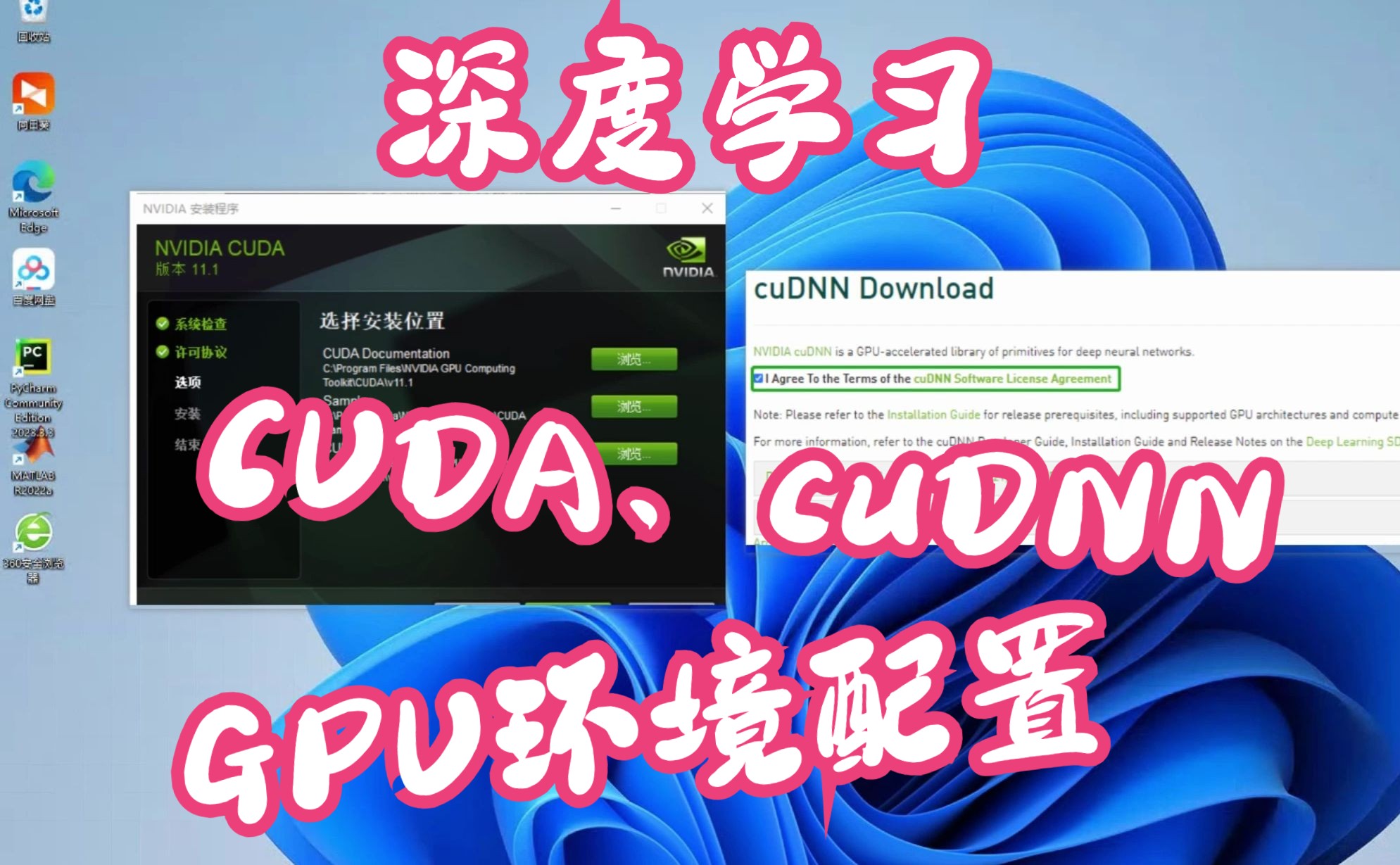
驱动是地基,CUDA是房子:先看懂这套生态的底层逻辑
很多新手会把NVIDIA驱动和CUDA工具包混为一谈,实际上它们是两个独立但强关联的组件,驱动是显卡与操作系统沟通的桥梁,全称是NVIDIA Display Driver;CUDA Toolkit则是面向开发者的并行计算平台,包含编译器、库文件和调试工具。
行业共识认为,驱动是硬件与软件之间的“翻译官”,它本身内嵌了一个特定版本的CUDA运行时,你的程序调用CUDA接口时,驱动会把这些调用翻译成GPU能执行的指令,如果你安装的驱动版本太老,它内嵌的CUDA版本就低,自然无法支持高版本CUDA程序所需的指令集。
驱动向后兼容是这套体系最核心的规则:新驱动能跑老CUDA程序,但老驱动无法跑新CUDA程序,举个例子,如果你的驱动只支持CUDA 11.8,那强行运行需要CUDA 12.x的深度学习框架,程序就会直接报错或自动回退到CPU计算模式,性能损失相当明显。
显卡驱动版本和CUDA版本对应关系:一张表看懂你的硬件支持范围
要理清匹配关系,首先要确认自己显卡的架构代次,不同架构的GPU,能支持的最高CUDA版本差异很大,以下对应表基于NVIDIA官方公布的最低驱动版本要求整理,可作为选型参考:
| 显卡架构 | 代表型号系列 | 最低支持驱动版本 | 最高CUDA版本 |
|---|---|---|---|
| Kepler(2012) | GTX 600/700系列 | x | CUDA 11.x |
| Maxwell(2014) | GTX 900系列 | x | CUDA 11.x |
| Pascal(2016) | GTX 10系、Tesla P100 | x | CUDA 12.x(限特定版本) |
| Volta(2017) | Tesla V100、Titan V | x | CUDA 12.x |
| Turing(2018) | RTX 20系、GTX 16系 | x | CUDA 12.x |
| Ampere(2020) | RTX 30系、A100 | x | CUDA 12.x |
| Ada Lovelace(2026) | RTX 40系、L40S | x | CUDA 12.x |
| Hopper(2026) | H100、H200 | x | CUDA 12.x |
| Blackwell(2026) | B200、RTX 50系 | x | CUDA 12.x+ |
是最新驱动版本下的支持情况,实际装机时,旧版驱动可能只支持到CUDA 10或11,需要手动升级驱动才能解锁更高版本的CUDA。
怎么看显卡驱动支持的最高cuda版本?三个命令解决90%的查询需求
在动手装驱动之前,先明确自己的“起点”在哪里,用以下方式快速查看显卡驱动当前的CUDA支持上限:
Windows系统下的小技巧
打开命令行工具(Win+R输入cmd),执行nvidia-smi,输出信息中,右上角显示的是驱动版本,下一行就是驱动支持的最高CUDA版本,这个版本号代表你不需要升级驱动就能使用的最高CUDA工具包版本。
举个例子,如果你看到CUDA Version: 12.4,意味着你当前驱动能完整支持CUDA 12.4及以下所有版本的全部功能,如果程序需要CUDA 13.0,那第一件事就是升级驱动。
Linux系统下的查询路径
在终端输入nvidia-smi或者nvidia-settings -q | grep CUDA,同样能看到CUDA Version字段,值得留意的是,Linux系统下驱动和CUDA Toolkit的耦合度更高,部分发行版会默认安装NVIDIA驱动的最新稳定版,无需手动额外安装。
驱动安装后的动机版本验证
装完驱动后,还可以用nvcc –version查看当前CUDA工具包版本,注意:nvcc的版本可以低于驱动支持的最高版本,这是正常的兼容状态,如果nvcc版本高于驱动支持的最高版本,则会出现编译能通过、运行就报错的问题。
CUDA版本对应驱动版本怎么选?给不同使用场景的具体建议
搞清楚对应关系之后,实际操作中会有几条不同的选择路径。
深度学习开发者的匹配方案
如果你用PyTorch或TensorFlow做深度学习,最稳妥的做法是以框架官方测试过的CUDA版本为准,打开PyTorch官网的安装页面,每个安装命令后面都会标注对应的CUDA版本,例如cu118代表CUDA 11.8,cu121代表CUDA 12.1。
此时你的驱动版本必须大于等于该CUDA版本对应驱动版本,业内专家指出,多数深度学习库在CUDA版本上的兼容窗口较宽,直接选驱动支持范围内的最高CUDA版本,通常不会出错。
实操路径:
- 先检查nvidia-smi显示的最高CUDA版本
- 再到PyTorch或TensorFlow官网确认框架适配的CUDA版本
- 如果框架要求的CUDA版本高于驱动支持版本,优先升级驱动,而不是降级框架
游戏和日常办公场景
不涉及CUDA编程的普通用户,并不需要刻意去匹配最高版本,显卡驱动的选择优先级应该是:稳定版驱动优先,其次才是游戏性能优化,NVIDIA Game Ready驱动和Studio驱动在CUDA支持上没有本质区别,差异主要体现在游戏优化和白金测试上。
如果你用电脑做视频剪辑、3D渲染,选择Studio驱动更合适,它在多应用并发和长时间稳定运行上做了额外优化,CUDA加速的兼容性同样有保障。
老显卡用新版本库的降级策略
显卡比较老、跑不动新版CUDA的情况很常见,除非你确定自己的显卡架构已经被CUDA 12.x抛弃,否则直接装老版本CUDA工具包就能解决,例如GTX 750 Ti(Maxwell架构)用户,装CUDA 10.2和对应PyTorch 1.x系列,训练小模型和推理完全可行。
装好驱动后程序仍报错的排查顺序
匹配关系理清之后,运行时仍然可能出现兼容性报错,常见的错误类型和优先级排序如下:
- NVRM驱动版本与CUDA版本不匹配:nvcc版本高于驱动支持的CUDA版本,解决方法为升级驱动或安装较低版本CUDA工具包
- libcuda.so找不到或版本错误:Linux系统下LD_LIBRARY_PATH未正确设置,检查/usr/local/cuda/lib64路径是否包含当前CUDA版本的库文件
- 显存不足但程序确实需要大显存:这是另一个维度的资源问题,通常无法通过驱动版本解决,只能减少batch size或换显卡
实操排查顺序:
- 执行nvidia-smi验证GPU能被系统识别
- 执行nvcc -V验证CUDA工具包版本
- 在Python环境中运行torch.cuda.is_available()(PyTorch用户)或检查TensorFlow的GPU注册日志
- 确认程序中CUDA_VISIBLE_DEVICES环境变量没有指向不存在的显卡编号
绕过匹配限制的三个加速技巧
即使驱动版本和CUDA版本完全匹配,你仍然可以通过一些手段扩大配置的灵活度。
用conda独立安装CUDA工具包
很多开发者不知道,Anaconda环境变量可以绕过对系统级CUDA版本的依赖,通过conda install cudatoolkit=11.8安装的运行时,会优先使用conda环境内的CUDA库,与系统驱动的版本脱钩,这种方式特别适合在同一个显卡上跑多个需要不同CUDA版本的实验环境。
容器化部署的版本隔离
NVIDIA官方提供的NGC容器镜像,已经针对不同驱动版本做了适配,你在容器里跑CUDA 12.x程序,只要宿主机的驱动版本不低于525.60,就能正常工作,这比在自己机器上反复切换CUDA版本更省事。
驱动版本回退的操作空间
如果新版驱动反而导致CUDA程序闪退,可以使用NVIDIA官网驱动下载页的“以指定方式搜索”,选择“标准”版本而不是“Game Ready”版本,或者回溯到前两个月的认证驱动,Studio驱动和标准驱动的CUDA兼容性一致,稳定性更高。
显卡驱动和cuda版本不匹配会出现什么现象,如何快速判断对错?
遇到下面几个现象,说明驱动和CUDA版本大概率不匹配:
- 运行GPU加速程序时,控制台输出CUDA driver version is insufficient for CUDA runtime version
- PyTorch报错AssertionError: Torch not compiled with CUDA enabled,实际上PyTorch版本和CUDA版本不匹配
- 运行深度学习框架时,GPU利用率为零,程序默默切换到了CPU模式
- nvidia-smi可以正常显示GPU信息,但设备管理器里显卡旁边有黄色感叹号
如果以上情况出现,先不要急着重装系统,按下面步骤快速定位问题:
- 对比nvidia-smi中的CUDA Version和nvcc –version输出结果
- 如果nvidia-smi的版本号大于等于nvcc的版本号,说明驱动和工具包匹配正确
- 如果nvcc版本号更大,说明驱动版本太老,去NVIDIA官网下载对应版本驱动
- 如果你的情况是CUDA版本太低但显卡驱动支持怎么办,最简单的处理是升级驱动本身,无需重装CUDA工具包
CUDA算力版本和驱动版本的交叉概念
还有一个容易混淆的点是计算能力(Compute Capability)和CUDA版本的区别,计算能力是GPU硬件层面的特性值,比如RTX 3090的计算能力是8.6,RTX 4090是8.9,RTX 5090是12.0,CUDA版本是软件工具包的版本号。
计算能力决定GPU硬件支持的指令集,CUDA版本决定编译器能生成的指令集,两者匹配规则如下:
- 老计算能力(例如3.0)的GPU,只能编译较早CUDA版本的支持代码,因为新CUDA版本已经放弃对旧硬件架构的编译支持
- 新计算能力的GPU,可以使用较老的CUDA工具包,只是无法发挥硬件全部性能
如果你的GPU比较新,但项目代码依赖老版本CUDA工具包,编译和运行通常没问题,只是性能上会有一定折损,反过来,GPU太老,新CUDA版本连驱动都装不上,匹配逻辑就必须以驱动版本为唯一标准。
常见场景下的匹配操作速查
针对三种最常见的用户需求,给出明确的匹配路径:
- 研究生做深度学习实验:使用学校配发的RTX 4090或A6000显卡,安装CUDA时直接选择12.1或12.4版本,匹配最新PyTorch稳定版,驱动使用NVIDIA官方推荐版本,无需手动查询兼容列表
- CUDA版本太低但显卡驱动支持怎么办:先更新驱动到最新稳定版,再重新安装对应高版本CUDA工具包,注意安装时选择“自定义安装”并勾选CUDA运行时组件,避免和Visual Studio的集成冲突
- 多卡训练场景:多张显卡之间驱动必须完全一致,CUDA工具包版本也必须一致,建议配置一次后使用Docker镜像固化环境,后续部署到其他机器时直接拉取镜像,确保版本滞后问题不会蔓延
Q&A:CUDA版本和显卡驱动的匹配常见疑问
问:驱动是不是越新越好,直接装最新版行不行?
不一定,对专业计算用户而言,最新驱动可能对老显卡的计算性能做了降级优化,尤其是在多个CUDA版本并存时,过新的驱动会增加不稳定性,稳妥做法是查一下NVIDIA驱动页面中对应显卡架构的建议版本,选用过去半年内经过大量用户验证的稳定版本,游戏用户则无需多虑,新驱动通常对游戏兼容性更友好。
问:nvidia-smi里显示的CUDA版本是实际安装的CUDA版本吗?
不是,nvidia-smi显示的CUDA Version是当前驱动所支持的最高CUDA版本,代表你的GPU和驱动组合能支持到什么程度,你实际安装的CUDA Toolkit版本,需要用nvcc –version查询,或者进入CUDA安装目录检查版本号,两者可以不同,驱动版本大于等于nvcc版本即可正常工作,驱动版本更高,意味着兼容性表现更好。
问:精简版驱动安装后打不开CUDA程序,是不是显卡坏了?
不是,部分精简版驱动移除了CUDA计算组件,仅保留图形输出功能,导致CUDA程序无法初始化,解决方法是使用NVIDIA官网下载安装完整版驱动,或使用GeForce Experience一键安装包含CUDA组件的Studio驱动,安装完成后再执行一次nvidia-smi验证CUDA版本是否正常显示即可。
首发原创文章,作者:王坚,如若转载,请注明出处:https://idctop.com/article/790374.html