win10系统更新服务器失败,核心解决思路是:先分清是网络问题、系统组件问题还是证书问题,然后按顺序重置网络配置、修复更新服务、清理缓存,九成以上情况都能解决。
如果你正对着电脑屏幕上“更新服务器失败”的报错发愁,别急着重装系统,下面这套排查流程按成功率从高到低排列,照着做就行,每一步都写清楚了具体操作路径。
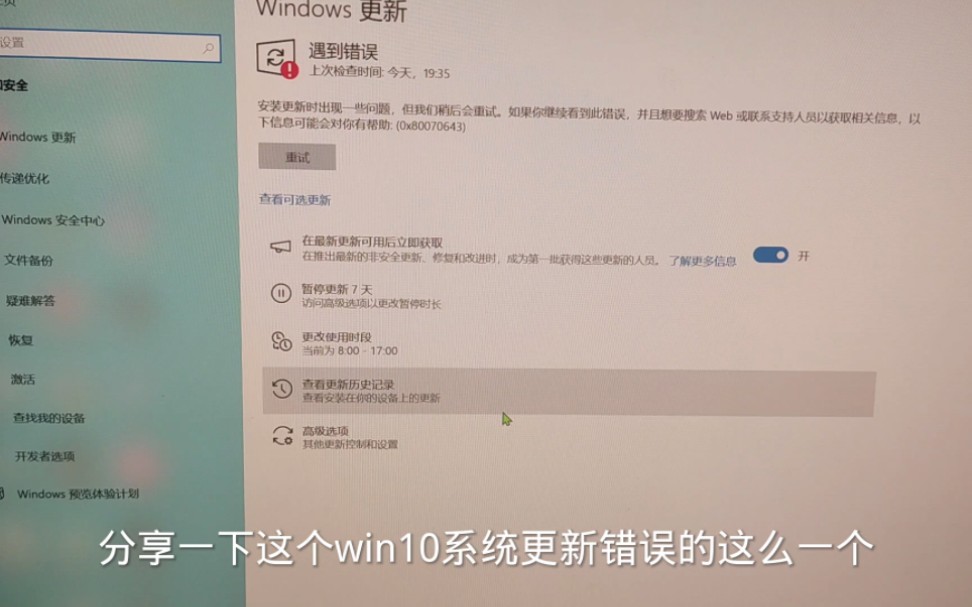
先给报错“验明正身”,三类错误对应不同解法
win10更新失败不是铁板一块,出错位置不同,报错代码也不同,先看一眼更新设置里的错误代码,就能大概判断方向。
常见三类报错表现如下:
- 网络类错误:代码类似0x80072efd、0x80072ee2,优先检查网络连接和DNS
- 服务组件错误:代码类似0x80070005、0x8024402f,通常是更新服务被禁用或权限有问题
- 证书过期错误:代码类似0x800b0100、0x80072f8f,直接去检查系统时间
也可以打开“设置 > 更新和安全 > 查看更新历史记录”,看看最近几次失败的时间点,如果失败集中在某个时间段,回想一下那阵子是不是改过网络设置、装过安全软件或系统清理工具,这能帮你快速定位问题。
win10更新服务器连不上怎么排查:先解决网络层问题
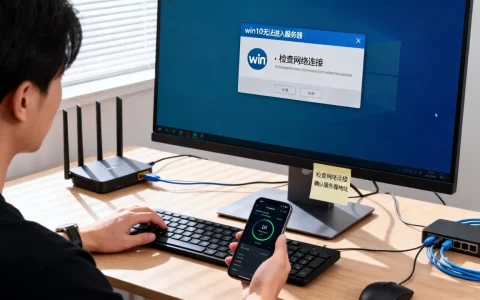
很多“服务器失败”其实是网络层面的问题,微软服务器根本连不上,谈不上更新本身出错,这种情况多发生在宽带直连或者公司办公网络下,表现为点击“检查更新”后转圈很久,然后报出网络错误代码。
检查步骤按顺序来,能跳过就跳过:
- 测试微软服务器连通性:按下Win+R,输入
cmd回车,在命令窗口输入ping update.microsoft.com,如果出现“请求超时”或丢包率较高,基本确认是网络问题 - 换用公共DNS:在“控制面板 > 网络和 Internet > 网络和共享中心 > 更改适配器设置”中,右键当前网络连接,选择“属性”,双击“Internet协议版本4(TCP/IPv4)”,把DNS改成
5.5.5和29.29.29(国内节点快),或者8.8.8和1.1.1(国际节点稳),然后重启网络适配器 - 重置网络配置:以管理员身份运行命令提示符(在开始菜单搜“cmd”,右键选择“以管理员身份运行”),依次输入以下命令,每输完一条按一次回车:
netsh winsock reset
netsh int ip reset
ipconfig /flushdns
完成后重启电脑,再回Windows更新页面点一次“检查更新”,很多情况下这一步就能让连接恢复正常。
win10更新服务器地址错误怎么修复:用hosts文件精确指向
如果报错信息里明确写着“服务器地址错误”或“找不到服务器”,或者代码是0x80072f8f,问题可能出在系统解析微软更新服务器地址时被干扰了,常见于安装了某些安全软件或修改过代理环境。
处理方法:在hosts文件中手动指定更新服务器的正确地址。
具体操作:打开C:\Windows\System32\drivers\etc目录,找到hosts文件,右键用记事本打开(需要管理员权限),在文件末尾添加微软更新服务器的映射记录,以微软在中国大陆的更新节点为例,填入类似89.233.100对应update.microsoft.com的映射(IP地址会变动,以当前DNS解析结果为准)。
要获取当前可用IP,在命令提示符输入nslookup update.microsoft.com,会返回一个可用的IP地址列表,选一个填入hosts文件保存,注意联网搜索不能保证帮你拿到最新数据,这个办法更适合熟悉命令行操作的用户,如果嫌麻烦,直接跳过这一节,改用上一节的排查方法更省事,修改完hosts后,在命令提示符里执行ipconfig /flushdns让缓存生效。
win10系统更新失败0x80072efd如何解决:修复更新服务组件
这类错误很常见,在Win10 22H2版本中尤为频繁,它表示系统在连接到Windows Update服务器时超时或中断,但本地网络本身是通的,问题多半出在Windows更新服务上。
依次做三件事:
-
检查更新相关服务状态:按下Win+R,输入
services.msc回车,在服务列表中找到以下四个服务,分别双击查看状态:- Windows Update(wuauserv)
- Background Intelligent Transfer Service(BITS)
- Cryptographic Services(CryptSvc)
- Windows Installer(msiserver)
确保它们的“启动类型”是“自动”,状态是“正在运行”,若不是,点击“启动”,启动”按钮是灰色的,先把“启动类型”改成“自动”,点“应用”,再回来看“启动”按钮。
-
清理更新缓存目录:更新文件损坏也会报0x80072efd,以管理员身份打开命令提示符,依次执行:
net stop wuauserv
net stop cryptSvc
net stop bits
ren C:\Windows\SoftwareDistribution SoftwareDistribution.old
net start wuauserv
net start cryptSvc
net start bits
这条命令把下载过的更新缓存整个重命名备份,系统会重新创建一份干净的缓存,网上很多教程直接教你删掉SoftwareDistribution文件夹,那是危险操作,先停止服务再改名才是最稳妥的做法,功能一样但避免权限问题。
- 打开系统更新疑难解答:在“设置 > 更新和安全 > 疑难解答 > 其他疑难解答”中,点击“Windows Update”运行内置修复工具,它会自动检测并修复更新服务的配置问题,但对网络层面和组件损坏无效,所以放到最后做。
系统时间不对,更新服务器直接拒绝你
微软更新服务器采用的是安全套接字层(SSL)加密连接,你电脑上的时间如果偏差太大,服务器会认定这个连接来自不可信客户端,直接拒绝,表现就是“0x80072f8f”或“0x800b0101”这类证书错误,别问为什么,行业共识认为这是很多用户重装系统后立即更新失败的主要原因。
校准时间:右键任务栏右下角时间,选择“调整日期和时间”,打开“自动设置时间”开关,然后点“立即同步”,如果同步失败,在控制面板的“日期和时间”窗口中切换到“Internet时间”选项卡,点击“更改设置”,将服务器换成ntp.aliyun.com(简米云NTP服务器),再次同步。
win10 32位系统更新服务器失败的处理路径跟64位完全一样,不需要额外区分。
特殊情况:办公网络、代理和第三方软件的干扰
如果你用的是公司电脑或校园网,更新失败的原因可能出在代理服务器配置上,微软更新服务不支持某些企业代理的认证方式,解决办法是在“设置 > 网络和 Internet > 代理”中,将代理关闭,或者将更新域名加入代理的“例外”列表,这个操作需要公司IT权限,个人用户直接跳过。
另一个常见干扰来自国产安全软件或系统清理优化工具,它们有时会“好心”把更新服务设为延迟启动,或者禁用某些系统计划任务,如果你装了360安全卫士、腾讯电脑管家或火绒,先在“启动项管理”或“优化记录”里看看有没有禁用过带“Update”字样的服务,恢复后再试一次更新。
比较隐蔽的一种情况:Windows Update Medic Service(更新医生服务)被组策略禁用,这个服务在任务管理器里看不到,但可以通过命令检查,以管理员身份运行PowerShell,输入Get-Service WaaSMedicSvc,如果状态是Disabled,执行Set-Service -Name WaaSMedicSvc -StartupType Automatic,然后启动它。
实在修不好,用更新助手绕过去
如果上面所有步骤都走完,更新页面依然报“服务器失败”,说明Windows Update服务本身可能已经损坏到无法自愈,此时直接放弃系统更新页面,改用更新助手。
去微软官网搜索“Windows 10 Update Assistant”,下载后双击运行,它会直接连接微软下载服务器拉取最新的功能更新包,绕过Windows Update组件机制,整个过程与手动下载升级类似,通常耗时30到60分钟,取决于网速。
需要注意,这个工具叫“更新助手”,不是“易升”,下载时看清页面域名为微软官方域名,社区里流传的“易升”是面向Win7/8.1升级Win10的旧工具,虽然也能用于大版本更新,但前者兼容性更好。
做好这两点之后,再回Windows更新页面,基本就能正常检测到更新了,如果真的走到这一步仍然报错,那大概率是系统映像文件(即系统核心组件)本身已经损坏,需要用到部署映像服务和管理工具(DISM)来修复受损的系统映像,手动执行DISM /Online /Cleanup-Image /RestoreHealth命令,等待进度条跑满,重新启动。
常见问题速答
问:win10更新服务器失败会不会影响正常使用电脑?
不会,功能更新失败最多导致当前版本无法升级到下一个大版本(比如从22H2升到23H2),类似的情况还会导致系统无法接收最新的月度安全补丁,对日常办公、看电影、打游戏没有任何影响。
问:win10更新服务器地址错误提示“0x80072f8f”和“0x80072efd”有什么区别?
前者几乎都是系统时间错误或SSL证书验证失败,改时间就解决;后者多是网络连接中断或更新服务未正常运行,前者先查时间,后者先查服务和网络,方向完全不同。
问:win10系统更新失败后反复重启,怎么停下来?
在“设置 > 更新和安全 > 恢复 > 高级启动”中重新启动,进入疑难解答 > 高级选项 > 启动设置,选择“禁用自动重新启动”,然后回到命令行执行net stop wuauserv停掉更新服务,再运行ren C:\Windows\SoftwareDistribution SoftwareDistribution.old改名缓存,最后重启,系统停止尝试更新后,反复重启的现象就会消失。
遇到win10系统更新服务器失败,心态放平稳,从网络入手是最快路径,服务中心重置是兜底方案,更新助手是最终底牌,按顺序来,多数情况下半小时内就能解决。
首发原创文章,作者:王坚,如若转载,请注明出处:https://idctop.com/article/790447.html