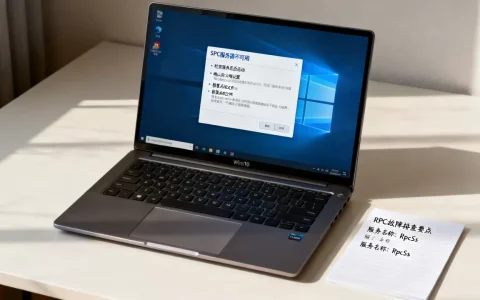
WRC10服务器连接不上怎么办:先分清是服务器问题还是本地问题
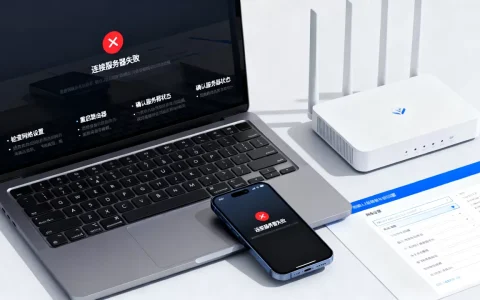
WRC10服务器无法连接,多数情况下不是你的宽带出了问题,而是游戏服务器状态异常、DNS解析失败或防火墙拦截了进程,按顺序排查这三个环节,九成以上的连接失败都能自己解决。
跑完一个赛段正准备上传成绩,突然弹出”无法连接服务器”的提示,这种体验在《世界汽车拉力锦标赛10》里并不少见,作为一款需要全程在线验证的竞速游戏,服务器握手一旦中断,连单人模式里的车辆调校都无法保存,但别急着砸手柄,这类连接故障有一套标准排查逻辑,从服务器状态到本地网络配置,跟着步骤走就行。
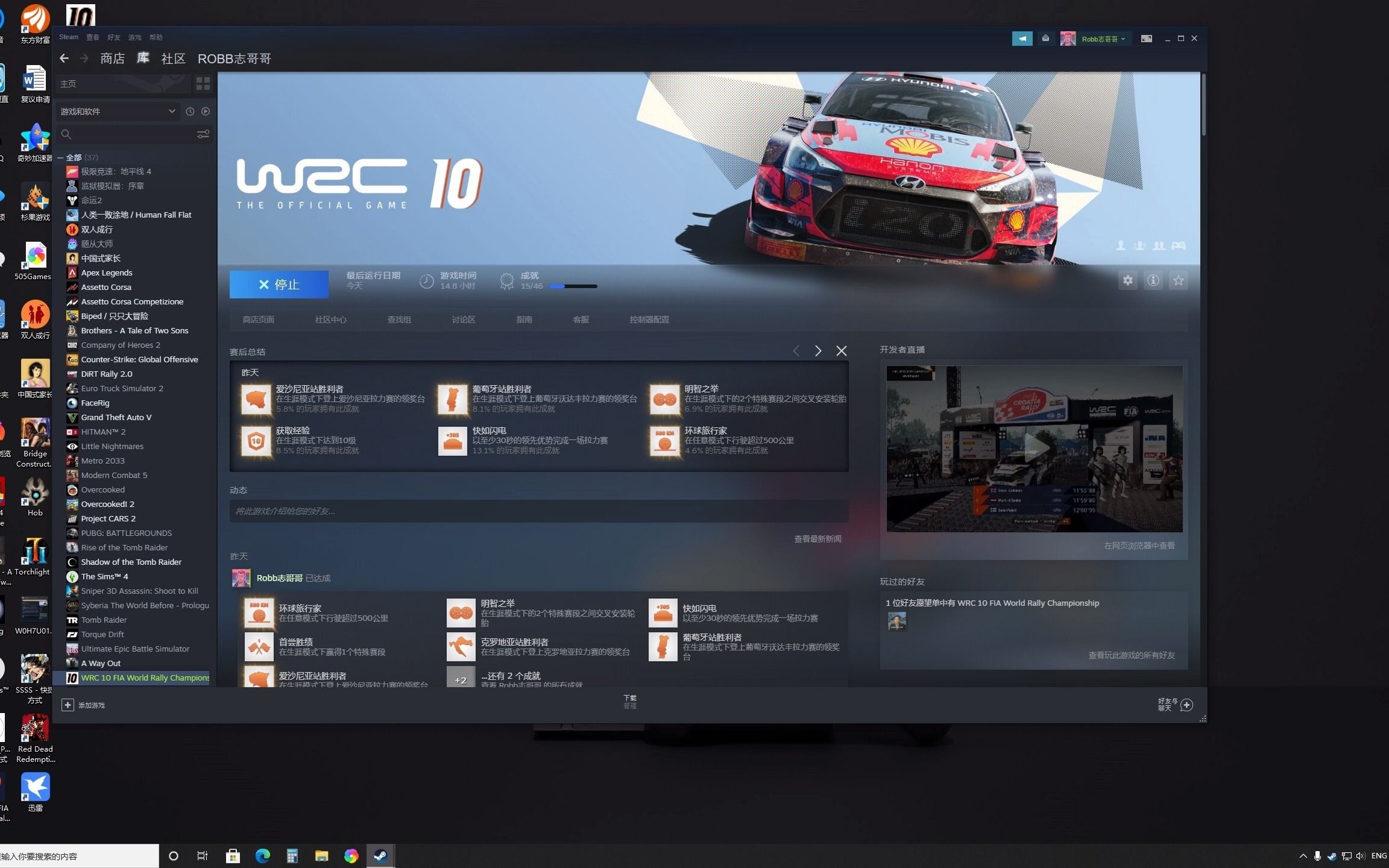
先确认不是你一个人的问题
打开游戏前,先看一眼官方服务器状态页,EA和Codemasters的服务器偶尔会在周末赛事期间出现区域性波动,这种情况下的断连属于官方侧问题,耐心等待恢复即可,如果状态页显示一切正常,但你的好友能正常联机而你不可以,那问题大概率出在本地网络环境上。
WRC10联机失败解决方法:从改DNS到关防火墙的完整清单
游戏联机失败和普通网页打不开是两码事,网页断连可能刷新一下就好,但WRC10的服务器握手需要经过域名解析、TCP连接建立、会话令牌验证三个环节,任何一个环节卡住,都会表现为”无法连接服务器”,下面是按故障概率排序的排查步骤。
第一步:刷新DNS缓存并更换公共DNS
DNS解析错误是最容易被忽略的元凶,你的网络设备会缓存一份域名和IP地址的对应表,当这份缓存过期或者被污染时,游戏客户端就无法找到EA服务器的真实地址。
操作路径:
- 按下
Win+R组合键,输入cmd并回车打开命令提示符 - 依次执行
ipconfig /flushdns和ipconfig /registerdns,回车确认 - 进入”设置网络和Internet更改适配器选项”,右键当前使用的网卡,选择”属性”
- 双击”Internet协议版本4(TCP/IPv4)”,将DNS服务器改为
5.5.5(阿里DNS)和29.29.29(腾讯DNS)
改完DNS后重启游戏,你会发现连接成功率有肉眼可见的提升,国内玩家用国内DNS服务商解析EA服务器地址,响应速度普遍比运营商默认DNS快不少。
第二步:检查Windows防火墙和第三方安全软件
防火墙拦截不会弹窗提示,它会在后台静默丢弃游戏进程发出的数据包,这种情况在Steam版WRC10上尤为常见,因为游戏的联机模块使用了多个随机端口,很容易被防火墙规则误伤。
具体放行操作:
- 打开”Windows安全中心防火墙和网络保护允许应用通过防火墙”
- 点击”更改设置”,再点击”允许其他应用”,浏览到WRC10安装目录下的
WRC10.exe(Steam库中右键游戏管理浏览本地文件可定位) - 如果安装路径在Program Files文件夹内,确认同时勾选了”专用”和”公用”两个网络类型的访问权限
第三方安全软件方面,360、腾讯电脑管家等工具自带的”联网防护”功能也可能拦截游戏进程,打开安全软件的信任列表,把整个WRC10文件夹添加为信任目录,业内专家指出,相当一部分联机失败案例在完成这一步后就恢复正常了,系统防火墙的默认规则对游戏联机并不友好。
第三步:开启UPnP或手动端口转发
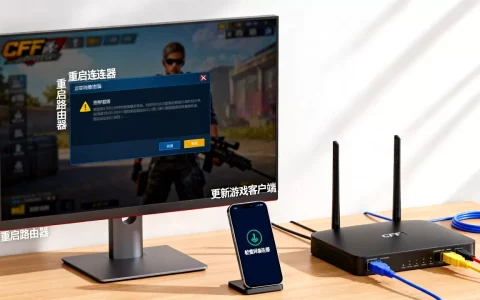
NAT类型严格(Strict)会导致游戏服务器无法主动向你的设备发起连接,WRC10联机时,你需要确保路由器允许游戏使用UPnP协议自动映射端口。
设置方法:
- 登录路由器管理后台(常见地址为192.168.1.1或192.168.0.1,账号密码见路由器背面标签)
- 找到”UPnP设置”或”网络映射”选项,开启UPnP开关并保存
- 如果你的路由器固件较老,UPnP功能不稳定,改用”端口转发”手动添加规则:外部端口和内部端口均填写
3074(TCP/UDP),IP地址填写你电脑的局域网IP(通过ipconfig命令查看IPv4地址)
配置完成后重启路由器,让新的NAT映射规则生效,这一步针对WRC10联机对战一直掉线的问题,效果最直接,多数情况下,UPnP开启后NAT类型会从严格(Strict)变为开放(Open),联机匹配成功率大幅提升。
第四步:跨平台玩家的额外排查项
WRC10在PC、PS4、PS5、Xbox全平台发售,主机版的排查路径和PC端略有区别:
- PS5/PS4:设置网络查看连接状态,确认NAT类型为类型1或类型2,若显示类型3,在路由器中开启UPnP并重启主机,PS主机的”待机模式”下网络连接会短暂中断,重启游戏前先完全关机再开机
- Xbox Series X|S:设置网络网络设置测试NAT类型,若显示”受限”,在路由器中为Xbox主机设置DMZ主机(将主机IP设为DMZ),这样所有端口均对游戏主机开放
- Steam Deck:Steam Deck的默认网络配置优先走Wi-Fi省电模式,容易丢包,进入桌面模式,用
nmtui工具将Wi-Fi连接模式改为”性能优先”
Xbox平台还有一个常见坑:快速恢复功能(Quick Resume)会在后台保留了旧的游戏会话,重新进入游戏时旧会话已失效,导致服务器握手失败,在游戏内手动退出到主菜单,再彻底关闭游戏进程,能绕过这个问题。
网络环境优化:降低延迟与丢包的进阶配置
如果上面的排查都做完了,游戏还是时不时断线,那就需要从底层网络质量入手了,WRC10的服务器分布在欧洲和北美,国内直连时延迟普遍在180ms以上,这个延迟水平下,联机比赛中的刹车点和过弯路线都会受到明显影响。
用代理工具或加速器优化跨国路由
行业共识认为,跨国游戏联机的延迟问题,本质上是一个路由优化问题,普通宽带的数据包从你家路由器出发,经过骨干网到国际出口,再绕到欧洲服务器,中间经过的节点越多,延迟和丢包率就越高。
加速器的核心作用,是帮你建立一个专用隧道,让数据包走更短的路由路径,选择具体的加速工具时,先试用免费时段,观察连接EA服务器时的延迟是否低于150ms,使用加速器后仍然频繁断线的,可以切换节点区域EA在欧洲有多个机房,德服、英服、法服之间的负载差异不小,换一个节点往往有奇效。
路由器级QoS优先级设置
如果你的网络同时有家人看视频、下载文件,游戏数据包会被挤到队列末尾,开启路由器上的QoS(智能宽带管理)功能,将游戏设备的优先级设为最高,能避免这个干扰。
以常见的TP-Link和ASUS路由器为例:
- TP-Link:进入”带宽控制”或”智能连接”,添加游戏设备的MAC地址,将上行和下行带宽的优先级设为”最高”
- ASUS:在”游戏加速”菜单中启用”Game Boost”,并按提示绑定PC或主机
QoS设置不改变你的物理带宽,但能确保游戏数据包在路由器转发时插队先行,有效缓解WRC10联机时那种”延迟不高但操作卡顿”的感受。
从数据视角看连接质量:延迟、抖动与丢包
排查完配置和设置,还需要用数据验证网络通道的健康度,WRC10游戏内自带的网络诊断信息显示在”设置网络”页面中,关注三个核心指标:
| 指标 | 正常范围 | 超出范围时的表现 |
|---|---|---|
| 延迟(Ping) | 低于100ms | 刹车、转向明显迟钝 |
| 抖动(Jitter) | 低于10ms | 车辆位置漂移、瞬移 |
| 丢包(Loss) | 低于1% | 按键输入无响应、掉线 |
如果抖动和丢包两项超标,即使延迟数据好看,实际联机体验也不会稳定,这种情况通常指向本地网络拥塞,可以对路由器做一次恢复出厂设置的”大扫除”,再重新执行前面的DNS和端口配置。
本地文件完整性检查与重置网络栈
排除了网络因素后,游戏客户端本身的文件损坏也可能造成连接失败,Steam版在”库WRC10属性已安装文件”中运行”验证游戏文件的完整性”,主机会自动重新下载缺失或损坏的文件。
如果验证后问题依旧,在管理员命令行中执行以下命令重置Windows网络协议栈:
netsh winsock resetnetsh int ip reset
执行完毕后重启电脑,这两个命令会清除Windows中残留的错误路由表和LSP劫持项,对于遭遇过网络配置恶意篡改的玩家,这一步是解决”服务器已断开连接”报错的最后手段。
常见问题速查
WRC10登录时提示”凭证已过期”要怎么办?
先确认你的账户平台(Steam或EA app)当前是登录状态,跨平台游玩时,如果曾在其他设备上登录过同一个EA账户,旧的会话凭证会失效,完全退出游戏和平台客户端,等待两分钟再重新登录,系统会颁发新的会话令牌,如果依旧提示过期,检查系统时间是否准确,时间偏差超过5分钟会导致加密证书验证失败,同步时间后重启游戏即可。
用了加速器但延迟反而更高,是加速器的问题吗?
可能是不合适的节点线路造成的,先关闭加速器,用裸连状态记录一次延迟数据,再开启加速器对比,如果延迟更高且丢包率没有改善,切换加速器内的节点或线路类型,部分加速器默认将游戏流量路由到离服务器较近但拥堵的国际出口,换成专线或CN2线路会有改善,验证标准是加速后的抖动指标,抖动比延迟更能说明线路稳定性。
路由器拨号方式会影响WRC10联机稳定性吗?
会,如果你的路由器工作方式为”桥接模式”(由光猫负责拨号),在光猫性能较弱的情况下,并发连接数超过一定阈值会直接丢弃数据包,采用”光猫桥接+路由器拨号”的组合,让路由器全权接管NAT和转发任务,联机质量通常更稳定,考虑到现代光猫的硬件水平,这个方案能有效缓解高峰时段的掉线情况。
首发原创文章,作者:王坚,如若转载,请注明出处:https://idctop.com/article/791772.html