打印服务器地址是网络中定位共享打印机的“门牌号”,常见形式包括IP地址、计算机名、UNC路径和URL。搞清楚你要连的是局域网共享打印机、网络打印机还是云打印,地址的写法完全不同,下面我按实际使用场景拆开讲,顺便把那些容易踩的坑也一并说清楚。
打印服务器地址有哪些常见形式
打印服务器地址不是只有一个固定写法,它取决于打印机连接在什么设备上、走什么协议,你平时遇到的大概是下面这四种。
- IP地址:打印机在局域网里的身份证,比如
168.1.100,配置网络打印机时最常用。 - 计算机名:打印机插在某台电脑上共享出来,对方电脑的名称就是地址,比如
\\DESKTOP-ABC123。 - UNC路径:Windows网络共享的标准写法,格式是
\\计算机名\共享打印机名,比单独写计算机名更完整。 - URL地址:云打印服务的网址,比如HP ePrint、兄弟云打印的专属链接,形如
https://eprint.hp.com/xxxx。
从实际使用频率看,IP地址和UNC路径占了绝大多数,办公室用网络打印机,基本就是填IP;小团队用电脑共享,填UNC路径,云打印地址则是特定品牌设备才用到。
不同场景下打印服务器地址怎么填
填地址前,先判断打印机属于哪种连接方式,用错格式,后面全是白费功夫,下面按场景给出具体操作路径。
办公室局域网里的网络打印机
这类打印机自带网口,通过网线或Wi-Fi连到路由器,有一个固定的IP,你需要把它设成静态IP,否则重启后地址变了,所有电脑都得重新配。
- 第一步:查看打印机IP,多数带屏幕的打印机在“设置-网络”菜单里能看到,没屏幕的,按“打印信息页”按钮,纸上会印出IPv4地址。
- 第二步:电脑端添加打印机,打开“设置-设备-打印机和扫描仪”,选“添加打印机”,如果自动搜索不到,就点“我需要的打印机不在列表中”。
- 第三步:选择“使用TCP/IP地址或主机名添加打印机”,输入IP地址,比如
168.1.100,系统会自动识别驱动。
这里有个容易混淆的地方:有些路由器给打印机分配的是动态IP,地址会变,建议在路由器后台把打印机MAC地址绑定一个固定IP,一劳永逸。
家里两台电脑共享一台打印机
打印机插在一台电脑上(称为主机),另一台通过局域网访问,此时填的不是IP,而是主机的计算机名加共享名。
- 第一步:在主机上开启打印机共享,控制面板-设备和打印机,右键打印机-打印机属性-共享,勾选“共享这台打印机”,起个简单共享名,比如
HP1020。 - 第二步:在另一台电脑上,按
Win+R输入\\主机的计算机名,回车,能看到共享打印机,双击即可连接。 - 第三步:如果找不到,可以直接在添加打印机向导里输入完整UNC地址:
\\主机名\HP1020。
注意,主机名不要带空格或特殊字符,否则地址解析容易失败,主机必须保持开机状态,睡眠了也不行。
支持云打印的远程打印
办公场合偶尔需要手机远程打印文件,这时候用的是云打印URL,以HP ePrint为例,打印机的信息页上会印一个唯一的https://eprint.hp.com/xxxx地址,你发邮件到那个地址,附件就能被打印,这类地址不需要在电脑端配置,直接扫码或手动输进浏览器就能用。
共享打印机服务器地址和IP地址有什么区别
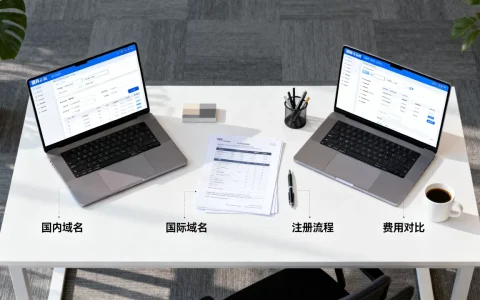
很多人把“共享打印机服务器地址”和“IP地址”混为一谈,实际上它们描述的是不同层面的信息,我整理了一张对比表,看完就清楚了。
| 对比维度 | IP地址 | 共享打印机服务器地址(UNC路径) |
|---|---|---|
| 指向对象 | 打印机本身的网络位置 | 主机电脑上的共享服务 |
| 格式示例 | 168.1.100 |
\\DESKTOP-HP01\HP1020 |
| 适用场景 | 带网口的网络打印机 | 通过电脑USB连接再共享的打印机 |
| 稳定性 | 分配静态IP后稳定 | 受主机状态影响,主机关机就失效 |
| 配置方式 | 在打印机网络设置中查询 | 在主机的打印机共享属性中设置 |
IP地址是打印机自己的身份证,UNC地址是共享这台打印机的主机门牌号,如果你要用的是共享打印机,光填IP是不够的,因为打印机没有独立网卡,那个IP其实是主机电脑的IP。
打印服务器地址设置失败的排查方法
写地址时最怕的就是“找不到打印机”或者“打印后台处理程序服务没有运行”,这类问题多半出在地址格式、网络权限和驱动三个环节,按下面顺序排查,基本能解决九成问题。
- 检查地址格式是否完整,UNC路径必须包含双反斜杠和共享名,不能只写计算机名,IP地址必须是四段十进制数字,不能带
http://前缀。 - 验证网络通畅性,在电脑上打开命令行,输入
ping 192.168.1.100(换成你的目标地址),如果超时,说明打印机或主机没在同一网段,或者防火墙拦了。 - 确认防火墙规则,Windows防火墙会拦截文件和打印机共享请求,在控制面板-系统和安全-允许应用通过防火墙里,勾选“文件和打印机共享”,这个规则在公共网络下默认关闭。
- 检查主机是否开启Guest权限,连接共享打印机时,如果一直在要用户名密码,且输入了还不通过,大概率是主机上Guest账户被停用,去主机“用户账户”里开启Guest,或者使用当前Windows登录凭据。
- 驱动不匹配,有时候地址填对了,但系统装的驱动是错的,建议去打印机官网下载对应型号的完整驱动包,而不是用系统自带的通用驱动。
业内专家指出,把打印机设为低功耗模式或者IP自动获取,是办公室共享打印时常掉线的两个隐藏原因,尽量在打印机面板上把节能等待时间调长,并且设为静态IP。
关于打印服务器地址的常见问题
打印服务器地址怎么填才最稳?
最稳妥的填写方式是使用完整的UNC路径,例如\\主计算机名\共享打印机名,同时确保主机的IP已设置为静态,如果你填的是裸IP,建议在路由器里给该IP做MAC绑定,防止地址变更。
网络自适应状态下,共享打印机地址会变吗?
会,如果打印机通过DHCP自动获取IP,每次重启都可能拿到不同地址,之前所有填过旧IP的电脑都会失效,解决办法是在打印机面板中手动设置静态IP,或在路由器中保留IP地址。
打印机服务器地址和端口号有关系吗?
有,标准网络打印使用端口9100,大多数设备默认开放,如果改了端口,填IP时必须在后面加端口号,写法和浏览器不同,例如168.1.100:9100,而且是在打印机端口的配置项里修改,不是直接填在地址栏。
回到开头那句话:打印服务器地址的形式由连接方式决定,先用对类型,再填对格式,最后验证网络连通性,这条链路就走通了,别记所有地址,记住判断规则就够了。
首发原创文章,作者:王坚,如若转载,请注明出处:https://idctop.com/article/792092.html