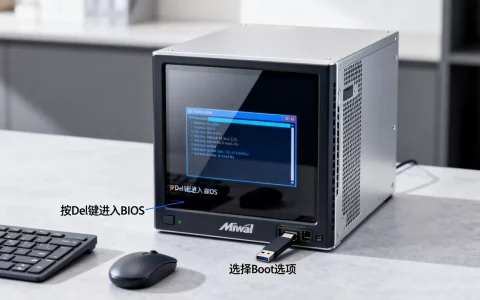
直接在虚拟服务器上查看U盘,核心方法是:先确认U盘已透传到虚拟机,再在虚拟机的操作系统里执行挂载命令或刷新文件管理器,本质上“U盘插在宿主机上,但你的眼睛要看虚拟机内部”。如果发现虚拟机里看不到U盘,九成是物理机的USB设备没有成功分配给虚拟服务器。
分清“插U盘”和“看U盘”的前提
很多人把操作搞混,是因为没弄明白虚拟服务器的设备分层,物理服务器上的U盘由宿主机系统控制,虚拟机的操作系统只能看到被“让渡”给它的硬件资源,所以查看U盘前,先明确你的环境属于哪一种:
- 本地虚拟化平台:比如VMware Workstation、VirtualBox、Proxmox VE,U盘直接插在跑虚拟机的这台电脑上。
- 企业级虚拟化集群:比如vSphere、Hyper-V、OpenStack,物理U盘插在某个计算节点上,你远程操作的是管理平台。
- 云服务器:按常规理解,云服务器上物理插U盘没有意义,除非你租用了带有USB直通功能的裸金属服务器。
先定位自己属于哪一类,再执行下面的步骤,否则容易在“管理网页”里找半天U盘图标Web控制台和虚拟机的“硬件列表”是两个完全不同的概念。
在虚拟化平台里给虚拟机挂载U盘
VMware Workstation和VirtualBox场景
这两个桌面级软件是测试环境用得最多的。插上U盘后,默认状态下虚拟机不一定能立刻识别,因为VMware和VirtualBox都要在“可移动设备”菜单里手动连接。
- VMware Workstation:把U盘插到电脑,启动虚拟机,菜单栏点击“虚拟机”“可移动设备”找到你的U盘品牌型号选择“连接”,此时虚拟机右下角的USB图标会亮起。
- VirtualBox:同样在“设备”菜单里选择“USB”,勾选你的U盘,如果你的VirtualBox装的是扩展包,还能识别USB 3.0设备。
连接成功之后,才算真正完成“虚拟服务器上插U盘”的操作。这一步很多人漏掉,导致在虚拟机的“我的电脑”里怎么刷新都找不到U盘。
vSphere和ESXi企业级场景
在专业的数据中心环境里,物理管理员会在ESXi主机的BIOS或iDRAC/IPMI里先确认U盘被宿主机识别,接着在vCenter管理界面找到目标虚拟机:
- 在虚拟机名上右键“编辑设置”。
- 点击“添加其它设备”“USB设备”。
- 勾选“自动选择可用的USB设备”,或手动从列表里挑选你的U盘。
- 点击“确定”,等待虚拟机热添加完成。
由于ESXi主机通常放在机柜里,物理操作由机房人员完成,你远程操作时只需要做“编辑设置”这一步,建议在部署时就把USB控制器类型(2.0或3.1)选对,U盘速度才跑得满。
Linux虚拟服务器里挂载U盘的完整命令
对于国内大量使用的CentOS、Ubuntu、Debian虚拟服务器,和物理机操作几乎没有区别,当你完成上面的“透传”步骤后,在虚拟机终端里执行:
lsusb
该命令列出当前USB总线上的设备列表,能看到厂商和型号即代表系统已识别,紧接着:
lsblk
lsblk会显示块设备列表,U盘一般显示为/dev/sdb或/dev/sdc,设备类型为disk,如果还没分区,你会看到sdb1等分区块。
随后创建挂载点并挂载:
mkdir -p /mnt/usb
mount /dev/sdb1 /mnt/usb
然后就能用cd /mnt/usb和ls查看内部文件,长时间使用后记得用umount /mnt/usb卸载,避免数据损坏。
如果服务器小编之前装了桌面环境,也可以直接打开文件管理器,左侧栏会自动出现卷标,对于无桌面的纯命令行环境,lsblk是识别效率最高的工具,没有之一。
Windows Server虚拟服务器查看U盘
在Windows虚拟机里,U盘识别依赖USB控制器驱动。如果系统里看不到U盘盘符,请先检查“磁盘管理”。
- 按
Win + R,输入diskmgmt.msc回车。 - 在磁盘列表下方找“磁盘1”或“磁盘2”,如果显示“未分配”,右键指派驱动器号。
- 如果磁盘管理里一片空白,回到宿主机层面,确认虚拟机的USB控制器是启用状态,且没有别的虚拟机抢占了同一个U盘。
特殊场景下,Windows Server默认禁用USB大容量存储设备,需通过组策略启用,在gpedit.msc里找“计算机配置管理模板系统可移动存储访问”,把所有“拒绝”策略改为“未配置”或“已禁用”,重启虚拟机即可。
从宿主机日志和监控里反向确认U盘状态
有时虚拟机里死活看不到U盘,但物理机里一切正常,此时要从宿主机侧排查,多数情况是“识别了但没透传”。
使用dmesg检查内核日志
在ESXi命令行(SSH登录宿主机):输入dmesg | grep -i usb,能看到大容量存储设备的插入记录,如果记录里只有“resetting”或“disconnect”,说明U盘不稳定,需要换口或换线。
Linux宿主机上,lsusb和/proc/bus/usb/devices能读出设备的当前状态,只要这里存在U盘,虚拟化平台就可以做直通。行业共识认为,插在服务器前面板的USB口比后面板更容易受供电波动影响,遇到反复掉盘先换个接口试试。
热插拔和直通模式的注意点
虚拟化平台的高级功能里有一个“usb passthrough”(直通)模式,允许U盘完全交给虚拟机独占使用,在Proxmox VE的虚拟机硬件里添加“USB设备”选择“使用SPICE端口”或“使用主机USB设备”,但这两种模式都不支持物理热拔插,拔U盘前必须先断开虚拟机的USB连接,否则宿主机的USB控制器可能被锁死。
少数安全要求高的生产环境,会采用“USB over TCP/IP”方案,U盘插在远程的USB-over-IP设备上,虚拟服务器通过以太网访问,这种场景下的查看步骤更复杂,需要先安装usbip客户端:
usbip list -r 192.168.1.100   # 列出远程设备
usbip attach -r 192.168.1.100 -b 2-3   # 绑定设备
排查“虚拟主机识别U盘失败”的几个关键动作
U盘能看到但虚拟机里没数据
首先检查U盘格式。NTFS格式在CentOS默认装完没有ntfs-3g驱动时无法读取,需要安装:
yum install ntfs-3g
apt install ntfs-3g
exFAT格式同理,Linux内核5.4以下版本需要额外安装exfat-fuse,这是虚拟服务器上查看U盘时最常见的坑,群晖NAS拷过来的U盘在虚拟机里经常这样。
快照和克隆后U盘消失
虚拟机做过快照回滚或克隆后,USB设备配置文件里的硬件ID是旧的,即使物理U盘插着,虚拟机的IO控制器也会拒绝挂载。做法是移除USB控制器,然后重新添加,相当于让虚拟机的“南桥芯片”重新枚举一次。
性能问题:U盘被识别但读写极慢
有些国产U盘主控不兼容USB Full Speed模式,插入后传输速度只有几MB每秒,在lsusb -t的输出里能看到类似|__ Port 4: Dev 2, If 0, Class=Mass Storage, Driver=usb-storage, 12M,12M就是USB 1.1的速度,不是U盘本身慢,而是虚拟机的USB控制器类型设置为2.0导致降速运行,vSphere里把USB控制器改为“USB 3.1”,重启后速率能提升一个数量级。
Q&A:虚拟服务器查看U盘常见问题
虚拟机里看不到U盘盘符,但lsusb又显示设备存在,是怎么回事?
通常是驱动层面没生成块设备节点或分区表没有被内核识别,先执行partprobe /dev/sdb同步分区表,再用fdisk -l /dev/sdb查看详细分区信息,如果分区表损坏,需要mkfs重新格式化,但会清空数据。
云服务器能直接插U盘查看数据吗?
传统云服务器无法插U盘,因为你的云主机运行在虚拟化集群的共享存储上,位于机房的服务器节点并不会绑一个U盘给你。需要物理U盘接入时,可选择裸金属云服务器,它支持USB设备直通,市面上如简米云、酷番云的裸金属实例均有该能力,价格通常按包月或包年计费,适合对数据私密性要求较高或依赖加密狗的外贸企业。
两者之间如果要选,传统云主机胜在便宜和分钟级开通,但U盘识别这一类硬件交互功能确实缺失。如果你需要频繁读取U盘里的合同模板或汇出报表,租用裸金属服务器的成本通常比把U盘数据传上云并反复购买对象存储更低,这取决于你的读取频率和现有带宽。
在xshell或宝塔面板里能查看U盘吗?
xshell只是SSH终端模拟器,本身不提供硬件管理功能,但当你通过SSH登录到虚拟服务器后,执行lsblk或fdisk -l看到的块设备就是真实的U盘内容,宝塔面板的文件管理器不显示硬件盘符,你需要在“终端”功能里先挂载U盘,才能在文件管理器里看到/mnt/usb目录下的文件,挂载之后的读写权限受限于当前用户,如果提示Permission denied,使用chmod 777 /mnt/usb或sudo mount即可。
查看虚拟服务器上的U盘,整个流程听上去绕,实际上就是“确认透传系统识别挂载文件系统”三步,把宿主机的物理插拔和管理平台的虚拟连接当成两件独立的事来处理,就不会被表面的“找不到”搞懵。
首发原创文章,作者:王坚,如若转载,请注明出处:https://idctop.com/article/792166.html