服务器出厂IP和密码遗忘时,最快的解决路径是:查询设备铭牌与交付文档,若无效则通过BIOS/带外管理重置账户,用抓包或控制台登录获取IP,最后联系厂商售后兜底。
服务器出厂IP和密码忘了,先拆解问题再动手
很多运维同事接手旧设备时,第一反应是“完了,这机器成砖了”,服务器出厂IP和密码忘了并非无解,关键在于区分你遇到的是IP地址未知,还是管理员密码丢失,或是两者都丢,不同情况对应不同解法,顺序错了,反而浪费时间。

先判断是物理机还是云服务器
- 如果是云服务器(简米云、酷番云等),登录网页控制台,在实例详情里直接重置密码,不存在出厂IP问题,公网IP和控制台都能看到。
- 如果是物理机(戴尔、惠普、浪潮、超微等),才需要按下面的步骤操作。
翻箱倒柜找铭牌和交付单
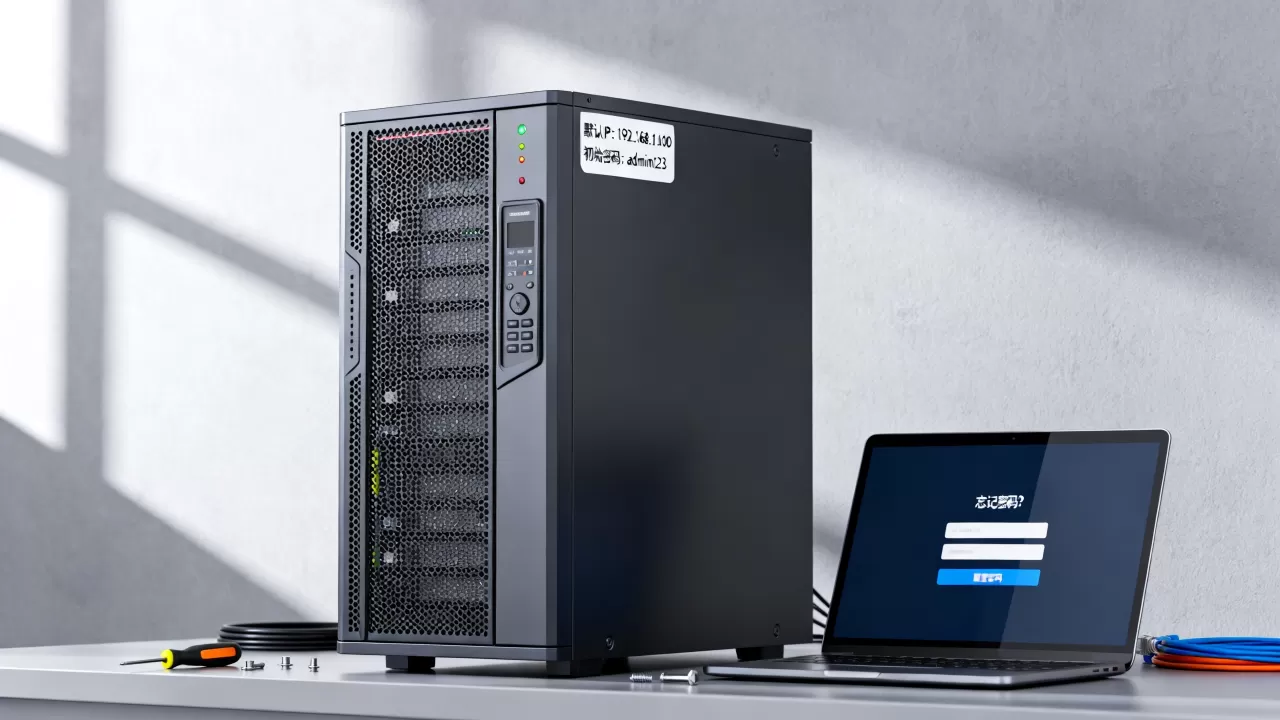
行业共识认为,超过半数服务器在交付时,厂商会在机箱贴纸上标注默认IP、子网掩码和初始密码,操作前先做三件事:
- 看机箱前面板的资产标签,通常印有“IP: 192.168.x.x”或“iDRAC IP”字样。
- 找采购合同或验收单,里面一般有“基础配置信息”一页,包含出厂IP和密码。
- 检查显示器接上后,开机自检画面(POST界面)是否显示IP。
若以上均无,进入下一步,这一步不花一分钱,但能避免后续盲操作。
服务器出厂IP地址查询的三种直觉思路
如果铭牌信息缺失,你需要把显示器、键盘接到服务器上,通过本地控制台操作。
从系统内部查看(系统能正常启动)
如果你的密码只是忘了,但系统还能登录(比如有其他管理员账户),查看IP很简单:
- Linux系统:输入
ip addr或ifconfig,找到eth0或ens33网卡,inet后面的地址就是当前IP。 - Windows Server:命令行输入
ipconfig,看“IPv4地址”。
但注意,当前IP是动态分配的(DHCP),重启后可能变化,如果你想找“出厂固定IP”,还得看网卡配置文件:
- Linux下查看
/etc/sysconfig/network-scripts/ifcfg-eth0或/etc/netplan/.yaml。 - Windows下打开“网络和共享中心”看IPv4属性。
从路由器和交换机侧反查(服务器已联网)
如果你连不上服务器,但服务器在局域网内,通过交换机ARP表或路由器DHCP租约列表
能查:
- 登录核心交换机,执行
display arp(华为)或show mac address-table(思科),找到服务器MAC地址对应的IP。 - 登录路由器后台,查看“客户端列表”或“DHCP客户端”,对比服务器MAC地址定位。
- 用扫描工具(如Advanced IP Scanner、Nmap)扫整个网段,开放22、3389、443端口的IP大概率是你的服务器。
这种方法适合服务器上架但IP未知的场景,不需要重启机器,零风险。
通过带外管理口(硬件级方案)
如果服务器有IPMI、iDRAC、iLO等带外管理接口,它有一个独立的IP,和操作系统无关,即便系统崩溃,也能登录管理口控制服务器。
- 戴尔服务器:iDRAC默认IP通常是
168.0.120,用户名root,密码在机身标签贴纸上。 - 惠普服务器:iLO默认IP是
168.1.1,用户名administrator,密码在铭牌上。 - 浪潮、超微:默认IP多为
168.0.1或168.1.1,具体看用户手册。
操作路径:把电脑网卡设为同网段静态IP(如192.168.0.2),用网线直连iDRAC口,浏览器输入管理IP,然后通过远程控制台查看系统内IP信息,带外管理口是最后的可靠手段,因为它不依赖操作系统的网络设置。
服务器密码重置方法因品牌而异
IP搞清楚了,密码重置需要分情况讨论,不同服务器的密码重置方法差异较大,下面分Linux和Windows两个方向展开。
Linux服务器:单用户模式改密码(通用)
几乎所有Linux发行版(Ubuntu、CentOS、Rocky)都支持通过GRUB进入单用户模式重置密码,具体步骤:
- 重启服务器,开机时按
Esc或Shift进入GRUB菜单。 - 选择要启动的内核,按
e进入编辑模式。 - 找到
linux开头的那一行(一般是linux /vmlinuz...),在末尾加上rd.break或single(不同发行版语法略有差异)。 - 按
Ctrl+X或F10启动,进入紧急模式。 - 执行
mount -o remount,rw /sysroot,然后chroot /sysroot。 - 执行
passwd root,输入两次新密码。 - 输入
touch /.autorelabel(针对SELinux系统),然后exit再reboot。
注意:CentOS 7之后的版本,GRUB菜单可能默认隐藏,启动时需快速连按Esc,有些服务器品牌(如戴尔R750)在BIOS里开启了“Secure Boot”,会阻止启动项修改,需先在BIOS中临时关闭。
Windows Server:利用安装盘或救援模式
Windows Server重置密码比Linux稍繁琐,常见两种路径:
- 使用系统安装U盘:插入安装盘,重启进入安装界面,选择“修复计算机”>“疑难解答”>“命令提示符”执行
utilman.exe替换命令(过程较复杂,适合有一定基础的用户)。 - 使用第三方工具:如Lazesoft Recovery Suite,制作启动盘后引导服务器,运行密码重置向导,选择SAM文件即可。
需要提醒的是,Windows Server涉及域控环境时不能直接重置域账户密码,需联系域管理员,本地管理员密码重置后,不影响域账户登录。
带外管理密码忘了怎么处理
如果是iDRAC/iLO密码遗忘,处理方式分在保和过保:
| 情况 | 处理方法 |
|---|---|
| 设备在保 | 联系厂商售后,提供序列号后获取默认配置重置方法 |
| 设备过保 | 部分服务器主板上预留跳线,短接后可清除带外密码 |
| 外观太老 | 直接拆机放CMOS电池放电(仅限部分老型号,新机型不可用) |
戴尔服务器新机型(R740/R750)支持通过开机自检按F10进入生命周期控制器,这里能恢复iDRAC出厂配置,惠普服务器则需在开机时按F9进入BIOS,然后找“iLO Configuration”选项重置。
三个核心坑位,很多人在这里翻车
坑一:上来就重装系统
这不是危言耸听,碰到咨询“我们服务器密码忘了能不能帮我重装”的需求,相当一部分其实是IP忘了一台跑的业务的机器,重装系统意味着业务中断、数据丢失风险,多数情况下,远程破解密码比重装快且安全,有的场景下工厂数据无备份,装完系统才发现磁盘做的是软raid,再折腾回来就要花几天时间。
坑二:盲猜密码被锁定
Linux有PAM模块,Windows有账户锁定策略,连续输错5次密码后,账户可能被锁定15分钟或永久锁定,不建议暴力尝试,一旦锁定,还得等时间解锁,反而拖延了排查进度,如果记得部分字符,先尝试变体,比如大小写切换、末尾加1或特殊字符。
坑三:改了密码重启后失效
部分服务器(尤其是云物理机)有密码回写机制,你改了系统内密码,但带外管理口或云平台那边可能还存着旧密码,重启后密码被“重置”回去,解决办法是改完密码后,
同步修改iDRAC/iLO或云控制台的密码,具体操作路径:戴尔iDRAC网页登录后,“配置”>“系统”>“密码”,填两次新密码保存。
品牌服务器IP和密码重置实操经验
服务器品牌不同,重置密码的入口有差异,以下按主流品牌给出手头方案。
戴尔(Dell PowerEdge)
- 开机按
F2进BIOS,里面能看到“iDRAC Settings”。 - 按
F10进入“Lifecycle Controller”,选择“Hardware Configuration”>“iDRAC”>“Network”,这里可以改iDRAC的IP。 - 重置系统密码:在Lifecycle Controller界面,选择“OS Deployments”>“Deploy OS”,按提示挂载系统镜像,进入救援模式改密码。
重点:戴尔新机型默认开启“System Security”策略,修改BIOS设置时三次输错密码会锁死,需拔电源等30秒再试。
浪潮(Inspur)
- 开机按
Del进BIOS,在“Advanced”菜单下找到“IPMI Configuration”可查IP。 - 浪潮机器出厂默认IP为
0.0.10(部分型号为168.0.1),子网掩码0.0.0,用户名admin,密码与铭牌一致。 - 密码遗忘时,可短接主板上的“CLR_CMOS”跳线(具体位置参考用户手册)。
华为(FusionServer)
- 华为服务器带外管理口是“BM C”,默认IP和密码贴在机箱“拉手条”上。
- 按下前面板“监控”键,能看到LCD显示屏上的IP信息。
- 密码忘了需通过命令行串口进BootLoader清密码(需联系华为售后或使用调试线)。
防止下次再忘的三个落地措施
- 在服务器机箱上方贴一张防水标签,写明“管理IP + 用户名 + 密码 + 维护时间”,并覆盖透明胶带。
- 把带外管理IP、系统IP、网关、DNS录到公司内部知识库或服务台工单系统,定期抽查更新。
- 设置周期性密码轮换(如每季度一次),并要求运维同事在交接文档中签字确认。
从执行难度上看,普通场景下重置服务器密码约15分钟到1小时,如果涉及磁盘加密(如LUKS、BitLocker)或域控制器,时间可能延长数倍,必要时联系原厂支持。
服务器出厂IP和密码忘了,最忌讳心急乱操作,按“查铭牌查带外管理查系统内配置联系售后”的路径走,大概率能零损失解决。 如果你的机器已经过保且上述方法都无法操作,再考虑数据备份后的重装方案。
首发原创文章,作者:王坚,如若转载,请注明出处:https://idctop.com/article/756736.html