戴尔服务器用SD卡装系统,核心路径是:先把系统镜像写入SD卡,再把SD卡插到服务器的IDSDM或内置读卡器里,开机进BIOS把启动顺序调到SD卡优先,走正常安装流程即可。如果服务器配了IDSDM模块,还建议把两张SD卡组RAID1,避免单卡故障导致系统直接宕机,这个方案特别适合ESXi、Hyper-V这类轻量级虚拟化系统,装Windows Server也能跑,但性能和寿命不如SSD,生产环境要掂量着用。
戴尔服务器SD卡装系统的适用场景
为什么有人用SD卡装系统盘
机房角落里那台R740,可能跑着几个不太重要的业务虚拟机,给它配一块480GB SSD装ESXi,确实有点浪费,SD卡方案可以把成本压到几十块,而且系统写死后基本不产生持续写入,SD卡的读写特性反而跟虚拟化系统的”一次性读取进内存”机制很搭,行业共识认为,SD卡方案在中小企业的测试环境、分支机构的边缘节点里,性价比相当高。
戴尔服务器SD卡装esxi的硬件要求
- 服务器主板集成IDSDM模块(戴尔内部双SD模块),或者有PCIe转接的SD卡槽
- 至少一张工业级SD卡,容量16GB起步,32GB最稳妥,Class 10或U1以上速度等级
- 如果主板只有USB接口,那不如直接用U盘,SD卡方案就失去意义了
SD卡和普通硬盘的对比
| 对比项 | SD卡方案 | SSD方案 |
|---|---|---|
| 成本 | 极低(几十元) | 较高(数百元起) |
| 读写速度 | 慢(约20-40MB/s) | 快(500MB/s以上) |
| 寿命 | 适合只读场景 | 适合频繁写入 |
| 适用系统 | ESXi、Hyper-V | 全场景 |
| RAID支持 | IDSDM可组RAID1 | 标准RAID卡直连 |
戴尔服务器SD卡安装系统的详细步骤
第一步:制作SD卡系统盘
下载系统镜像
先去戴尔官网支持页面,输入服务器序列号,找到驱动和下载区,重点来了:别直接下载VMware官网的通用ISO,要选戴尔定制版ESXi镜像,VMware ESXi 8.0 for Dell”,因为戴尔定制版内置了服务器网卡、阵列卡、iDRAC的驱动,装完不用再打驱动包,省掉很多麻烦。
写入SD卡
Windows环境用RUFUS就能搞定,把SD卡插读卡器,打开RUFUS,设备选SD卡,引导类型选镜像文件,点开始写入,这里有个细节:RUFUS默认会用UEFI模式写入,戴尔服务器默认启动模式也是UEFI,正好匹配。
Linux环境可以用dd命令:
dd if=/path/to/ESXi.iso of=/dev/sdX bs=4M status=progress
注意of参数要指向SD卡对应的设备名,别写错盘符,这种事翻车率相当高。
第二步:插卡并配置RAID1
找到IDSDM插槽
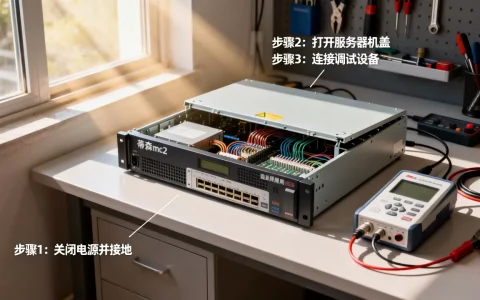
戴尔PowerEdge R740、R750这类塔式或机架式服务器,机箱内部有一个竖着的IDSDM模块,上面有两个SD卡槽,标注为SD1和SD2,打开机箱侧板就能看到。
BIOS里配置镜像模式
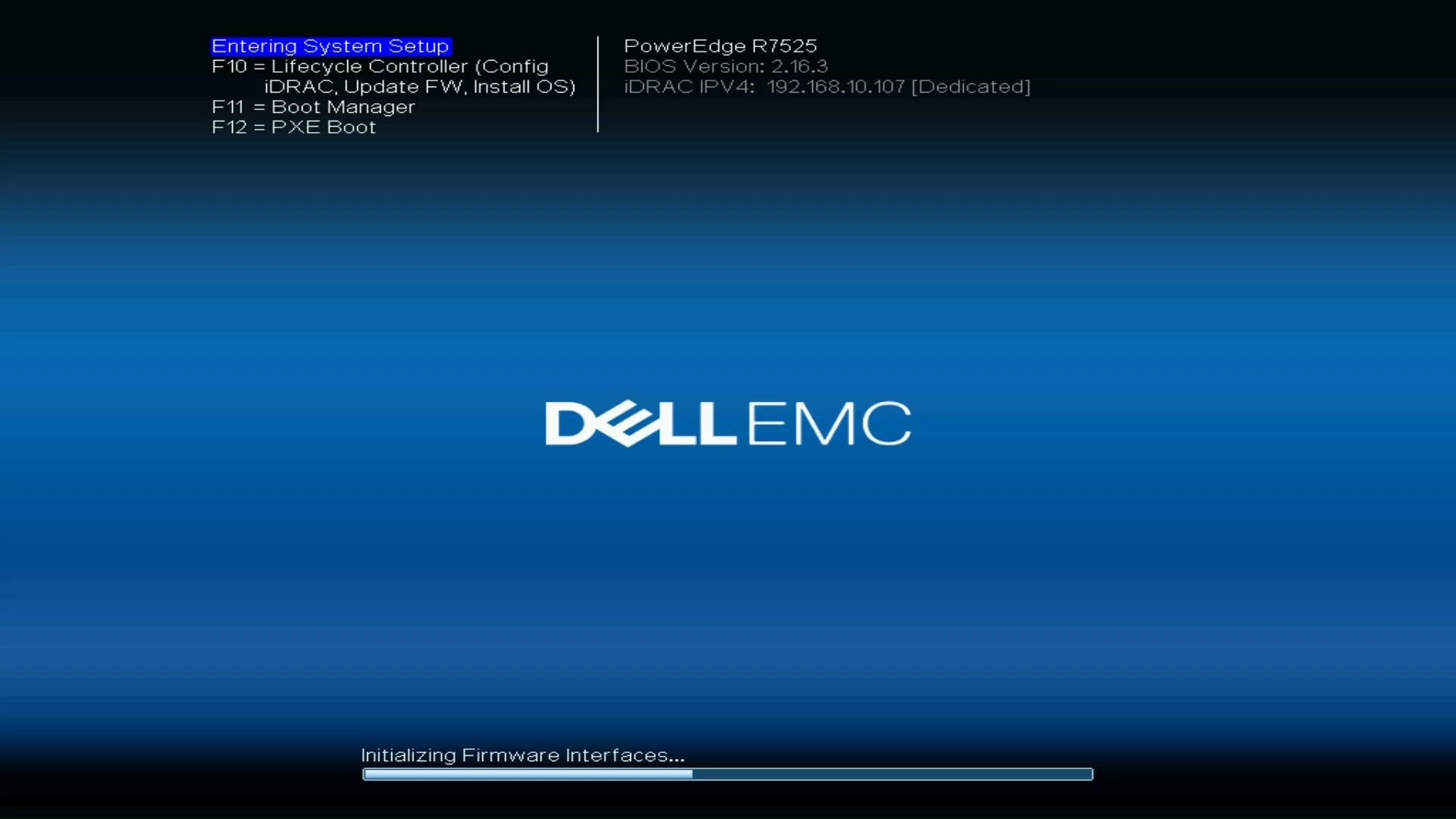
开机按F2进System Setup,菜单路径是:iDRAC Settings → Virtual Media → 或者直接找IDSDM Configuration,不同型号路径略有差异,但关键词都是IDSDM。
把SD卡模式设为RAID1 Mirror(镜像模式),机箱里插两张同容量同规格的SD卡,控制器会自动把系统写进两张卡,任意一张损坏,另一张无缝接替,设置里还会让选Boot Optimization Mode(启动优化模式),选Throttle Off会稍微提升SD卡启动性能,但功耗和发热略增,服务器环境无所谓。
第三步:跟戴尔idrac装系统步骤的区别
戴尔idrac装系统步骤走的是网络路径:iDRAC控制台挂载ISO → 服务器从虚拟光驱引导 → 走PXE或虚拟介质安装,这套流程适合大批量部署,但需要iDRAC企业版许可证,而SD卡本地安装的优势是不依赖网络和iDRAC授权,单台部署时直接本地引导,反而更省事。
第四步:开机引导安装
保存BIOS设置后重启,按F10进入生命周期控制器(Lifecycle Controller),选“OS Deployment”选项,系统会列出检测到的启动介质,选择SD卡,按照界面提示逐步操作。
ESXi安装过程很简单:选择目标磁盘(就是那张SD卡或镜像后的逻辑盘),设置root密码,选键盘布局,几分钟搞定,装完直接进系统,root账号登录,开始配置管理网络IP。
戴尔r740装系统教程里有个关键点:如果卡在“No Boot Device Found”报错,九成是启动顺序没调对,F2进BIOS,Boot Settings里把SD卡对应的启动项拖到第一位,保存重启就好。
SD卡装系统盘遇到的常见故障
SD卡引导后黑屏
检查服务器是否识别到SD卡,F2进BIOS,看System Setup里能不能看到SD卡容量信息,如果显示为0或者不识别,先关机拔卡重插,还不行就换卡,部分戴尔服务器要求SD卡至少8GB才支持引导,16GB以下的卡也容易被忽略。
安装过程中找不到本地磁盘
ESXi安装器如果识别不到SD卡组出来的RAID卷,多半是IDSDM模块在BIOS里的启动优化模式没开,回System Setup找到IDSDM Configuration,确认“OS Driver Read Only”和“Boot Optimization”都处于Enable状态。
系统装好但重启反复进安装界面
SD卡上的引导扇区没写对,跟启动顺序无关,是RUFUS写入时分区表格式问题,重新用RUFUS选择“DD镜像模式”写入,而不要用“ISO镜像模式”,前者是原始写入,能保证完整引导数据结构。
服务器SD卡做raid1后系统安装失败
两张卡中有一张物理损坏,或两张卡容量品牌不一致,RAID1要求两端容量相同,写入时以较小的一张为基准,去戴尔OpenManage存储管理里看虚拟磁盘状态,出现“Degraded”就必须换卡。
SD卡直接装Windows Server的可行性
不少人问能不能用SD卡装Windows Server,理论上能装,但实际体验很勉强,Windows启动后会有大量日志写入和临时文件操作,SD卡写寿命会快速消耗。
而且Windows Server安装器对SD卡支持不太友好,部分驱动在安装阶段会报错,如果非要试,建议用Windows Server Core模式(无GUI),并做如下优化:
- 关闭SuperFetch和Windows Search服务
- 把页面文件、临时文件夹全部挪到另一块数据盘
- 系统还原点关闭,NTFS更新时间戳关闭
即便这么折腾,SD卡装Windows Server仍然不是好选择,就算不在乎寿命,SD卡40MB/s的随机读写速度也会让Windows卡到让人怀疑人生,这类场景拿一块淘汰的128GB SATA SSD,效果直接翻倍,戴尔服务器重装系统多少钱的成本区别也就一两百块而已。
SD卡安装系统的性能实测感受
读写速度这块需要说实话,SD卡方案确实不亮眼,ESXi安装在SD卡上,开机引导大概要花1-2分钟才能到管理界面,而SSD只要20秒左右,但系统跑起来之后,虚拟机的性能几乎不受SD卡影响,因为ESXi会把核心内核和驱动加载进内存,SD卡只在启动时读一次,后续运行基本处于待机。
但跑虚拟机的存储性能就别指望SD卡了,虚拟磁盘读写走的是数据盘通道,与系统盘无关;可一旦涉及内存交换(换页),SD卡就成为瓶颈,给虚拟机分配内存时要留够余量,别让ESXi出现swap操作。
如果预算紧张,有个折中方案:SD卡装ESXi,虚拟机文件放机械盘或NFS网络存储,这样用一张32GB SD卡解决系统安装,主力存储交给机械盘阵列,性能和成本得到平衡,多台设备维护场景下,成本优势会进一步放大。
用一个较老的戴尔服务器型号做实验,R430搭配IDSDM和两张16GB工业SD卡,装ESXi 6.7 U3,从开机到ESXi管理界面响应,大约用时1分40秒,而同一台机器换240GB SATA SSD,缩短到25秒,但系统运行状态下执行虚拟机日常操作,感知不到差别。
戴尔服务器SD卡装系统前必看的几个提醒
- SD卡是消耗品,工业级和消费级差距主要在耐温范围和写入寿命,服务器环境建议只选工业级
- 装好系统后,考虑把SD卡设置为只读模式,防止意外写入损坏文件系统
- 部分老型号戴尔服务器(如R620、R720)的IDSDM模块只支持SATA DOM,不支持SD卡,购买前先确认型号兼容性
- 双SD卡做RAID1后,若系统提示“Virtual Disk Degraded”,表示有一张卡已经挂了
- 某宝上所谓“戴尔原装拆机SD卡”很多是消费级卡改写标签,不确定的情况下建议走官方渠道买工业级新品
戴尔服务器重装系统多少钱可以参考
这里顺便回答一个经常被问到的问题,找第三方服务商上门给戴尔服务器装系统,市场价一般看地区和距离,行情大致在300-800元区间,含系统镜像配置和引导修复,如果你在本地找机房运维师傅,可能只收个一两百的辛苦费;走“数据中心维保”类公司,通常绑定年度维保合同,单次报价会高不少。
自己动手按这套SD卡流程来操作,成本就是一张SD卡的钱加半小时时间,SD卡方案本身就是为了削减这类支出而存在的动手能力值几百块。
戴尔服务器sd卡安装系统后的验证清单
系统部署完成后,按照下面这份清单逐项检查,能避免后续使用过程中踩坑:
- 进入iDRAC的存储管理页面,确认两张SD卡状态均为“Online”
- BIOS启动顺序中,SD卡引导项优先级最高,防止误从其他介质启动
- 在ESXi Shell中执行esxcli software profile get命令,确认版本号与镜像来源一致
- 创建一台临时虚拟机,完成一次完整的冷启动,确认系统重启后服务自动拉起
- 检查SD卡可写空间是否被日志占满,必要时配置日志重定向到数据盘
Q&A
戴尔服务器SD卡引导报错怎么办
引导报错先确认三件事:SD卡是否处于FAT32分区格式;BIOS中Secure Boot是否关闭或设置为兼容模式;IDSDM控制器是否启用了启动支持,多数情况下,改用FAT32格式重写SD卡,并关闭Secure Boot,就能解决识别不到引导介质的问题,若服务器开机时提示“Boot Device Not Found”,进F2检查系统设置列表中能否看到SD卡设备。
戴尔服务器sd卡装esxi具体哪个版本合适
推荐ESXi 6.7或7.0 U3以上的戴尔定制版镜像,ESXi 8.0对宿主机硬件要求更高,部分老型号服务器兼容性下降,具体选择取决于处理器代数:R740及更新代次可以上8.0,R430这类较老型号建议用6.7,戴尔官网每个镜像页面都会列出支持机型列表,按型号筛选最可靠。
首发原创文章,作者:王坚,如若转载,请注明出处:https://idctop.com/article/793191.html