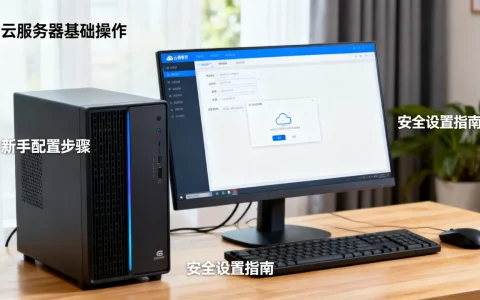
云服务器游戏挂机流程,本质是租一台远端电脑,把游戏挂机任务交给它,本地关机也能持续运行,核心就三步:选服务器、装环境、启动挂机脚本。下文按这套流程拆解,同时结合配置、价格、延迟等常见问题,帮你一次理清从零开始的完整路径。
云服务器游戏挂机流程的核心逻辑
游戏挂机之所以要上云服务器,是因为大部分挂机场景要求程序保持在线、网络稳定、长时间运行,本地电脑关机、断网、家庭带宽波动都会打断挂机收益,云服务器则像一个永不关机的远程电脑,只要厂商机房不断电,你的挂机进程就一直在跑。

完整的云服务器游戏挂机流程可以归纳为四个环节:
- 评估游戏类型和挂机方式,确定需要Windows还是Linux系统
- 按游戏要求选择云服务器配置,重点是CPU、内存、磁盘和带宽
- 远程连接服务器,安装游戏客户端、模拟器或脚本环境
- 登录游戏账号,启动挂机任务,通过远程桌面或监控工具定期查看状态
其中最容易踩坑的不是买服务器,而是选错系统版本和网络环境,多数游戏客户端只能在Windows上运行,而新手常误选Linux镜像,导致装不上游戏。
云服务器挂机游戏推荐及适用场景
并不是所有游戏都适合放云服务器上挂机,行业共识认为,适合云挂机的游戏普遍具备以下特征:不需要高强度手动操作、没有严格的反作弊检测、允许长时间在线,国内常见的挂机游戏主要分三类。
回合制与放置类手游
这类游戏通过模拟器运行,比如梦幻西游手游、大话西游、放置奇兵等,模拟器本身占用资源较小,一台2核4G的服务器就能同时跑1-2个实例,挂机收益通常以离线经验、自动战斗为主,对延迟不敏感,服务器节点选择相对自由。
端游挂机刷材料
像经典端游的自动打怪、生活技能挂机,需要使用Windows云服务器,游戏本体占用磁盘较大,动辄几十GB,因此建议数据盘单独购买50GB以上高性能云硬盘,这类场景对CPU性能有一定要求,尤其是多开时,4核8G起步会更稳妥。
网页游戏与小程序挂机
网页游戏占用资源极少,甚至可以用2核2G的低配服务器扛住几十个浏览器标签,不过需要留意网页防沉迷和异常检测机制,多数情况下不适合大规模并发,普通玩家挂1-2个号没问题。
云服务器挂机配置要求怎么定
配置选择直接决定挂机是否流畅,也影响每月花费,这里按游戏类型给出参考区间,不追求绝对精确,因为不同厂商的硬件性能略有差异。
| 挂机类型 | CPU | 内存 | 磁盘 | 带宽 | 系统 |
|---|---|---|---|---|---|
| 网页游戏挂机 | 1-2核 | 2G | 40G | 1M | Linux/Windows |
| 手游模拟器单开 | 2核 | 4G | 60G | 2M | Windows |
| 手游模拟器双开 | 4核 | 8G | 80G | 3M | Windows |
| 端游挂机 | 4核 | 8G | 100G | 5M | Windows |
操作路径建议:首次下单选择”自定义配置”,不要选默认套餐。 因为默认套餐往往捆绑了高带宽和少量磁盘,而挂机场景恰恰相反,需要大磁盘和低带宽,带宽按1M-3M即可,上行足够传输游戏数据,下载只在安装游戏时一次性占用,可以临时升带宽后再降回。
新手选配置的常见误区
- 只看核数不看内存,实际挂机内存比CPU更容易爆
- 忽略磁盘IOPS,机械盘跑模拟器经常卡死,务必选SSD
- 以为带宽越大越好,挂机场景下大带宽纯属浪费
- 忘记测试延迟,跨省节点可能导致游戏频繁掉线
云服务器挂机多少钱一个月
价格是绝大多数玩家最关心的部分,云服务器挂机多少钱一个月并没有统一答案,因为厂商促销策略和活动变动频繁,但可以按配置档位给出大致范围。
按近年市场行情估算:
- 入门级1核2G:约30-50元/月,适合网页游戏和轻量脚本
- 主流级2核4G:约60-100元/月,手游模拟器单开首选
- 进阶级4核8G:约150-250元/月,端游或多开玩家常用
- 高配级8核16G:约400-600元/月,适合工作室挂机
行业内有个通用技巧:新用户首购往往能享受低至一折或百元以内的年付优惠,老账号续费价格偏高,建议在活动期间一次性购买三年,或者注册新账号利用首单折扣,国内云服务器挂机价格比海外节点普遍低30%左右,但海外节点对部分外服游戏有网络优势,具体按游戏分区选择。
隐藏费用需要提前了解
- 公网IP费用:部分厂商单独收取,每月约20-30元
- 数据盘费用:如果系统盘只有40G,额外购买100G数据盘可能增加30-50元/月
- 带宽超量费:挂机时若频繁更新游戏,超出固定带宽会有按量计费
- 快照备份费:日常备份数据会占用存储空间,按时长计费
控制成本的核心思路是:只买挂机刚需配置,不买流量包,不用独享IP,多数挂机场景不需要固定公网IP,使用默认的NAT公网IP即可。
云服务器挂机延迟高怎么办
延迟既影响游戏操作响应,也可能导致掉线,云服务器挂机延迟高主要出在节点选择和网络链路上。
节点选择策略
登录云厂商控制台,查看可用区位置。挂机服务器和游戏账号常用IP地域越近越好,比如玩国内网吧同区服,就选邻近省份的节点,如果游戏服务器在华北,而你选了华南的云服务器,延迟可能从10ms飙到50ms以上,虽然挂机能运行,但组队副本时会明显卡顿。
自查和解决步骤
- 打开服务器命令行,执行
ping 游戏服务器地址,观察丢包率 - 用远程桌面连接云服务器,在服务器内运行游戏并查看网络延迟
- 如果延迟高且丢包严重,更换云服务器的可用区,或在同地域多买一台测试
- 检查云服务器的安全组规则,确保游戏端口未被限制
- 将游戏客户端更新到最新版本,老版本容易触发网络重连
多数情况下,延迟问题源于选错了云节点,少部分情况是云厂商的国际出口拥堵,此时可以尝试使用服务商提供的BGP优化线路,或者切换至同地域的另一台实例。
云服务器游戏挂机的实操步骤
为了让你少走弯路,下面给出一个完整可复制的操作序列,以Windows云服务器跑手游模拟器为例。
第一步:购买并初始化云服务器
- 选择Windows Server 2019或2026镜像,桌面体验版
- 系统盘设置不小于60G,数据盘按需挂载
- 安全组放行3389端口(远程桌面)、游戏端口和模拟器端口
- 重置管理员密码,绑定密钥或使用密码登录
第二步:远程连接与基础设置
- 使用mstsc或任意远程桌面客户端,输入公网IP和端口
- 首次登录后,把服务器内网防火墙中不必要的入站规则关闭
- 更新Windows补丁,安装VC++运行库和DirectX组件
- 创建桌面快捷方式,方便后续操作模拟器
第三步:安装模拟器和游戏客户端
- 下载主流的安卓模拟器,如雷电、MuMu、夜神
- 安装后到设置里调整性能选项:分配2核CPU和3G内存给模拟器
- 登录模拟器自带的账号体系,同步游戏厂商渠道包
- 安装目标游戏,完成初始化和资源下载
第四步:配置挂机脚本与开机自启
- 在模拟器内设置自动战斗、自动补充药品等基础功能
- 如需多开,复制模拟器实例,每个实例配置不同分辨率
- 使用Windows任务计划程序,设置模拟器开机自动启动
- 验证游戏登录状态,断开远程桌面后观察挂机是否持续运行
第五步:监控与故障处理
- 每周登录一次服务器,查看CPU和内存占用
- 设置云监控告警,当CPU超80%或内存超90%时发送短信通知
- 游戏维护后手动重启模拟器,避免进入异常界面
- 定期备份模拟器存档目录,防止系统盘损坏丢失数据
云服务器挂机游戏哪个更适合新手
这个问题没有唯一答案,但可以按上手难度和稳定性排序。
最推荐新手尝试的是回合制手游挂机。 这类游戏本身对操作要求低,模拟器兼容性好,即使配置不高也能稳定运行,相比之下,端游挂机虽然收益可能更高,但游戏体积大、多开门槛高、封号风险也更大。
如果你的目标是学习服务器技术,顺带挂机,那么网页游戏配Linux系统是最佳练习路径,轻量脚本和自动化任务能在单核1G的服务器上跑得很流畅,成本几乎可以忽略。
常见问题解答
云服务器挂机游戏会封号吗?
存在封号风险,取决于游戏官方对第三方设备或脚本的检测策略,使用云服务器挂机相当于在异地登录新设备,如果频繁切换IP、多开数量过大或挂机行为过于机械,都可能触发风控,建议不要使用辅助脚本,优先选择游戏内置的挂机功能,并控制单台实例上的账号数量。
云服务器挂机需要公网IP吗?
不需要独立公网IP也能挂机,云服务器的默认公网IP是动态的,重启实例后可能变化,但对挂机没有影响,少数游戏会绑定IP段进行检测,此时可以购买弹性公网IP,每年成本增加约几百元,具体看厂商定价。
云服务器挂机流程中,Windows和Linux哪个更好用?
Windows更适合运行图形界面的游戏客户端和安卓模拟器,配置简单,符合普通玩家操作习惯;Linux适合纯命令行或网页端挂机,资源占用低,但调试门槛高。新手直接选Windows,老手追求极致性能才考虑Linux加容器化方案。
首发原创文章,作者:王坚,如若转载,请注明出处:https://idctop.com/article/793495.html