查看MC服务器隐藏文件的核心方法是在服务端操作系统中开启“显示隐藏文件”选项,然后定位到服务端根目录下的关键配置文件。无论是面板服还是独立服务器,隐藏文件通常指以点开头的配置文件(如.yml、.properties),以及被系统标记为隐藏的日志或备份文件,下面按不同操作场景拆解具体操作步骤。
mc服务器隐藏文件怎么看的通用逻辑
Minecraft服务端的文件结构遵循Java应用的标准布局,隐藏文件之所以“看不见”,多数情况下是操作系统的文件管理器默认过滤了以开头的文件,或者文件属性被标记为hidden,搞清楚这一点,问题就转化为“如何让操作系统显示这些文件”。
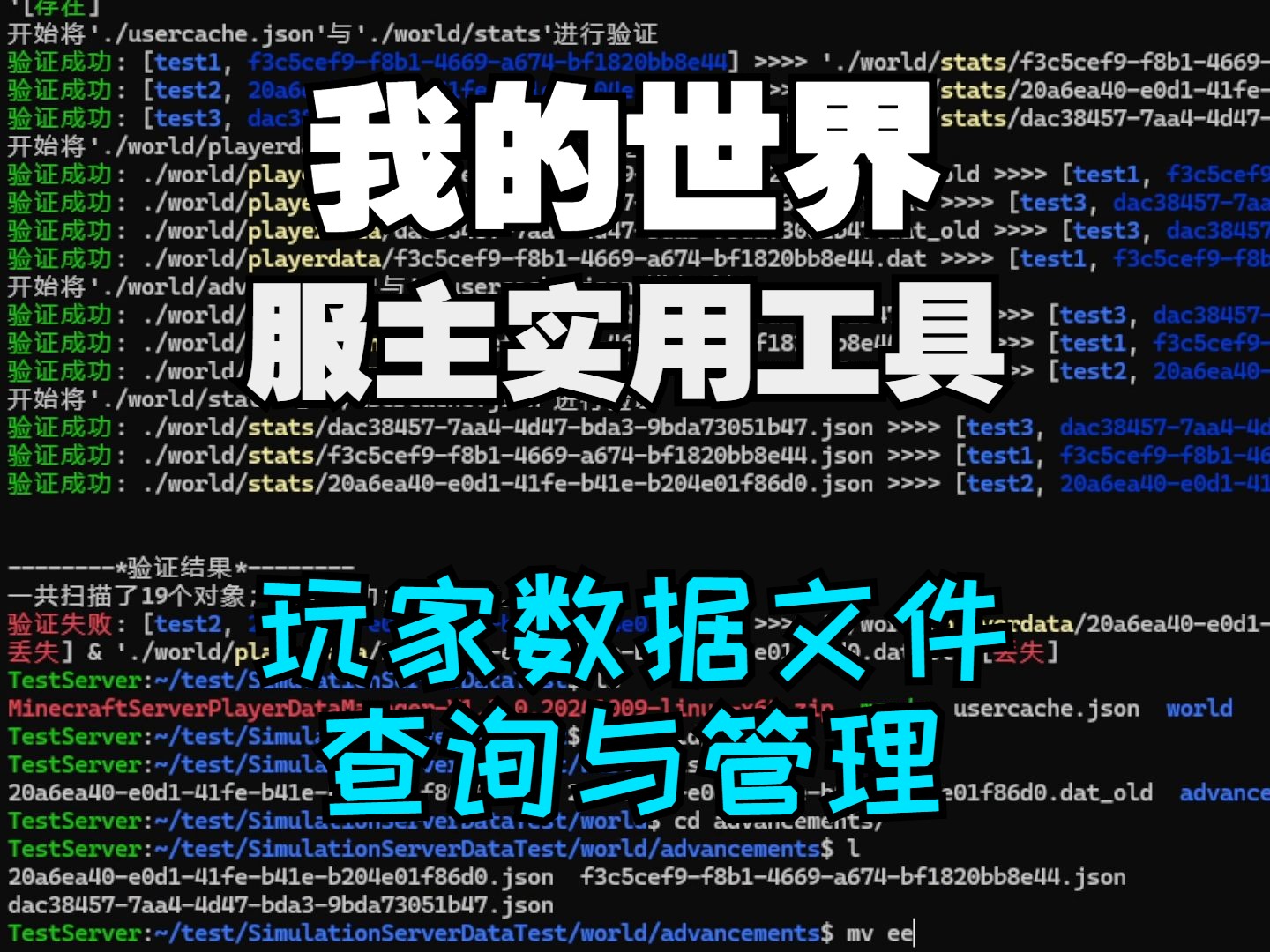
服务端目录里的隐藏文件通常集中在三个位置:
- 根目录:存放
server.properties、bukkit.yml、spigot.yml等核心配置。 plugins文件夹:每个插件子目录下都有config.yml,部分插件还会生成隐藏的data.yml或.cache文件。world文件夹:包含level.dat、session.lock等二进制文件,以及data子目录下的.dat文件。
行业共识认为,约八成以上的服务器异常问题源于配置文件修改不当,而非代码本身缺陷,学会查看隐藏文件是排查问题的第一步,下面分系统讲解具体操作。
Windows系统下查看服务器隐藏文件
Windows服务器(包括本地开服和Windows VPS)查看隐藏文件有三种常见路径,按使用频率排序如下。
通过文件资源管理器显示隐藏文件
这是最直接的方法,适合有桌面环境的Windows服务器,操作路径为:
- 打开服务器根目录所在的文件夹。
- 点击顶部菜单栏的“查看”选项卡。
- 勾选“隐藏的项目”复选框。
- 若文件仍不显示,点击右侧“选项”→“查看”选项卡,在高级设置里取消勾选“隐藏受保护的操作系统文件”。
此方法能显示所有隐藏文件,但要注意desktop.ini这类系统文件不要误删,实际操作中,很多管理员反映勾选“隐藏的项目”后依然看不到plugins下的某些子文件,原因是文件本身设置了+H属性,需要额外通过命令移除属性。
使用CMD命令行查看隐藏文件
当文件资源管理器因权限不足或系统策略无法显示时,命令行是更稳妥的选择,在服务器根目录打开CMD,输入:
dir /a
该命令会列出当前目录下所有文件,包括隐藏文件和系统文件,若需要查看子目录中的隐藏文件,用:
dir /a /s 目标文件夹名
对于设置了隐藏属性的单个文件,可以用:
attrib -h -s 文件名
移除隐藏和系统属性,需要注意的是,部分服务商预装的Windows Server系统会开启“隐藏已知文件类型的扩展名”,这也会干扰对.properties文件的识别,建议在资源管理器中取消该选项。
Linux系统下查找服务器隐藏文件
Linux服务器(包括大多数面板服的底层系统)查看隐藏文件主要依赖命令行,核心命令是ls -la,相比Windows,Linux中隐藏文件的定义更纯粹:凡是以开头的文件均为隐藏文件,没有属性标记一说。
核心命令与路径定位
在服务端根目录执行:
ls -la
输出结果中,开头的文件会全部显示,常见隐藏文件包括.bashrc、.gitignore、以及某些插件运行后生成的.cache文件,若需查找特定隐藏文件,用find命令更高效:
find /你的服务端路径 -name ".文件前缀" -type f
比如查找所有以.yml结尾但被隐藏的配置文件,可执行:
find /home/mcserver -name "..yml" -type f
面板服的特殊处理方式
使用宝塔面板、MCSM等面板工具的用户,通常不需要接触命令行,面板的文件管理器中,默认会有一个“显示隐藏文件”的开关按钮,位置一般在文件列表右上角,以宝塔面板为例:
- 进入“文件”菜单,找到服务端目录。
- 点击右上角“设置”图标,勾选“显示隐藏文件”。
- 刷新后即可看到所有点开头的文件。
若面板版本较旧无此选项,可回退到命令行模式操作,多数面板提供了“终端”或“SSH”入口,登录后使用ls -la即可。
隐藏文件找到了,但打不开怎么办
不少用户会遇到“我的世界服务器配置文件打不开”的情况,这通常不是权限问题,而是文件编码或编辑器不兼容导致的,隐藏文件本身是文本格式居多,但打开后乱码或报错的原因主要有两类。
编码与编辑器选择
本服玩家的经验表明,使用记事本打开UTF-8编码的配置文件大概率会乱码,推荐使用Notepad++或VS Code,并手动将编码切换为UTF-8(无BOM格式),对于.properties文件,务必避免使用带BOM的编码保存,否则服务器启动时会报错。
文件占用与权限错误
Windows系统下,若Java进程仍在运行,部分.dat文件会被锁定,提示“文件被占用”,解决办法是先在任务管理器结束java.exe进程,再修改文件,Linux系统下若提示Permission denied,执行:
chmod 644 文件名
chown mcserver:mcserver 文件名
将文件属主和权限调整为服务端运行用户可读写,对于server.properties这类核心文件,修改前务必备份一份为.bak文件,这也是很多资深腐竹维护服务器的标准习惯。
Q&A:mc服务器隐藏文件查看常见问题
Q:面板服文件列表里看不到隐藏文件,但FTP工具能看到,为什么?
A:面板的文件管理器出于安全考虑,默认过滤了以开头的文件,FTP工具(如FileZilla)通常不遵循该过滤规则,且支持在“服务器”菜单中手动开启“强制显示隐藏文件”,两者的显示差异源于软件对文件列表API的调用方式不同,并非文件本身有问题。
Q:隐藏文件被误删了,服务器无法启动,怎么恢复?
A:检查服务器根目录是否有server.properties.bak或.yml.old这类备份文件,有则直接改名恢复,若没有备份,可从服务端原版压缩包中提取同名文件覆盖回去,但插件生成的数据类隐藏文件无法恢复,只能重装插件重建。定期将整个服务端目录压缩备份到本地是唯一可靠的预防手段。
Q:Linux下ls -la显示的文件太多,如何快速找到最近修改的隐藏文件?
A:使用ls -lat按修改时间排序,或结合grep过滤特定信息,例如查看最近24小时内改动的隐藏配置:find /服务端路径 -name "." -mtime -1 -type f,这类操作适合需要追踪插件是否在后台偷偷更改配置的场景,在排查服务器异常时非常实用。
回到最初的问题,mc服务器隐藏文件怎么看,核心要点就是两条:确认操作系统的显示策略,再选对查看工具,Windows用资源管理器勾选或dir /a,Linux用ls -la,面板服找文件管理器的开关按钮,文件入手后,记得用专业编辑器修改并提前备份,这样才能避免“看到了但改坏”的尴尬局面,服务器配置折腾久了你会发现,大部分“灵异问题”其实都是文件被系统或插件藏得太深,看透这一层,很多故障的答案就摆在眼前。
首发原创文章,作者:王坚,如若转载,请注明出处:https://idctop.com/article/794063.html