SQL配置本地数据库服务器失败,绝大多数情况下不是SQL本身的问题,而是服务未启动、端口被占用、身份验证模式不匹配或防火墙拦截这四个环节出了岔子,按顺序排查即可解决。
sql server 配置本地数据库失败如何排查服务状态
本地数据库连不上,第一步永远不是改代码,而是先确认数据库服务到底跑没跑,很多人折腾半天连接字符串,最后发现服务压根没启动,这就很尴尬。
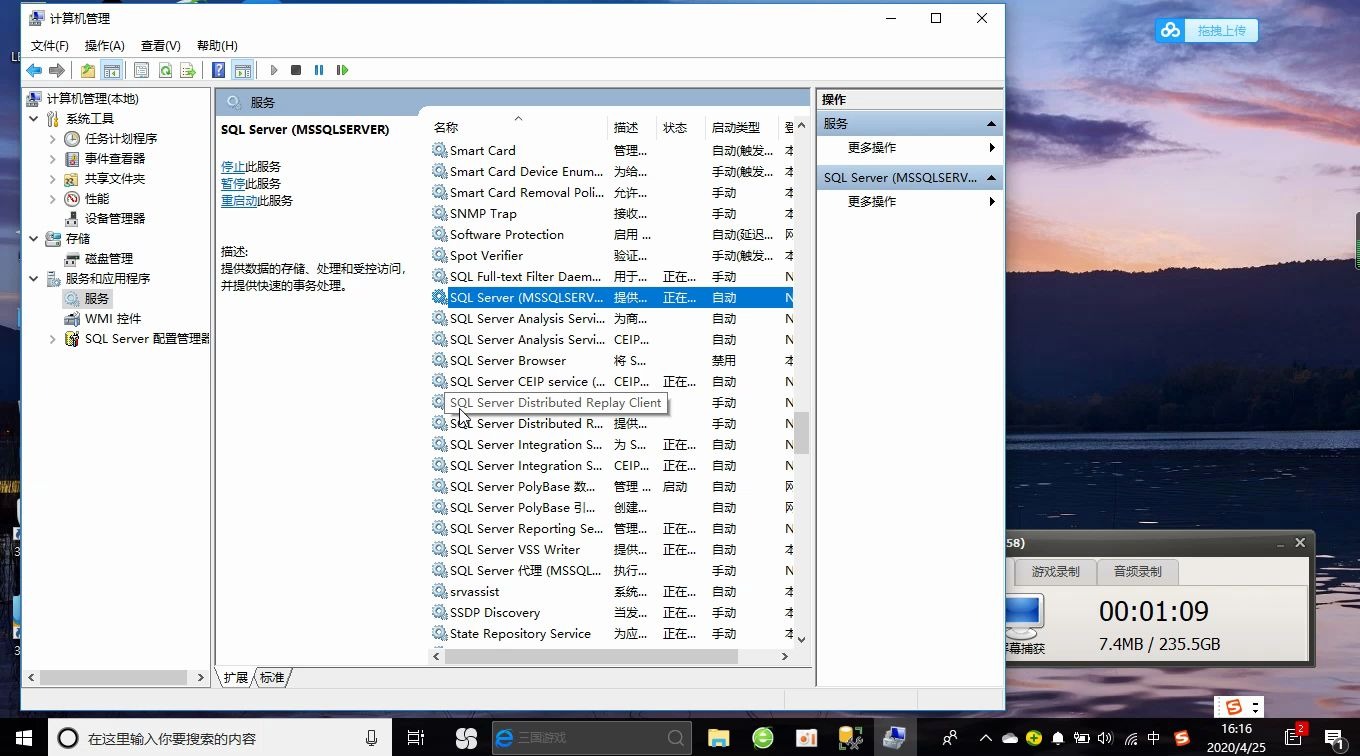
你按下 Win + R,输入 services.msc 回车,在服务列表里找到 SQL Server (MSSQLSERVER) 或者你自己命名的实例名,正常情况下状态应该是“正在运行”,启动类型是“自动”,如果状态是“已停止”,直接右键启动,顺手把启动类型改成自动,避免重启电脑后又连不上。
服务死活启动不了的话,查看 Windows 事件查看器里的应用程序日志,里面会记录 SQL Server 服务启动失败的具体原因,最常见的两种:一是系统账户密码过期导致服务无法登录,二是数据库文件权限被篡改,第一种直接在服务属性里换成 LocalSystem 账户即可,第二种需要给 SQL Server 的数据目录添加 Full Control 权限。
还有一种隐蔽的情况:你装的是命名实例,SQLEXPRESS,连接的时候服务器名称就得写 计算机名\\SQLEXPRESS,很多人直接写 localhost,那肯定报错。
sql本地数据库连接失败是否与身份验证模式有关
服务跑起来之后,如果还报错,那大概率是身份验证模式没选对,SQL Server 安装完成后默认是 Windows 身份验证模式,只有 sa 账户或者 SQL Server 身份验证模式下才能用账号密码登录,这俩概念经常有人搞混。
两种验证模式的区别:
- Windows 身份验证:直接用当前系统用户登录,不需要输入 SQL 密码,安全性高但不够灵活
- 混合模式(SQL Server 身份验证):允许用 sa 或其他 SQL 账号登录,适合跨机器访问
如果你在 SSMS 里勾选了“SQL Server 身份验证”,但安装时根本没启用混合模式,系统会直接抛错,解决办法:用 Windows 身份验证先连上去,右键实例选择“属性”,在“安全性”选项卡里勾选“SQL Server 和 Windows 身份验证模式”,确定后重启 SQL 服务。
sa 密码也经常是个坑,很多人安装完从来没主动设置过 sa 密码,而 SQL Server 2008 之后的版本默认禁用了 sa 账户,用 Windows 身份验证登录后在安全性→登录名里找到 sa,右键属性设置一个强密码,并在状态选项卡里把“登录”改为“启用”,否则一直提示登录失败。
数据库配置失败先检查网络协议和端口连通性
身份验证没问题还连不上,那就是纯网络层面的问题了,SQL Server 默认只开启了 Shared Memory 协议,如果你要从局域网另一台机器连,TCP/IP 协议没开启就是白搭。
打开 SQL Server 配置管理器,找到“SQL Server 网络配置”,点开你的实例名,右侧会列出三个协议:Shared Memory、Named Pipes、TCP/IP,把 TCP/IP 设为“已启用”,然后双击 TCP/IP 进去看 IP 地址列表,最底部的 IPAll 里明确了 TCP 端口,默认是 1433,如果有改动要记下来。
改完不能即时生效,重启 SQL Server 服务才能应用。
端口通了没有,用命令行验证比什么都直观,按下 Win + R 输入 cmd 回车,执行 telnet 127.0.0.1 1433,如果端口开着,窗口会变黑或者提示连接成功,如果提示连接失败,说明端口没监听。
netstat -ano | findstr 1433
用这条命令能看到 1433 端口是否处于 LISTENING 状态,如果没有任何输出,说明 SQL Server 要么没在监听 TCP,要么服务没完全起来,记得把命令里的 1433 换成你实际配置的端口号。
防火墙拦截导致sql数据库配置失败的解决办法
端口通了但远程还是连不上,九成是 Windows 防火墙在使绊子,这个属于比较典型的数据库服务器配置失败问题,本地能连,别人连不上,不看防火墙还有啥可看的。
按 Win + R 输入 wf.msc 打开高级安全防火墙,在左侧选择“入站规则”,右侧点击“新建规则”,选择“端口”,协议选 TCP,特定本地端口填 1433,操作选“允许连接”,然后确认勾选三个配置文件(域、专用、公用)后直接下一步完成。
防火墙配置要点:
- 入站规则要新建,不要试图关掉整个防火墙,隐患太大
- 端口必须和你 SQL Server 实际监听的端口一致
- 如果开启了 SQL Browser 服务(用于动态端口),还要放行 UDP 1434
服务器在云上还有一层安全组规则要放行,简米云、酷番云、华为云的服务器在控制台里都有安全组配置,仅放行本机防火墙是没用的,还需要在云控制台的安全组入方向添加 TCP 1433 的放行规则,这一步漏掉的人很多,因为本机测永远正常,同一内网的其他机器也正常,但公网连接就是超时,据行业共识,出于安全审计考虑配置本地数据库时远程连接默认关闭,需要手动清晰放行来源 IP,这也是为什么做完以上步骤一定要将默认的 sa 密码改掉。
从日志定位sql数据库配置失败的具体错误
前面的排查都做完了,连接还是报错,这时候翻阅 SQL Server 的错误日志是唯一的选择,也是最系统的数据库配置失败排查手段,错误日志在安装目录下默认路径是:
C:\\Program Files\\Microsoft SQL Server\\MSSQL15.MSSQLSERVER\\MSSQL\\Log\\ERRORLOG把路径里的 MSSQL15 换成你实际的版本号即可,拿记事本打开就能看到详细信息,也可以用 SSMS 连接后在“管理”→“SQL Server 日志”里查看,图形界面会友好一些。
常见错误码和对应的含义:
| 错误码 | 含义 | 常见场景 |
|---|---|---|
| 18456 | 登录失败 | 密码错误、账号禁用、验证模式不对 |
| 18470 | 账户被锁定 | 多次密码错误触发锁定策略 |
| 10061 | 无法建立连接 | 服务未启动、TCP/IP 未开启、防火墙拦截 |
| 2 | 系统找不到文件 | 数据文件路径错误或已被移动 |
错误日志里还会记录数据库启动时的详细状态,比如某个数据库文件损坏、内存分配失败、资源池冲突等等,这些在 SSMS 的图形界面上看不到,只有日志里有详细信息。
看日志的时候不要只关注最后几行,拉一遍全文,定位到第一条错误信息,那才是根因,SQL Server 经常会因为一个错误产生连锁的后续报错,看起来乱七八糟,实际源头就一个,业内专家指出,百分之八十的SQL本地配置失败问题定位到第一条日志信息就等于解决了百分之八十。
实例配置和连接字符串常见误区
连接字符串写错是新手最容易踩的坑,而且报错信息看起来特别像服务器配置问题,本地数据库和远程数据库的连接字符串格式并不完全一致,很多人把远程那套直接套到本地就不对劲。
本地连接的几种写法:
Server=localhost;Database=master;User Id=sa;Password=你的密码;Server=.\\SQLEXPRESS;Database=master;Integrated Security=True;(默认实例用 即可)Server=(localdb)\\\\MSSQLLocalDB;Database=master;(LocalDB 专用)
注意 localhost 和 在某些场景下并不完全等价,如果你的程序没有配置 SQL Browser 服务,localhost\\实例名 这种写法可能解析不到,直接用 0.0.1\\实例名 反而更稳。
另一个容易被忽略的是 TrustServerCertificate 参数,新版本 SQL Server 默认启用了加密连接,如果客户端证书校验不通过就会直接拒绝连接,在连接字符串里加上 TrustServerCertificate=True; 可以跳过证书校验,本地开发环境一般没问题,生产环境建议保留加密并配置正确的证书。
sql server 2026 本地数据库配置失败常见疑问
sql怎么配置本地数据库服务器失败是端口问题还是身份验证问题?
打开配置管理器确认 TCP/IP 是否启用且端口为 1433,再检查 sa 账户是否启用,两者都没问题,用 SSMS 本机登录试试,本机能连说明问题在网络和防火墙,本机都连不上那问题在服务或账户。
配置本地数据库服务器失败错误日志在哪里查看?
SSMS 中左侧对象资源管理器里“管理”节点下的“SQL Server 日志”即可查看,默认位置在安装目录的 MSSQL\\Log\\ERRORLOG 文件,建议先看错误日志中第一条错误,多条报错往往由同一个根因引发。
修改了 sa 密码后 SQL 服务无法启动这正常吗?
修改 sa 密码本身不会造成服务无法启动,但如果你在修改过程中重置了 SQL Server 服务账户密码,并且没有同步更新服务管理器中的登录凭据,服务确实会启动失败,这种情况需要重新配置服务的登录账户并重启。
首发原创文章,作者:王坚,如若转载,请注明出处:https://idctop.com/article/794933.html