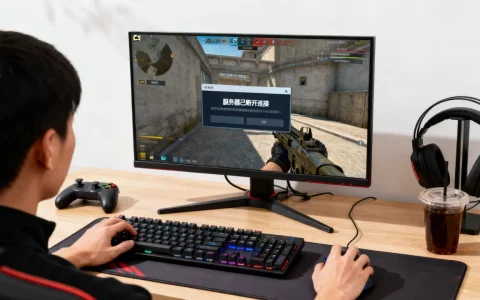
ps42k20连接不上服务器,通常是网络配置或设备固件问题,重启路由器和设备、检查网络设置、更新固件是最高效的恢复方法。
ps42k20连接不上服务器的几大原因
设备联网失败的原因有很多,但对我们ps42k20用户来说,最常踩的坑集中在几个方面,搞懂这些原因,你就能快速定位问题,而不是瞎折腾一通。
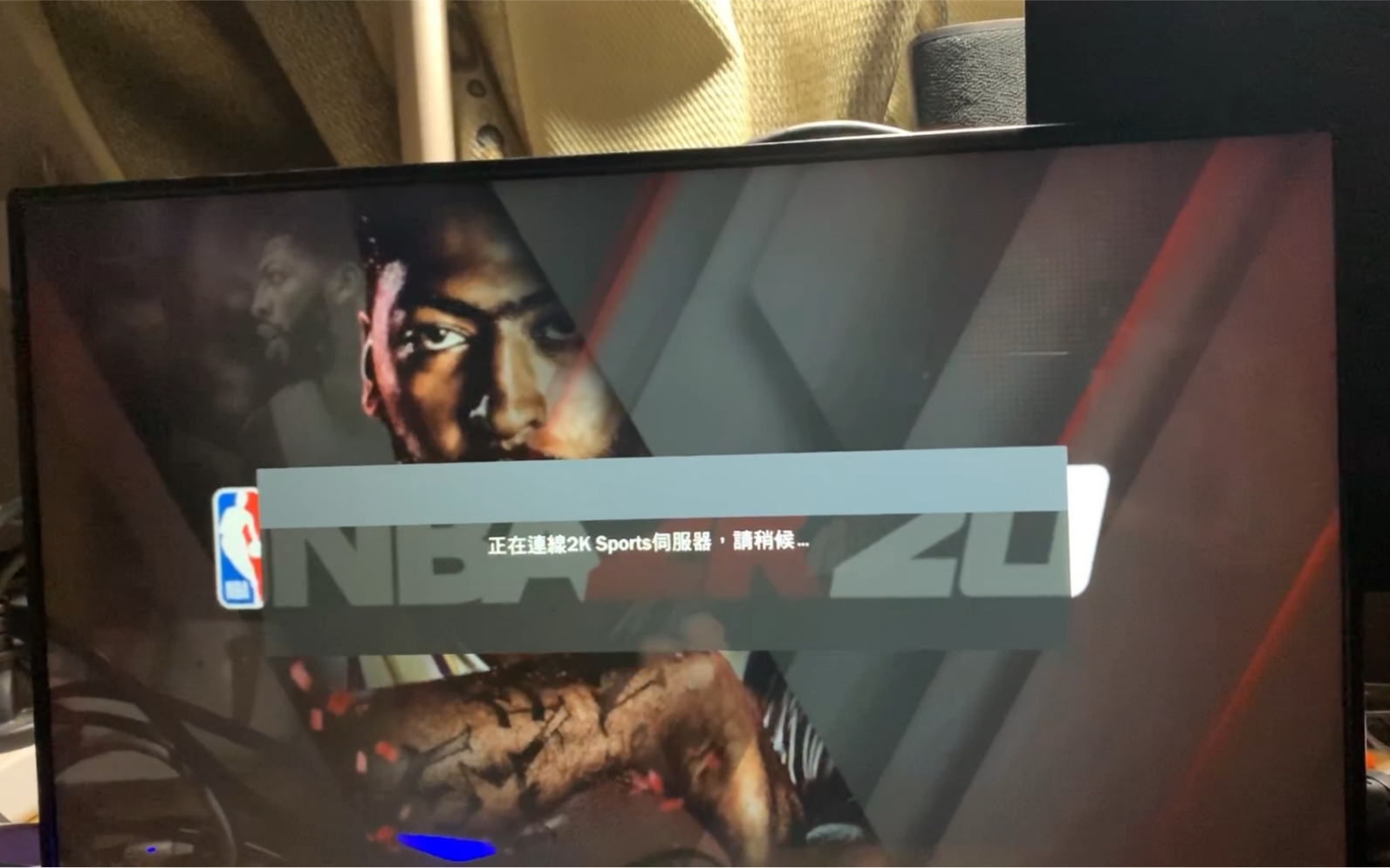

网络环境不稳定
- 路由器负载过高:家里多个设备同时上网,路由器撑不住,导致ps42k20分配不到稳定带宽。
- 信号干扰:如果ps42k20离路由器太远,或者中间有墙体、金属柜阻挡,信号衰减后连接服务器就容易超时。
- IP地址冲突:局域网内其他设备抢占了同一个IP,ps42k20拿不到有效地址,自然连不上服务器。
设备和固件状态异常
- 固件版本过旧:ps42k20的系统或联网模块固件长期不更新,可能和新版服务器协议不兼容,导致握手失败。
- 时间日期错误:你也许觉得这无关紧要,但很多服务器在验证连接时会检查设备时间,如果ps42k20的时间与真实时间差距过大,会被直接拒绝。
- 缓存数据堆积:设备长时间运行,联网缓存或DNS缓存出错,也会引发连接假死。
服务器端临时故障
- 服务器维护或升级:ps42k20对应的服务商偶尔会断网调整,这时所有设备都连不上,但通常几小时内会恢复。
- 账号或权限问题:如果你是在第三方平台登录,可能是账号状态异常,比如欠费、被封禁,或者设备被踢出授权列表。
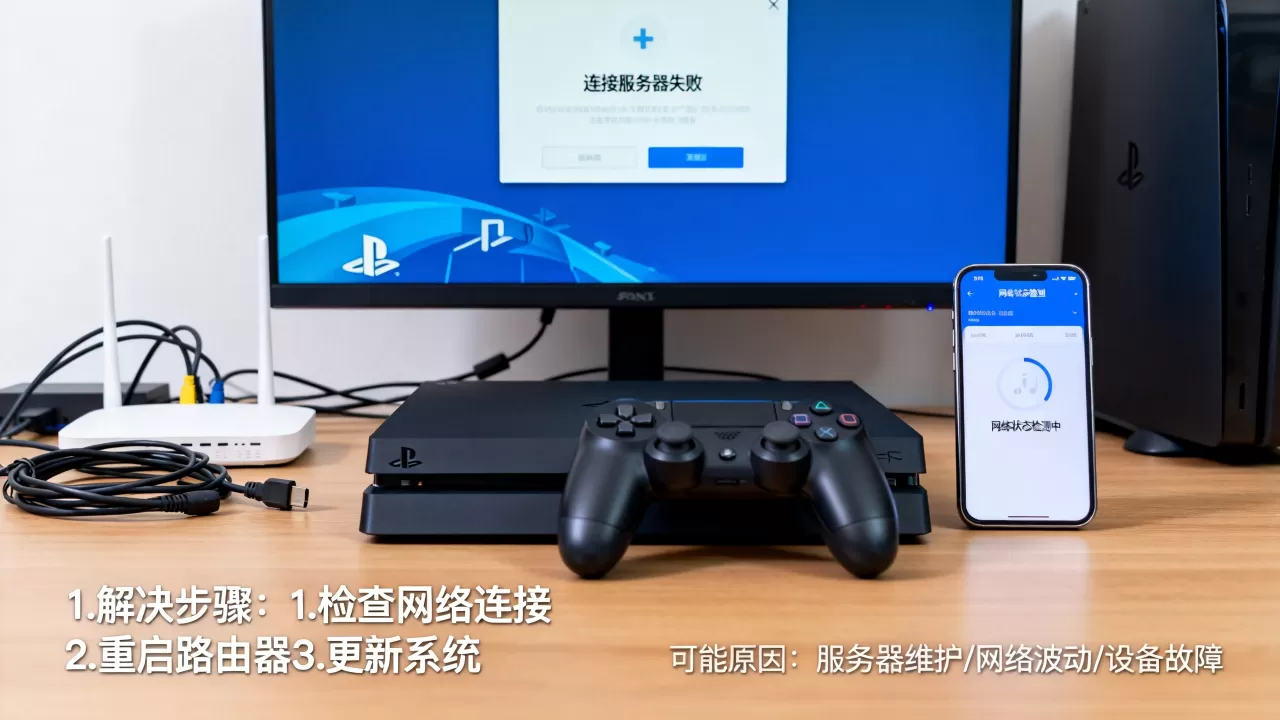
ps42k20无法连接服务器?试试这些恢复步骤
以下步骤按操作难度从低到高排列,建议你顺序执行,不要跳步,多数情况下,前两步就能解决。
第一步:重启设备与路由器
动作:拔掉ps42k20的电源插头,等待30秒,同时拔掉路由器电源,等待1分钟,然后先插路由器电源,等指示灯正常后,再给ps42k20通电开机。
原理:清除设备与路由器的临时缓存,释放被占用的IP地址,重新建立干净的网络连接。
验证:开机后进入设置-网络,查看是否获取到IP地址,如果显示“已连接”,再尝试连接服务器,相当一部分用户反馈,这一步能让ps42k20的服务器连接恢复。参考2
第二步:检查网络与DNS设置
你的ps42k20可能锁定了错误的DNS,导致无法解析服务器域名,手动修改DNS通常能绕过这个坑。
- 进入ps42k20的网络设置,选择当前Wi-Fi,点击修改网络(或高级设置)。
- 将IP设置从“自动”改为“静态”,但不要改IP本身,只改DNS。
- 主DNS填入 114.114.114,备选DNS填入 8.8.8。
- 保存后重新连接,再测试服务器连接。
业内专家指出,公共DNS对智能设备的兼容性较好,能解决大部分因域名解析失败导致的连不上服务器问题。
第三步:校准设备时间
如果前两步无效,很可能是时间误差,具体操作:
- 找到ps42k20的设置–

日期和时间
,确保“自动同步”功能开启,如果无法自动同步,手动将日期和时间设为当前真实时间,注意时区要选对(中国为+8区)。 - 保存后返回首页,再尝试连接服务器,行业共识认为,时间错误是导致服务器拒绝连接的最隐蔽原因之一。
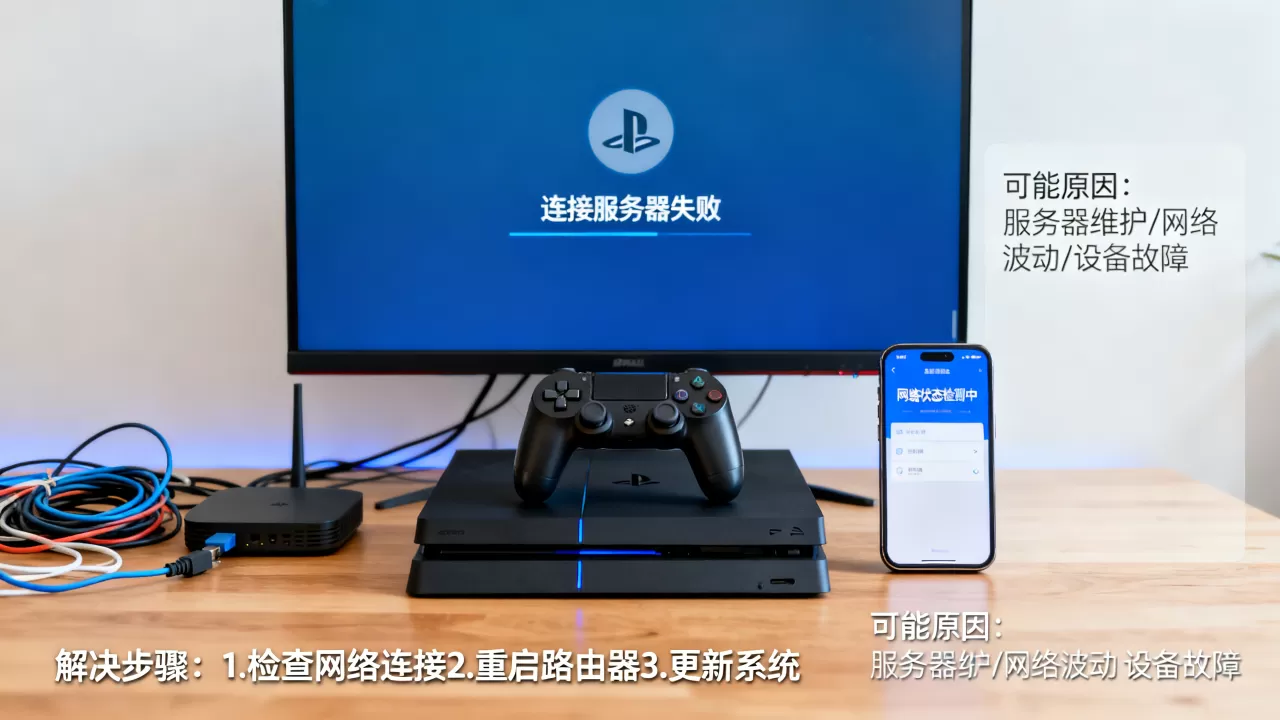
第四步:更新固件或恢复出厂
长期未升级的固件可能和服务器产生兼容性问题。
- 进入设置– 关于设备– 系统更新,检查是否有新版本,如果有,按照提示下载并安装,整个过程不要断电。
- 如果无法联网更新,去官网下载对应的固件包,放到U盘根目录,插入ps42k20后通过本地升级刷入。
- 如果刷了固件还是连不上,考虑恢复出厂设置,注意:这会清除所有个人数据,但能彻底解决配置文件损坏的问题,操作路径通常是设置– 备份与重置– 恢复出厂设置。
进阶:优化ps42k20的长期联网稳定性
解决了眼下问题,你还需要做一些预防性设置,避免反复出现连接不上的情况。
调整路由器配置
- 开启DHCP静态分配:在路由器后台给ps42k20绑定一个固定IP,防止IP地址冲突。
- 关闭双频合一:如果路由器同时发射2.4G和5G信号,建议分开,让ps42k20只连接2.4G频段,信号穿墙能力更好,连接更稳定。
- 升级路由器固件:老旧路由器的BUG也可能导致设备掉线,更新路由器固件同样重要。
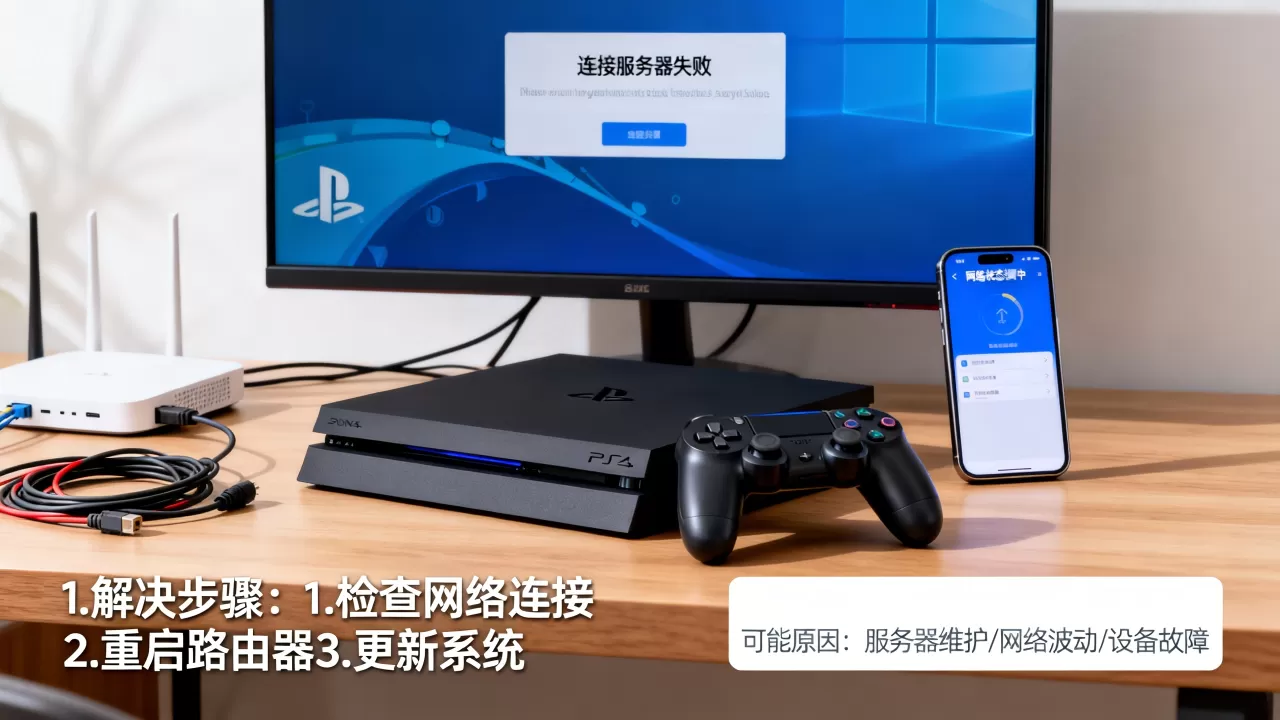
定期维护设备
- 每隔一个月重启一次ps42k20,清理缓存。
- 关注官方固件更新公告,及时升级。
- 在购买时对比价格,选择正规渠道,避免买到改装机或二手设备,这类设备的主板可能被篡改,导致服务器连接异常。
ps42k20连接不上服务器常见问题解答
为什么ps42k20连接服务器时显示“超时”但其他设备上网正常?
这通常是设备端的DNS解析或防火墙规则导致,先用手机连接同一Wi-Fi,确认网络本身没问题,然后按前面第二步修改DNS,如果还是超时,检查路由器是否开启了“MAC地址过滤”或“设备隔离”,将ps42k20的MAC地址加入白名单即可。参考2
重置ps42k20后能否彻底解决连接服务器的问题?
恢复出厂设置会清除所有第三方应用和自定义设置,能将系统还原到初始状态,如果连接失败是由软件冲突、配置错误引起,重置后大概率能正常连接,但如果是硬件故障(如Wi-Fi模块损坏)或服务器端封禁,重置无效,你可以在重置后先不安装任何应用,直接测试联网,逐个排除问题。参考2
ps42k20连接服务器时总提示“账号验证失败”,怎么处理?
先确认账号密码无误,注意大小写,如果密码正确但依然失败,去对应的服务商官网或APP端解绑该设备,然后重新在ps42k20上扫码或输入验证码绑定,部分地区运营商可能会屏蔽特定端口,导致验证数据包无法返回,这种情况下可以尝试切换移动热点验证,如果热点能成功,说明是宽带环境问题,联系运营商或更换网络即可。
首发原创文章,作者:王坚,如若转载,请注明出处:https://idctop.com/article/524826.html