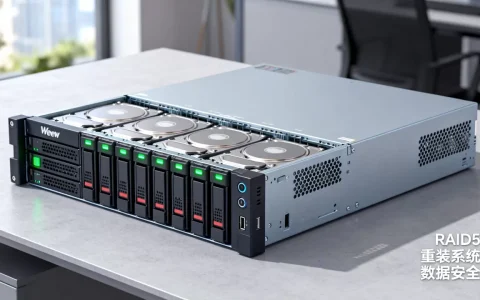
给戴尔服务器装Server 2012 R2,核心步骤是:先在BIOS里设好RAID,再用U盘或iDRAC虚拟光驱引导,安装时手动加载RAID控制器驱动,否则肯定蓝屏。这套流程我帮人处理过上百回,那些卡在“找不到驱动器”报错的朋友,基本都是漏了第三步。
戴尔服务器装server2012r2安装教程:装前必须搞定的三件事
确认你的服务器型号和RAID卡型号
戴尔服务器从老款的R720到新款的R740,装2012 R2的方法完全一样,但驱动差异巨大,你先开机按F2进System Setup,看一眼“System Configuration”里显示的型号,比如戴尔t430安装server2012r2和R740流程一致,但RAID卡驱动版本不同,别混用。

设置BIOS引导模式为UEFI还是Legacy
- 2012 R2支持UEFI安装,但前提是你主板开了UEFI引导,且磁盘分区表是GPT格式。
- 如果你打算用传统Legacy模式装MBR硬盘,那Secure Boot必须关掉,SATA模式改成RAID。
- 行业共识:老服务器(R720及更早)建议用Legacy,新服务器(R740/R750)直接用UEFI。
准备安装介质与驱动U盘
不建议用光盘了,iDRAC的虚拟控制台挂载ISO比物理U盘省事得多,但驱动U盘必须单独准备一个FAT32格式的U盘,里面存好该型号的RAID控制器驱动和网卡驱动,具体路径在戴尔官网支持页输入服务标签,选Server 2012 R2系统后自动筛选。
戴尔服务器安装server2012r2找不到硬盘?八成是驱动没加载
这是搜索量最大的问题,也是翻车重灾区,现象是:安装向导进行到“选择要安装的驱动器”时,列表为空,只有“加载驱动程序”按钮孤零零杵在那儿,原因很简单系统镜像里没有你这个RAID卡的驱动。
手动加载驱动的完整步骤
- 插上驱动U盘,点“加载驱动程序” → “浏览”。
- 找到驱动文件夹,注意别选错位。64位系统就选x64文件夹,32位选x86。
- 选中.inf文件后点“下一步”,若能识别出你的RAID控制器型号(比如PERC H730 Mini),列表里就能看到硬盘了。
- 如果还是不行,检查U盘插的是后置USB口还是前置口,有些型号前置USB在安装阶段不识别。
- 实在加载不上,重启进RAID卡配置界面(Ctrl+R或F2),把虚拟磁盘删掉重建,改成RAID 1或RAID 5后再试。
戴尔服务器常见RAID卡驱动对照表
| RAID卡型号 | 驱动特点 | 常见部署位置 |
|---|---|---|
| PERC H330 | 直通模式需装驱动 | R630/R730 |
| PERC H730P | 支持RAID 0/1/5/6/10 | R730/R740 |
| PERC S140 | 软RAID,芯片组集成 | T130/T330 |
| PERC H740P | 2GB缓存高带宽 | R740/R750 |
戴尔服务器重装server2012r2操作流程详解
从U盘或iDRAC引导
开机出现戴尔Logo时狂按F11进入Boot Manager,选择你的U盘或ISO挂载的虚拟光驱,如果Boot Manager里找不到U盘,去BIOS的Boot Sequence里把“UEFI: U盘型号”拖到第一位。
分区格式化时注意保留系统保留分区
到了分区界面,对于全新安装,直接删除所有分区然后新建,系统会提示创建“系统保留分区”,别点“确定”以外的任何选项,如果你给系统盘分配50GB,实际可用空间会少个300MB左右,正常现象。
密钥输入与版本选择
跳过密钥输入选择“我没有产品密钥”,在版本列表里选数据中心版或标准版,桌面体验版带GUI界面,Core版没有,建议选Desktop Experience,否则没有桌面环境,后面远程管理还得加装功能。
安装完成后进系统前的驱动安装
重启后不要急着进系统,先按Ctrl+S进入PERC设置确认RAID状态为“Ready”或“Online”,然后正常进桌面,这时候网卡驱动多半没装上,设备管理器里一堆黄色感叹号,用刚才的驱动U盘,右键更新驱动程序,逐个装上芯片组、网卡、显卡驱动即可。
戴尔服务器安装系统哪家服务商靠谱?先自己检查这四处
很多人装到一半卡住就在百度找“戴尔服务器安装系统哪家服务商靠谱”,其实多数问题这四处自查就能解决,排查完还不行再找服务商,省下的上门费够吃顿烧烤。
检查引导顺序是否被重置
部分型号戴尔服务器更新BIOS后引导顺序会重置,U盘优先级被排到硬盘后面,导致反复进入已装好的系统,F2进BIOS,Boot Sequence里把UEFI U盘调到最前。
检查SATA模式是否被误改
去BIOS的Integrated Devices里,确认Embedded SATA设置为RAID Mode,同时Current RAID Controller显示的是你的卡型号,如果显示的是“None”,说明BIOS没识别到RAID卡,先断电拔插一下硬件。
检查官方驱动是否下错版本
戴尔官网驱动下载页有两类驱动:一类是适用于Windows Server 2012 R2,另一类是适用于Windows Server 2016,下载时认准“OS:Windows Server 2012 R2”字样,否则装了也白装。
检查系统镜像是否完整
有朋友从网盘下的镜像装到一半报文件损坏,建议从微软官方批量授权服务中心或用官方ISO镜像直链下载,先校验SHA1值再刻盘,别省这几分钟。
Q&A:戴尔服务器装server2012r2常见问题解答
问:安装时提示“Windows无法安装到这个磁盘,选中的磁盘采用GPT分区形式”,怎么处理?
答:如果确认想用Legacy引导,直接在分区界面按Shift+F10调出命令提示符,输入diskpart回车,再输入list disk查看磁盘编号,然后输入select disk 0选中要清理的磁盘,最后输入clean清除所有分区,注意该操作会销毁全盘数据,仅适用于安装新系统前的空服务器。
问:加载了驱动但看不到硬盘阵列,重启后引导系统时蓝屏报错INACCESSIBLE_BOOT_DEVICE,什么原因?
答:阵列卡驱动进度条在安装过程中被跳过,进入系统时Windows无法识别存储控制器,重新挂载安装介质,在分区界面再次加载驱动,确认识别出虚拟磁盘后再格式化安装,若仍然蓝屏,检查阵列卡电池状态,部分老化电池会导致虚拟磁盘掉线。
问:装好后网卡驱动装不上,设备管理器里显示“以太网控制器”感叹号,怎么解决?
答:这是博通和英特尔网卡在2012 R2下的常见问题,到戴尔官网下载该服务器的网络驱动程序,运行前确认系统版本是64位,安装完成后进入网络适配器设置,禁用并重新启用该网卡,即可正常识别,若驱动安装报错,尝试先安装系统更新补丁KB2919355再装驱动,该补丁解决了多数2012 R2的驱动签名兼容问题。
装戴尔服务器就一句口诀:先RAID,再驱动,最后装系统,只要把驱动U盘准备好,90%的翻车点都集中在加载驱动那一步,行业共识是戴尔官方支持页按服务标签拉取驱动最稳妥,别从第三方下载站乱凑,按照上述流程操作,半小时内稳定进桌面。
首发原创文章,作者:王坚,如若转载,请注明出处:https://idctop.com/article/795304.html