380g7服务器做RAID的核心步骤是:开机自检时按F8进入Option ROM Array Configuration(ORCA)工具,或通过Smart Storage Administrator(SSA)离线镜像配置阵列,推荐使用RAID 1或RAID 5保障数据安全。
380g7是HPE ProLiant DL380 G7系列机架式服务器,搭载P410i或P812阵列卡,支持RAID 0/1/5/10等常见级别,下面直接按操作路径拆解,从准备工作到实际配置再到故障恢复,让你拿着这篇文章就能上手操作。
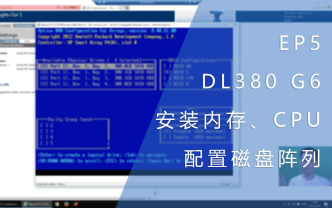
380g7做RAID前需要确认的硬件基础
动手之前先把底细摸清楚,避免进配置界面后发现认不到硬盘或阵列卡模式不对。
确认阵列卡型号与工作模式
380g7出厂标配P410i集成阵列卡,部分高配版本带P812,这两张卡都支持RAID 5,但P410i在RAID 5模式下建议配备缓存电池(BBWC)或电容(Cap pack),否则写入性能会明显下降,进入RAID配置工具前,先去BIOS里确认阵列卡处于RAID模式而非AHCI或SATA Legacy模式。
- 开机按F10进入BIOS Setup
- 导航到Advanced > SATA Controller Options
- 确认Embedded SATA Configuration为RAID Mode
- 保存重启
硬盘槽位与背板连接方式
380g7最高支持8块或25块SFF(2.5英寸)硬盘,也有LFF(3.5英寸)版本,做RAID前确认硬盘插入的槽位编号与背板通道一一对应,多数情况下硬盘在开机自检页面会以“Port 1I:Bay 1”这种格式显示,如果某块盘没识别到,先检查托架是否插到位,别急着进RAID配置界面。
380g7做RAID的完整配置步骤
这是全文的核心部分,需要你在服务器启动时精准抓住配置窗口,整个流程分为ORCA快速配置和SSA进阶配置两条路径,按需选择。
开机按F8进入ORCA快速配置
这是最传统也最直接的380g7 raid配置方法,适合新盘上手或重做阵列,开机自检出现P410i控制器信息时,屏幕底部会提示 “Press F8 to launch Option ROM Array Configuration” ,立即按F8。
- 在ORCA主界面选择 Create Logical Drive
- 选择RAID级别,常用选项为RAID 1(2块盘)、RAID 5(3块盘及以上)、RAID 10(4块盘及以上)
- 用空格键或加号键勾选需要加入阵列的物理磁盘
- 设置条带大小(Strip Size),一般选默认256KB即可
- 完成创建后按F8保存配置并重启
ORCA工具适合快速建阵列,但如果要调整高级参数(比如启用SSD SmartPath、修改缓存策略),建议使用SSA。
通过SSA离线镜像配置阵列
HPE官方推荐方式是使用Smart Storage Administrator,这个工具集成在 SmartStart CD 或 SPP(Service Pack for ProLiant) 中,380g7对应SPP版本建议使用2018年后的镜像(比如SPP 2018.10.0),老版本可能存在固件兼容问题。
- 将装载SPP或SSA的ISO通过iLO虚拟光驱挂载
- 从ISO引导,选择“Intelligent Provisioning”
- 进入界面后选择 Smart Storage Administrator
- 在左侧栏识别到P410i控制器,点击右键选择 Create Array
- 勾选磁盘(注意查看Disk Type列,确认是HDD还是SSD)
- 选择RAID级别并配置逻辑盘参数
SSA界面比ORCA直观得多,左侧是控制器和物理盘树状图,右侧是操作面板,逻辑盘大小、读写缓存策略、预读策略都能手调,逻辑驱动器创建完成后,SSA会显示当前配置摘要,确认无误后点击Commit提交。
初始化逻辑盘与安装操作系统
阵列创建完成后,逻辑盘处于未初始化状态,在SSA中可以直接点击 Initialize 完成初始化,也可以在安装操作系统时让系统引导程序自动识别并分区,380g7支持从镜像直接安装Windows Server 2012 R2、Windows Server 2016、VMware ESXi 6.0/6.5、RHEL 7.x等系统,安装前确认系统镜像内已集成对应驱动。
如果安装Windows时无法识别阵列盘,需要提前下载 P410i驱动(BTO或spxxxxx格式的exe),加载到安装U盘或通过iLO挂载驱动ISO。
380g7服务器raid配置如何选择RAID级别
不同应用场景适合的RAID级别完全不同,下表是实际运维中常见的组合方式:
| RAID级别 | 最少硬盘数 | 可用容量 | 容错能力 | 适用场景 |
|---|---|---|---|---|
| RAID 1 | 2 | 50% | 单盘故障 | 系统盘、数据库日志盘 |
| RAID 5 | 3 | (n-1)/n | 单盘故障 | 文件存储、Web服务器 |
| RAID 10 | 4 | 50% | 每组单盘故障 | 高并发数据库、虚拟化存储 |
| RAID 6 | 4 | (n-2)/n | 双盘故障 | 大容量存储、备份服务器 |
系统盘和数据盘是否要分开做阵列
行业共识认为,系统盘和数据盘必须分开做独立逻辑盘,避免日常读写竞争导致IO瓶颈互相拖累,380g7做RAID时建议前2块盘做RAID 1装系统,剩余盘按业务需求再做一组RAID 5或RAID 10,这样即使数据盘阵列挂掉重建,系统依然能启动,方便从iLO远程登录排查。
热备盘和扩容路径
如果预算和盘位允许,给RAID 5阵列配置一块专用热备盘(Spare Drive)能显著缩短故障恢复时间,在SSA中右键点击物理盘,选择 Assign as Spare 即可,扩容方面,P410i支持在线扩容逻辑盘(Expand Array),但条件是新加的物理盘容量必须大于等于阵列中最小盘容量,且RAID 5扩容期间阵列性能会打折扣。
380g7 raid配置完成后常见故障与处理
阵列做完只是第一步,后续运维中的硬盘故障、配置丢失才是最头疼的。
逻辑盘状态变成Failed或Offline
这种情况多数是物理盘掉线(掉盘),进入SSA查看物理盘状态是否显示红色叉或“Predictive Failure”,如果连接线没松动,尝试将故障盘标记为Failed后拔出,再插入新盘,在SSA中右键逻辑盘选择 Recover 或等待自动重建。
无法进入RAID配置界面
排障步骤:
- 确认键盘方式是iLO远程还是物理USB,iLO控制台可能在启动瞬间丢失F8按键信号
- 关闭FastBoot选项,在BIOS中设置Post Delay时间延长到3秒以上
- 确认阵列卡固件版本是否过老,P410i固件建议升级到6.64版本以上
更换硬盘后阵列不自动重建
380g7的P410i默认不启用自动重建功能,手动操作路径:在SSA中把新盘设为Spare,再将Spare分配回原阵列,或者在ORCA中进入阵列管理菜单选择 Rebuild Logical Drive,重建时间与阵列容量和硬盘转速成正比,1TB的RAID 5重建大概需要4到6小时,期间不要重启服务器。
380g7服务器做RAID的常见问题解答
380g7能否直接插NVMe硬盘做RAID?
不能,380g7的P410i和P812阵列卡都是SAS/SATA控制器,物理接口为SFF-8087,不支持NVMe协议,想让380g7使用固态加速只能选SATA SSD或SAS SSD,且性能受限于6Gbps通道速率。
380g7做RAID 5需要几块硬盘?
至少需要3块硬盘,多盘位机型的常见配置是4块600GB SAS盘做RAID 5,可用容量约1.8TB,单盘故障不丢数据,如果你打算用2块盘,强制做RAID 5会提示“Insufficient number of disks”,这时改用RAID 1更实际。
阵列卡缓存电池失效后还能做RAID吗?
能创建阵列,但性能会大打折扣,P410i在检测不到BBWC充电状态时会强制关闭写缓存(Write Cache Disabled),所有写入降级为透写模式,随机写性能明显下降,建议购买兼容的电容模块(常见型号为462914-B21或455961-B21)更换,更换后启动到SSA中执行缓存初始化即可恢复写缓存功能。
首发原创文章,作者:王坚,如若转载,请注明出处:https://idctop.com/article/795413.html