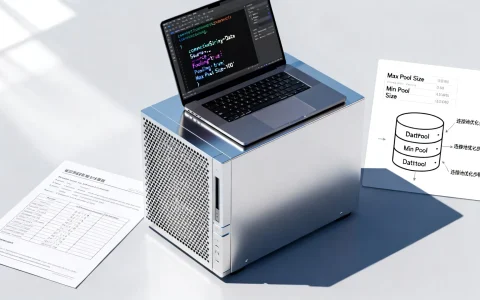
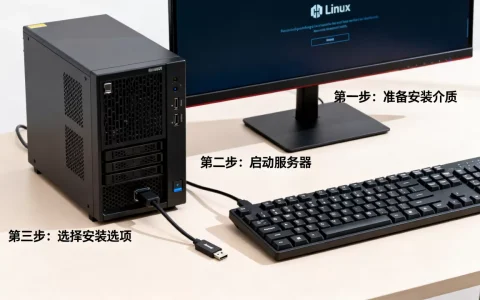
联想服务器装 Linux,真正动手的环节只有三步:做一个能引导的 U 盘、在 F1 Setup 和 Boot Manager 里把引导模式和启动项配对、装完系统后补上 RAID 卡与 XCC 的驱动。网上大部分“教程视频”让人越看越乱,是因为录制者往往把中间最关键的 RAID 配置和驱动补装直接剪掉了,只留下一个“下一步、下一步、完成”的空壳流程。
联想服务器怎么装linux系统安装教程视频:先看清视频里跳过了什么
看视频之前,先把预期放正,联想 ThinkSystem 系列装 Linux 本身不复杂,复杂的是“装之前”和“装之后”这两段,安装介质大约占整个工作量的三成,剩下七成花在阵列卡识别、引导模式和驱动上。
装前清单:比视频里演示的多两样东西
- 一台能正常开机的联想服务器,确认电源、内存、硬盘在位,前面板无告警灯
- 一个 8GB 以上 U 盘,建议 16GB,写入后数据会被清空
- 目标系统的 ISO 镜像,RHEL、Rocky Linux、Ubuntu Server、SLES 都行,优先选联想 ServerProven 兼容列表里有的版本
- 一根网线,接在 XCC 管理口上,后面远程装系统或排障会用到
- 记录本机型号和阵列卡型号,SR650 V3 配 ThinkSystem RAID 930-8i,这个信息决定后面驱动去哪下
制作 U 盘启动盘的关键参数
用 Rufus 写盘时,下面几项不能选错:
- 分区类型选 GPT
- 目标系统选 UEFI(非 CSM)
- 文件系统 FAT32,除非 ISO 超过 4GB,那就用 Rufus 的 NTFS + UEFI:NTFS 方案
- 写入模式选“ISO 映像模式”,不要用 DD 模式,DD 模式在部分联想服务器上会出现引导失败
如果手上同时要装好几个版本,Ventoy 更省事,把多个 ISO 直接拷进 U 盘即可,启动时出一个菜单让你选。业内专家指出,多版本并存时 Ventoy 的兼容性表现整体稳定,但个别老版本 ISO 仍需回退到 Rufus 单写。
联想ThinkSystem服务器安装CentOS/Ubuntu的实操路径
这条路径适用于绝大多数 ThinkSystem 机型,SR 系列、ST 系列的操作逻辑一致。
第一步:进 F1 Setup,确认引导模式
开机自检时按 F1 进入 System Setup,路径是 System Settings → Boot Manager → Boot Modes,这里要确认是 UEFI Only 还是 Legacy Only。
新装的系统建议统一用 UEFI,如果服务器之前跑的是老系统、硬盘里还是 MBR 分区表,UEFI 模式下会认不到盘,这时候要么改回 Legacy,要么直接重做分区表。引导模式和分区表必须匹配,这是最高频的踩坑点。
第二步:在 Boot Manager 里选对启动设备
U 盘插在服务器前置 USB 口,重启,自检时按 F12 进入 Boot Manager,在启动设备列表里找带 USB 或 UEFI: 你的U盘品牌 字样的条目。
如果列表里压根没有 U 盘,先别急着怀疑 U 盘坏了,去 System Settings → Devices and I/O Ports → USB 里确认 USB 控制器没被禁用。
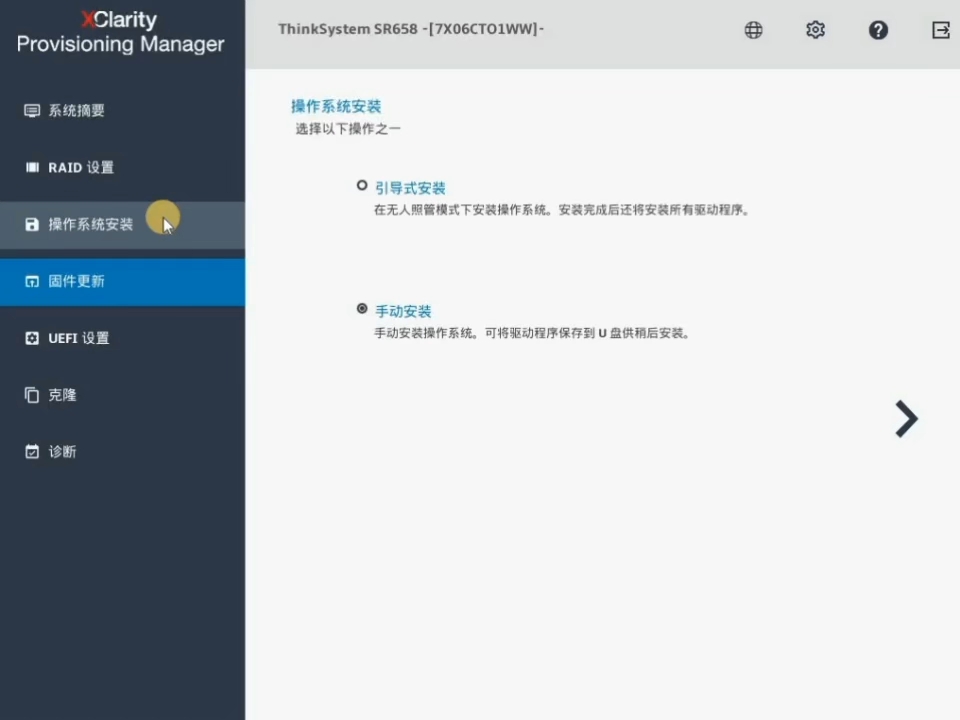
第三步:配 RAID 还是直通
这是视频里最常被剪掉的一段,联想服务器的阵列卡配置有两个入口:
- 入口一:F1 Setup 里
System Settings → Storage → 选择阵列卡 → Configuration Management,图形化建 VD - 入口二:开机按 Ctrl+H 进阵列卡 WebBIOS(部分型号支持),或系统内用 StorCLI 命令操作
常用命令示例(StorCLI):
# 查看控制器编号
storcli64 /call show
# 查看物理盘
storcli64 /c0/eall/sall show
# 建 RAID5,用 0、1、2 三块盘
storcli64 /c0 add vd type=raid5 drives=32:0-2
硬件 RAID 做完,Linux 安装程序看到的是一块虚拟盘;如果不配阵列,每块盘单独可见,这时候可以用 Linux 自带的软 RAID 或 LVM。行业共识认为,生产环境优先硬件 RAID,软 RAID 更适合测试和轻负载场景。
第四步:分区与安装源
分区方案按用途定,通用参考:
| 挂载点 | 建议大小 | 说明 |
|---|---|---|
| /boot/efi | 1GB | UEFI 模式必须,FAT32 |
| /boot | 1GB | 建议独立,方便日后扩容根分区 |
| swap | 内存的 1~2 倍 | 内存大于 64GB 时可固定 16GB |
| 剩余空间 | XFS 或 ext4,XFS 在大文件场景更常见 |
安装源选“本地介质”,不要选“网络”,除非你确实搭好了 HTTP 或 NFS 源。
联想服务器U盘安装Linux系统失败怎么办:三个高频卡点
Boot Manager 里看不到 U 盘
先换后置 USB 口试,部分机型的 BMC 会抢占前置口的枚举,再检查 U 盘是不是走了 USB 3.0 Hub,直插主板口,最后回退思路:用 XCC 的远程 KVM 挂载 ISO,绕过 U 盘。
进安装界面报“找不到磁盘”
九成是阵列卡驱动缺失,较新的阵列卡在老旧内核的发行版里没有内置驱动,安装程序认不到 VD,解决办法二选一:换用内核版本较新的发行版,或者在安装启动时通过 linux dd 加载联想官网下载的驱动镜像。
装完重启进不去系统
顺序检查三项:BIOS 引导模式是不是和系统装的时候一致;Boot Manager 里的第一启动项有没有指回硬盘的 UEFI 条目;/boot/efi 有没有被正确格式化,这三项占掉这类问题的绝大多数。
联想服务器Linux系统安装驱动怎么弄:装完才是重头戏
XCC 与带外管理
XCC 是联想的带外管理模块,默认地址常见为 168.70.125,用户名 USERID,初始密码 PASSW0RD(倒数第二位是数字零),首次登录后立刻改密码,这是基本要求。
Linux 系统内可以装 XCC 的带内驱动包,也可以直接用 IPMI 工具:
ipmitool -I lanplus -H 192.168.70.125 -U USERID -P 你的密码 chassis status
装完驱动后,XCC 能采集到操作系统层面的温度、风扇、电源信息,日志才完整。
RAID 卡与网卡驱动
到联想官网支持页面,输入机器型号(如 7Z73),筛选操作系统,下载对应驱动,重点补两类:
- 阵列卡驱动:让 StorCLI 或 MegaRAID 管理工具能跑起来,监控硬盘健康
- 网卡驱动:板载 Intel 或 Broadcom 网卡在部分发行版里需要单独装,否则只有百兆速率或者干脆不识别
装完用 lspci -k 确认驱动模块已绑定,再用 ethtool 看协商速率是否达到万兆或 25G。
联想服务器装Linux系统还是Windows Server,怎么选
这个选择主要看业务栈,不是看操作系统本身好坏。
| 维度 | Linux | Windows Server |
|---|---|---|
| 授权成本 | 多数发行版免费 | 需要授权费用,按核心计 |
| Web 与容器场景 | 原生支持好,镜像体积小 | 支持,但资源占用偏高 |
| 数据库 | MySQL、PostgreSQL、Oracle 均可 | SQL Server 生态更顺 |
| 运维方式 | SSH、Ansible 批量管理 | 图形化、远程桌面 |
| 联想驱动支持 | ServerProven 列表覆盖主流版本 | 驱动包齐全,安装更省事 |
跑 Web 服务、容器、大数据、AI 推理,选 Linux;跑 .NET 老系统、SQL Server、需要图形化管理的小型业务,Windows Server 更省心。很多企业实际是混合部署,同一批机器里两种系统并存,按业务分配。
联想服务器Linux安装常见问题
联想服务器装Linux系统一定要用原厂镜像吗
不需要,用发行版官方 ISO 即可,但建议先去联想的 ServerProven 兼容性页面核对型号和版本组合,确认该版本在支持列表内,不在列表里也能装,只是遇到驱动问题时原厂不承诺兜底。
联想服务器用U盘装Linux和用XCC远程装有什么区别
U 盘适合现场操作,速度快,不依赖网络,XCC 远程挂载 ISO 适合机房不在身边的情况,通过浏览器打开 XCC 的 Remote Console,把本地 ISO 映射成虚拟光驱,效果和插 U 盘一致。近年来远程部署的比例明显上升,尤其是托管机房场景。
联想服务器安装Linux系统教程视频看哪个版本最准
优先看与你的机型同代、同阵列卡型号的视频,跨代机型在 BIOS 界面布局上差异较大,照着老视频操作容易在 F1 Setup 里找不到对应菜单,视频只作为流程参考,具体菜单路径以本机实际界面和联想官方文档为准。
首发原创文章,作者:王坚,如若转载,请注明出处:https://idctop.com/article/795750.html