Dell服务器用U盘装系统,核心就三步:做对启动盘、在BIOS/UEFI里选对启动模式、安装时补上RAID驱动。 多数PowerEdge机型按F11选U盘就能启动,卡住的地方通常不是U盘本身,而是RAID阵列没配好、Secure Boot没关或启动模式选错。
先看清Dell服务器U盘安装系统的完整路径
U盘装系统在普通PC上很顺手,到Dell服务器上会多出RAID卡、iDRAC带外管理、UEFI安全启动这几层,先把路径理顺,后面操作会少很多返工。
准备阶段:ISO、U盘和驱动别缺项
- 系统镜像从微软官方、Linux发行版官网或Dell支持页获取,不要用来路不明的克隆版镜像,服务器驱动和激活状态容易出问题。
- U盘容量建议8GB以上,USB 2.0盘在部分老机型上识别更稳,USB 3.0盘速度快但偶尔会遇到前置面板供电或兼容性问题。
- Windows镜像用Rufus制作时,分区类型选GPT,目标系统选UEFI,文件系统优先NTFS,若install.wim超过4GB,Rufus的FAT32方案会受限,改用Ventoy或拆分镜像更省事。
- Linux镜像用Ventoy最直接,把ISO复制进U盘即可,不用反复格式化。
- 提前从Dell支持页下载PERC RAID驱动、芯片组驱动、网卡驱动和iDRAC工具,按服务器服务编号匹配型号,驱动版本和固件版本对不上,安装器可能认不到硬盘。
启动设置:F2和F11各管什么
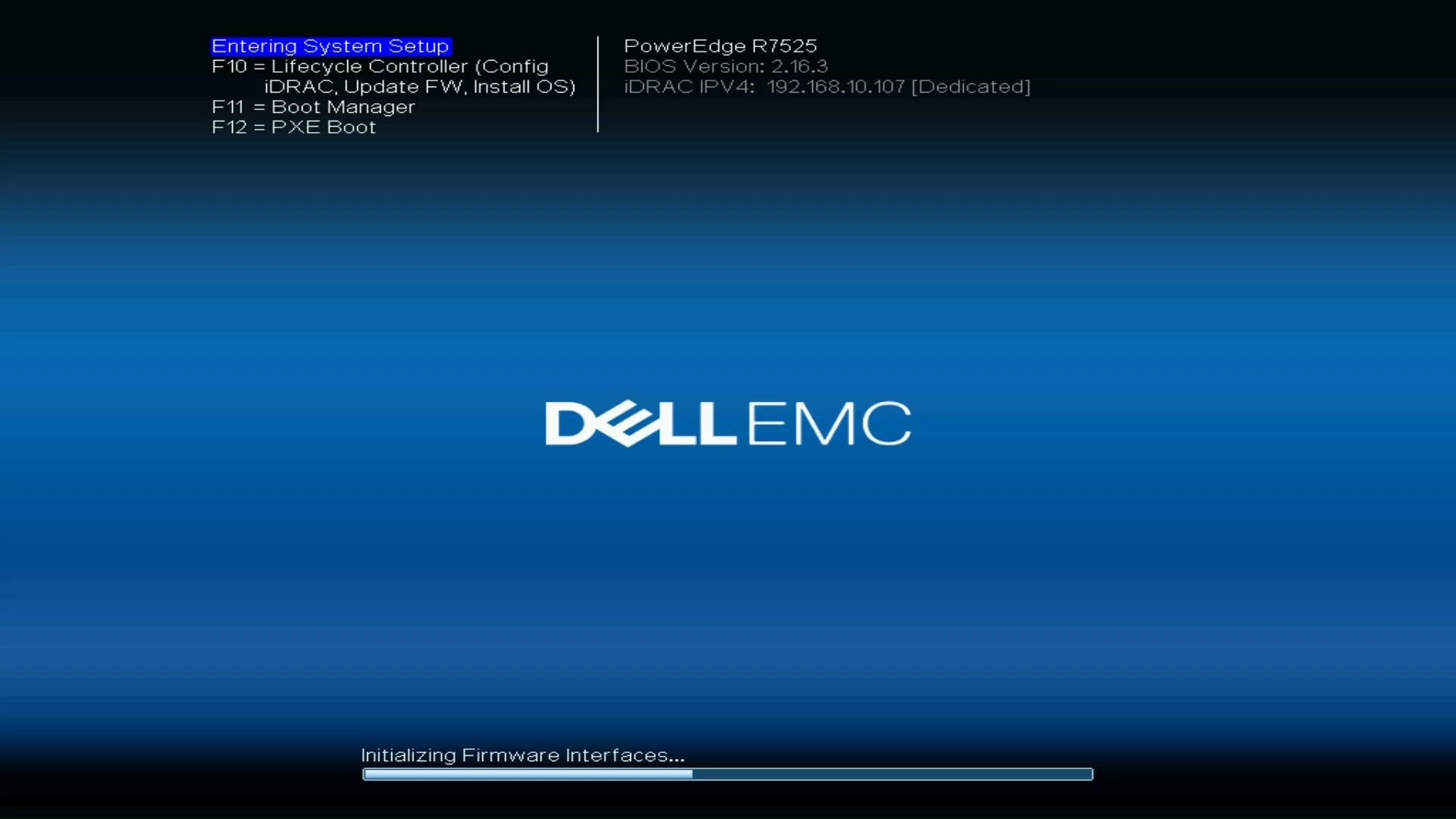
开机看到Dell Logo时,按F2进System Setup,路径是System BIOS > Boot Settings > Boot Mode,企业环境优先选UEFI,Boot Sequence里把UEFI: USB Storage Device调到前面,保存退出,只想这一次从U盘启动,就按F11调出Boot Menu,选带UEFI前缀的U盘项。
Secure Boot在安装旧版Windows Server或部分Linux发行版时可能需要关闭,路径在System BIOS > Boot Settings > Secure Boot,安装完成后是否重新开启,按企业安全策略决定。
安装阶段:看不到硬盘先加载PERC驱动
Windows Server安装器进入分区界面却看不到阵列盘,先点“加载驱动程序”,浏览U盘里解压后的PERC驱动文件夹,选中对应.inf文件,也可以按Shift+F10调出命令行,用diskpart执行list disk,确认安装器是否识别到阵列盘和U盘,Linux安装器一般在存储配置阶段加载Dell驱动包,装完系统后再补网卡和固件工具。
Dell服务器U盘安装系统详细步骤:从制作启动盘到首次开机
下面按单台PowerEdge服务器实操走一遍,机型不同菜单文字略有差异,路径逻辑一致。
- 在Dell支持页输入服务编号,下载对应机型的PERC驱动、芯片组驱动、网卡驱动和iDRAC Service Module。
- 用Rufus把Windows Server ISO写入U盘,分区类型GPT,目标UEFI;或用Ventoy直接放入ISO。
- 把驱动文件夹解压到U盘根目录,命名清楚,例如
PERC_Driver,安装时好找。 - U盘插到服务器前面板USB口,开机按F11,选UEFI开头的U盘启动项。
- 进入安装器后先确认语言和键盘布局,再到分区界面,若看不到硬盘,加载PERC驱动。
- 系统盘建议用GPT分区,服务器阵列盘容量大时别沿用MBR,安装位置选RAID阵列,不要误选U盘。
- 安装完成后重启,拔掉U盘,进系统装芯片组、网卡、PERC管理工具和iDRAC工具。
- 进iDRAC或OpenManage确认硬盘、阵列、风扇和电源状态,再交付业务。
Dell服务器U盘安装系统找不到U盘怎么办?先查这三个地方
这个故障很常见,别急着换U盘,按下面顺序查,多数情况能定位。
启动模式与USB端口
- U盘按Legacy方式制作,服务器却只开了UEFI,Boot Menu里就不会出现U盘项,重新用GPT/UEFI方案制作。
- 前置面板USB口在部分机型上由内部线缆转接,识别不稳定,换到后置USB口再试。
- 服务器USB Configuration里如果禁用了前置端口,进System BIOS > System BIOS > USB Configuration确认端口已启用。
- 远程机房可先用iDRAC虚拟媒体挂ISO验证安装器是否正常,再回到物理U盘排查。
Secure Boot与USB配置
Secure Boot开启时,未签名的启动盘可能被拦截,安装阶段可临时关闭,装完再按策略恢复,部分机型还需要把USB Flash Drive Emulation Type调整为Hard Disk或Auto,具体看Boot Settings里的选项。
U盘制作与镜像完整性
- Rufus制作时选错分区方案,会出现“No bootable device”,重新按GPT/UEFI制作。
- ISO下载不完整,安装器可能中途报错,核对文件大小和校验值。
- 不要用PE工具箱里的“一键装机”往服务器阵列盘写系统,RAID驱动和引导方式容易错位。
| 故障现象 | 优先检查 | 常见处理 |
|---|---|---|
| F11菜单没有U盘 | 启动模式、USB端口 | 改UEFI、换后置USB口 |
| 有U盘项但启动失败 | U盘分区方案、Secure Boot | 重建GPT启动盘、临时关Secure Boot |
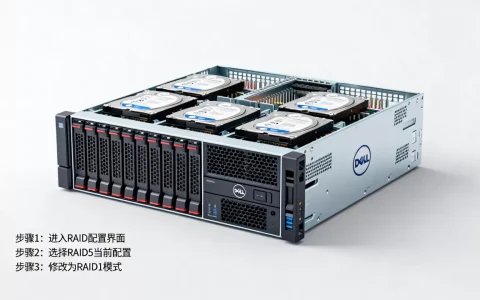
| 安装器看不到硬盘 | PERC驱动、RAID配置 | 加载PERC驱动、进Ctrl+R或UEFI Device Settings确认阵列 |
| 安装完重启进不了系统 | 启动顺序、引导模式 | 把阵列盘调到第一启动项,确认UEFI引导文件存在 |
Dell服务器U盘安装系统与PXE/光盘安装对比:机房批量装机的选择
单台服务器用U盘最直接,批量交付就要看场景,行业共识认为,少量机器用U盘省事,成批上架用PXE更省人力,下面按依赖条件和适用场景对比。
| 方式 | 适合场景 | 主要依赖 | 注意事项 |
|---|---|---|---|
| U盘安装 | 单台、少量、现场调试 | U盘、ISO、驱动 | 启动模式、RAID驱动、U盘兼容性 |
| PXE网络安装 | 批量上架、标准化交付 | DHCP/TFTP、部署服务器、网卡PXE | 网卡驱动、部署模板、网络隔离 |
| 光盘安装 | 老机型、无U盘环境 | 光驱、光盘 | 光驱老化、读取速度慢 |
| iDRAC虚拟媒体 | 远程机房、无人现场 | 带外网络、ISO | 虚拟媒体映射、带宽和会话稳定性 |
U盘的优势是链路短、可控,适合现场排障,PXE适合模板化批量部署,但前期要维护DHCP、TFTP和应答文件,iDRAC虚拟媒体解决远程挂ISO的问题,物理U盘仍适合现场快速安装。
企业机房场景下Dell服务器U盘装系统的注意事项
机房环境里,U盘装系统不只是点下一步,业内专家指出,企业级服务器的启动链路里,RAID卡和带外管理是PC装机最容易忽略的两层,下面这些点建议逐项核对。
- 先升级BIOS、iDRAC和PERC固件,再装系统,旧固件配新驱动,可能出现安装器卡死或设备掉线。
- 记录原RAID配置,重装系统前确认哪组阵列是系统盘,别在安装器里误清业务数据盘。
- 服务器前面板USB口长期在机房高温环境里可能接触不良,重要安装准备一个备用U盘。
- Windows Server装完后补Dell OpenManage、iDRAC Service Module和PERC管理工具,方便后续监控硬盘和阵列。
- 如果机房在北京、运维人手又紧,搜“北京Dell服务器U盘安装系统上门价格”时会看到报价差异不小,先问清是否包含RAID驱动加载、系统补丁和驱动安装,别只比上门费。
- 安装完成后给服务器贴标签,记录系统版本、阵列配置、iDRAC IP和驱动版本,下次维护不用重新猜。
把启动盘、启动模式和RAID驱动这三件事做对,Dell服务器用U盘装系统就是可重复的标准动作;剩下的是按机型核对固件和驱动版本,单台现场用U盘,批量交付用PXE,远程机房用iDRAC虚拟媒体,选对路径比反复试错更省时间。
Q&A:Dell服务器怎么用U盘安装系统安装常见问题
U盘启动后提示“No bootable device”怎么办?
先看U盘是不是按GPT/UEFI制作,再看服务器Boot Mode是否选UEFI,Secure Boot是否拦截了启动盘,换后置USB口、关闭Secure Boot临时验证,通常能排除大部分问题,若仍失败,用Ventoy重新制作启动盘,确认ISO完整。
Dell服务器装Windows Server一定要加载RAID驱动吗?
使用PERC阵列卡且安装器认不到硬盘时,需要加载对应PERC驱动,部分机型在Lifecycle Controller或UEFI Device Settings里已配置好阵列,但Windows安装器仍可能缺驱动,SATA AHCI模式或单盘直通场景不一定需要,企业级服务器多数走RAID,提前准备驱动更稳。
用U盘装系统会影响Dell服务器保修吗?
不拆机、不改硬件,仅通过F11从U盘启动并安装系统,一般不影响硬件保修,自行拆装RAID卡、清除阵列或改动固件产生的数据风险由操作方承担,保修范围以Dell官方条款和硬件状态为准。
首发原创文章,作者:王坚,如若转载,请注明出处:https://idctop.com/article/795751.html