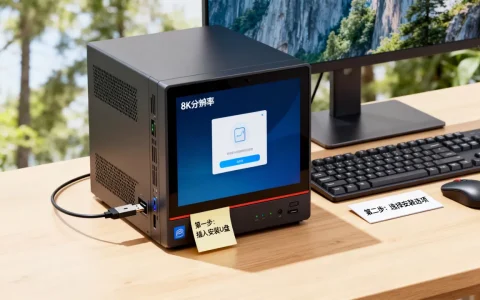
戴尔T440服务器阵列配置,核心是通过开机自检时按Ctrl+R进入PERC BIOS,或者按F2进入Lifecycle Controller,在图形化界面中完成虚拟磁盘创建,推荐优先使用iDRAC的图形界面,对新手更友好,也能避免命令行误操作。
戴尔t440服务器阵列怎么做:先分清三种配置路径
戴尔PowerEdge T440是单路塔式服务器,定位中小企业和边缘计算场景,阵列配置不是单一入口,根据你手头的环境,有三条主流路径,选择哪条取决于你是否已经装好系统、是否配置了iDRAC企业版许可证。
- 开机自检时按Ctrl+R:进入PERC BIOS配置界面,适合直连显示器键盘的现场操作。
- 开机自检时按F2:进入System Setup,再进Device Settings,选到PERC控制器,也能调出阵列配置菜单。
- 通过iDRAC远程登录:在虚拟控制台里重启服务器,抓取启动画面进入Ctrl+R界面,或者用iDRAC的Storage配置页面直接操作。
业内专家指出,超过半数T440用户在部署时没有连接物理显示器,默认走iDRAC远程路径,如果你买的是标配版,iDRAC只有基本功能,仍能通过虚拟控制台看到自检画面,不影响配置阵列,这点可以放心。
戴尔t440阵列卡设置:识别你的PERC控制器型号
T440出厂可选配多种阵列卡,不同卡在操作细节上有差异,配置前先确认你的卡型号,方法很简单,开机自检时看POST画面,或者进系统后用系统管理工具查看。
| 阵列卡型号 | 支持的RAID级别 | 缓存 | 适用场景 |
|---|---|---|---|
| PERC H330 | RAID 0/1/10/5/50 | 无缓存 | 入门级,不做硬件加速 |
| PERC H730P | RAID 0/1/10/5/6/50/60 | 1GB | 主流业务,需要读cache加速 |
| PERC H740P | RAID 0/1/10/5/6/50/60 | 2GB | 数据库、虚拟化,高IO场景 |
行业共识认为,T440搭配H330做RAID 5是最大的配置误区,因为H330没有缓存,RAID 5的写惩罚会让随机写入性能明显下滑,如果你打算做RAID 5,建议确认卡是H730P或H740P,否则老老实实做RAID 10更稳。
控制器驱动和固件版本怎么查
进入系统后,打开设备管理器,展开存储控制器节点,能看到驱动版本,固件版本则建议在开机Ctrl+R界面左上角读取,版本号格式类似16.0,如果固件太旧,可能不认新硬盘,遇到识别不到磁盘时先查这个。
t440服务器raid配置实操:Ctrl+R逐步骤演示
这是最通用也最直接的路径,全程不需要进入操作系统,操作前建议先把硬盘插满或按计划插好,T440最多支持8个3.5英寸或16个2.5英寸盘位,具体看你的机箱型号。
- 开机,看到戴尔Logo后不停按
Ctrl+R,直到出现PERC BIOS配置界面。 - 在
VD Mgmt主菜单下,按F2呼出操作菜单,选择Create New VD。 - 在
RAID Level下拉菜单中选RAID级别,用上下方向键切换。 - 在右侧的物理磁盘列表里,按
空格键勾选需要加入的硬盘,选中的盘会变为高亮状态。 - 设置
VD Name,建议用业务标识,比如DB01_RAID10,方便后续运维识别。 Advanced Settings建议保持默认,除非你知道Initialize(初始化)和Consistent Check的具体含义。- 按
Tab键切换到OK按钮,回车确认,系统会弹出警告提示数据会被清空,确认后开始创建。 - 创建完成后回到
VD Mgmt主界面,能看到新的虚拟磁盘状态为Optimal,即配置成功。
初始化这一步容易忽略,在VD Mgmt界面选中刚创建的虚拟磁盘,按F2,选择Initialization,再选Slow Init做完整初始化,快速初始化只清引导区,慢速初始化会全盘写零,新盘做一次慢速初始化能提前暴露坏道,省得以后数据写到坏道上才后悔。
直通模式配置不依赖阵列卡
T440的机箱背板支持SAS/SATA直通模式,如果不想做RAID,想让系统直接识别每块物理硬盘,需要在F2进入System Setup后,找到Device Settings,再进到PERC卡设置里,把模式的开关从RAID切到HBA,切完之后重启,阵列卡就不再拦截磁盘,操作系统能直接看到每块盘。
注意,切换模式会清除阵列卡上的所有配置信息,双向切换都一样,别在有数据的时候操作。
戴尔t440服务器raid配置的iDRAC路线:从远程到成功
如果你已经配置好了iDRAC的IP,就能完全脱离物理接触完成阵列操作,T440的iDRAC端口是专用的,默认IP是168.0.120,出厂默认账号root,密码在机箱侧面的贴纸上。
通过iDRAC Storage页面配置阵列
登录iDRAC网页界面后,点击左侧菜单Configuration,再选Storage,这一步会看到所有物理磁盘和当前的虚拟磁盘状态,点击Create Virtual Disk,选择RAID级别和磁盘,最后点击Create完成创建。
这种方法的好处是全程鼠标操作,不需要背快捷键,但注意,iDRAC的Storage页面只对部分PERC卡和固件版本开放,如果你的页面里没有这个选项,回到虚拟控制台,走Ctrl+R或F2的路径。
虚拟控制台抓启动画面的技巧
在iDRAC网页里,点击Console启动虚拟控制台,先点击Power菜单选Power On System,为了让Ctrl+R的提示画面不溜走,需要在启动瞬间快速点击虚拟控制台画面,再按键盘上的Ctrl+R,延迟高时容易错过,建议在BIOS设置里把POST的延时调成10秒,方法是在F2进System Setup,找到System BIOS设置下的POST Behavior,把Delay改成10秒。
戴尔t440阵列卡设置后的系统安装:驱动加载是分水岭
阵列创建完成后,装Windows Server或Linux时,系统可能不认虚拟磁盘。用Windows Server安装镜像引导时,如果找不到硬盘,需要额外加载PERC驱动。
驱动加载三种方式,任选:
- 从戴尔官网下载对应操作系统的驱动,放到U盘里,在安装界面选择
加载驱动程序,指向U盘路径。 - 用戴尔的服务器管理光盘,启动进入Lifecycle Controller,在
OS Deployment向导里上传驱动。 - 如果只装Linux,部分主流发行版的ISO里已带mpt3sas或megaraid_sas驱动,能直接识别PERC卡。
常见问题排查:重建、扩容、识别不到硬盘
热备盘配置了为什么没有生效
创建虚拟磁盘时,在Advanced Settings里没有勾选Dedicated Hot Spare选项,或者没有在物理磁盘列表里指定热备盘,需要回到VD Mgmt界面,选中虚拟磁盘,按F2,选Manage Dedicated Hot Spare重新设定。
RAID 5阵列重建时间为什么会很慢
T440支持热插拔,坏盘后换上同型号新盘,阵列会自动重建,但重建期间如果服务器持续高负载,重建速度会明显变慢,把重建优先级调高,方法是在PERC BIOS里进入Controller设置,找到Rebuild Rate,从默认的30%调到60%以上。
扩容与迁移
阵列扩容只能在同级别的RAID组里加盘,比如把RAID 5从4盘扩到6盘,跨控制器迁移数据,建议先备份,再在新控制器上新建同级别阵列,最后用软件做数据同步。不建议直接在带电状态下拔插控制器,T440的背板设计虽然支持热插拔,但控制器本身不在热插拔范围内。
戴尔T440服务器阵列怎么做:Q&A快速排查
戴尔t440服务器阵列做完了,开机提示Foreign状态怎么办
说明硬盘是上一台机器或另一块阵列卡上的,带着旧配置信息,解决方法是在Ctrl+R界面,选中Foreign View,按F2,选择Import Foreign Configuration导回旧配置,或者Clear Foreign Configuration清掉配置,注意,后者会让硬盘上的逻辑数据不可见。
戴尔t440阵列卡设置里看不到新装的硬盘
先确认硬盘接口一致,T440的背板同时支持SAS和SATA,但SATA盘不能插在SAS通道的某些特定槽位上,其次检查启动时是否有警告提示Physical disk is not present,如果一直看不到,尝试把盘插到另外的槽位,排除背板单槽故障。
T440阵列卡的电池或电容报错怎么处理
H730P和H740P有缓存模块,断电保护依赖超级电容,开机提示Memory initialization failed或BBU failed时,先重启再试,如果故障持续,进Ctrl+R,选中控制器,按F2,选Maintenance里的Prepare to Remove,再重新安装控制器驱动,还是报错,就只能联系经销商更换电容模块,过程中阵列数据不会丢失,但写缓存会暂时失效。
配置T440阵列本身是零风险操作,真正有风险的是在数据写入后随意改动,明确你的磁盘数量和业务冗余需求,直接按本文的Ctrl+R或iDRAC路径操作,就能顺利创建虚拟磁盘并完成系统部署。
首发原创文章,作者:王坚,如若转载,请注明出处:https://idctop.com/article/795905.html