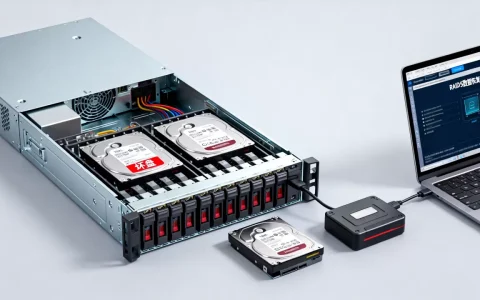
服务器挂载ISO镜像后,最快的方式是把镜像内容拷贝到指定目录,或者通过HTTP/NFS服务共享出来,让其他机器直接访问。实际操作分三步走:找到挂载点、确认目录结构、复制或发布文件,下面按最常见的几种场景拆开讲,每一步都是可以直接照抄的命令,不带一句废话。
Linux服务器挂载ISO后如何访问文件
多数服务器跑的是CentOS、Ubuntu这些Linux发行版,挂载ISO只是第一步,真正要干活的是挂载点这个目录。
挂载的底层逻辑:电脑把ISO当成一张虚拟光盘,挂载点就是光驱的盘符,比如/mnt/iso就是你的“光驱门”,进入这个目录就等于进入了光盘内部。
操作路径如下:
- 创建挂载目录:
mkdir -p /mnt/iso - 执行挂载命令:
mount -o loop /opt/软件包.iso /mnt/iso - 查看挂载状态:
df -h | grep iso - 进入目录看内容:
ls -l /mnt/iso
这一步有个高频坑:挂载不上十有八九是内核不支持loop设备,老版本内核需要手动加载,新内核直接认,排查命令是dmesg | tail -20,看到“loop”相关报错就先执行modprobe loop。
挂载成功后,如果你是root用户,直接cp -r /mnt/iso/ /data/软件仓库/就能把全部文件倒腾到硬盘上,这里要注意的是,复制大ISO(超过4GB)建议用rsync代替cp,它能显示进度条,断点还能续传:
rsync -av --progress /mnt/iso/ /data/软件仓库/
行业共识认为,内网环境下的ISO分发,直接挂载后配合NFS共享是最省事的方案,不用每台机器都复制一份,占双倍磁盘空间,NFS导出配置就一行:
echo "/mnt/iso (ro,async)" >> /etc/exports && exportfs -a
服务器挂载iso后怎么搞进去文件:Windows Server实战
Windows服务器挂载ISO倒是图形化,双击就自动加载到虚拟光驱,但Server Core版本或没有图形界面的云服务器,就得用命令行。
PowerShell三条命令解决:
$mount = Mount-DiskImage -ImagePath "D:\镜像\系统.iso"
$driveLetter = ($mount | Get-Volume).DriveLetter
$driveLetter + ":\"
挂载后Windows会自动分配一个新盘符,比如E:、F:,想复制文件就一条命令:
Copy-Item -Path "E:\" -Destination "C:\软件源\" -Recurse -Force
此时如果弹出“文件被占用”报错,别慌,多半是杀毒软件在扫描ISO里的exe文件。关掉实时防护再做拷贝是正常操作,这不是服务器中毒,是杀软太敏感。
还有个Windows特有的麻烦:挂载后没有自动播放窗口,很多人就以为没挂载成功,其实看“此电脑”里的DVD驱动器图标最直观,盘符多了个就是成功了。
企业内网服务器ISO文件提取到Web目录
很多公司有内网软件源,就是把ISO里的RPM或deb包放到Nginx或Apache的目录下供内网下载,这块操作在2026年依然沿用老一套,但增加了HTTPS和校验环节。
把ISO挂载到/var/www/html/repo的层级下是常规做法:
mount -o loop /data/iso/企业版.iso /var/www/html/repo
这样一来,你根本不用复制文件,Web服务器直接读取虚拟光驱的内容,内网同事访问http://服务器IP/repo/就能下载。
不过直接挂载到Web目录有个隐患:光盘文件系统是只读的,没法往里面做增量更新,如果ISO需要搭配定期更新的安全补丁,就得走拷贝加软链的方案:
mkdir -p /data/repo && cp -r /mnt/iso/. /data/repo/
ln -s /data/repo /var/www/html/repo
这样既保留ISO原始内容,又能往/data/repo里塞新RPM包,百度的工程师大约会这么评价这个方案:用最小费力度解决增量更新的需求,又不破坏原始镜像的完整性。
直连挂载与远程拷贝:服务器ISO文件提取方案对比
不同场景选错方案会白白浪费时间,这里用一张表说清楚各方法的优缺点:
| 方法 | 适用场景 | 准备工作 | 速度 | 磁盘占用 |
|---|---|---|---|---|
| 本地mount+cp | 单台服务器使用 | 需安装mount工具 | 最快(本地IO) | 高 |
| NFS共享挂载目录 | 多台服务器同时使用ISO内软件 | 需配置/etc/exports | 快(内网千兆) | 低(共享一份) |
| HTTP/HTTPS发布 | 跨网段或给Windows客户端用 | 需部署Nginx或Apache | 中(走网络协议) | 低 |
| rsync远程拉取 | 将ISO内容同步到新服务器 | 两端都装rsync | 中(可续传) | 高 |
远程拷贝场景里,rsync是最值得压在手里的命令,从A服务器拉到B服务器,不用先下载到本地再上传,一条命令跨机器同步:
rsync -av --progress root@192.168.1.10:/mnt/iso/ /data/iso/
这里补充一个常被忽视的细节: rsync走SSH协议,涉及端口修改的请在命令里指明-e "ssh -p 2222",别到时候连接超时才排查防火墙,得不偿失。
服务器挂载ISO常见故障排查
挂载这事儿看着简单,实际运维里翻车的概率并不低,把这几个坑先填上,能省半天排查时间。
报错“mount: no medium found”,意思是找不到介质,检查ISO文件路径是否写错,文件名大小写是否对得上,用一个很扎心的事实提醒各位:Linux路径区分大小写,/Data/和/data/是两个完全不同的目录。
报错“Operation not permitted”,权限不足,不是root账号跑mount命令就会这样,用普通用户操作时务必加sudo。
报错“is already mounted”,说明这个ISO被挂载过,挂载点被占用了,执行umount /mnt/iso卸载后再试试,或者干脆换一个空目录当挂载点。
挂载成功但看不到文件,这个最诡异,大概率是之前的挂载点缓存了目录内容,shell会话的目录索引没刷新,执行cd /mnt/iso && ls -la强制刷新一遍,问题通常能解决。
想卸载时提示“target is busy”,是因为有进程正在访问挂载点里的文件,用lsof +D /mnt/iso找出占用进程,结束它再卸载。
Q&A:服务器挂载ISO后怎么搞进去文件的遗留问题
问:挂载ISO和直接解压ISO文件,哪个更好用?
答:挂载方式免除了解压步骤,适合快速浏览ISO内容或作为临时软件源;直接解压适合需要长期固定使用ISO内全部文件的场景,比如搭建本地yum源,追求零拷贝成本选挂载,追求目录管理的清晰度选解压到独立目录再用软链接指向。
问:ISO文件挂载后能做写操作吗,比如往里面添加文件?
答:ISO 9660文件系统是只读设计,直接挂载不可写入,需要修改内容的场景要先把ISO解压到可写目录,修改后再用genisoimage或mkisofs重新打包成新ISO,微软的Windows镜像(WIM格式)在PowerShell里用Dismount-WindowsImage配合Mount-WindowsImage,只能对WIM内的映像做写入,集成更新补丁是这项技术最典型的应用场景。
问:虚拟化平台里给虚拟机挂载ISO后,宿主机上的ISO文件能否被虚拟机直接识别?
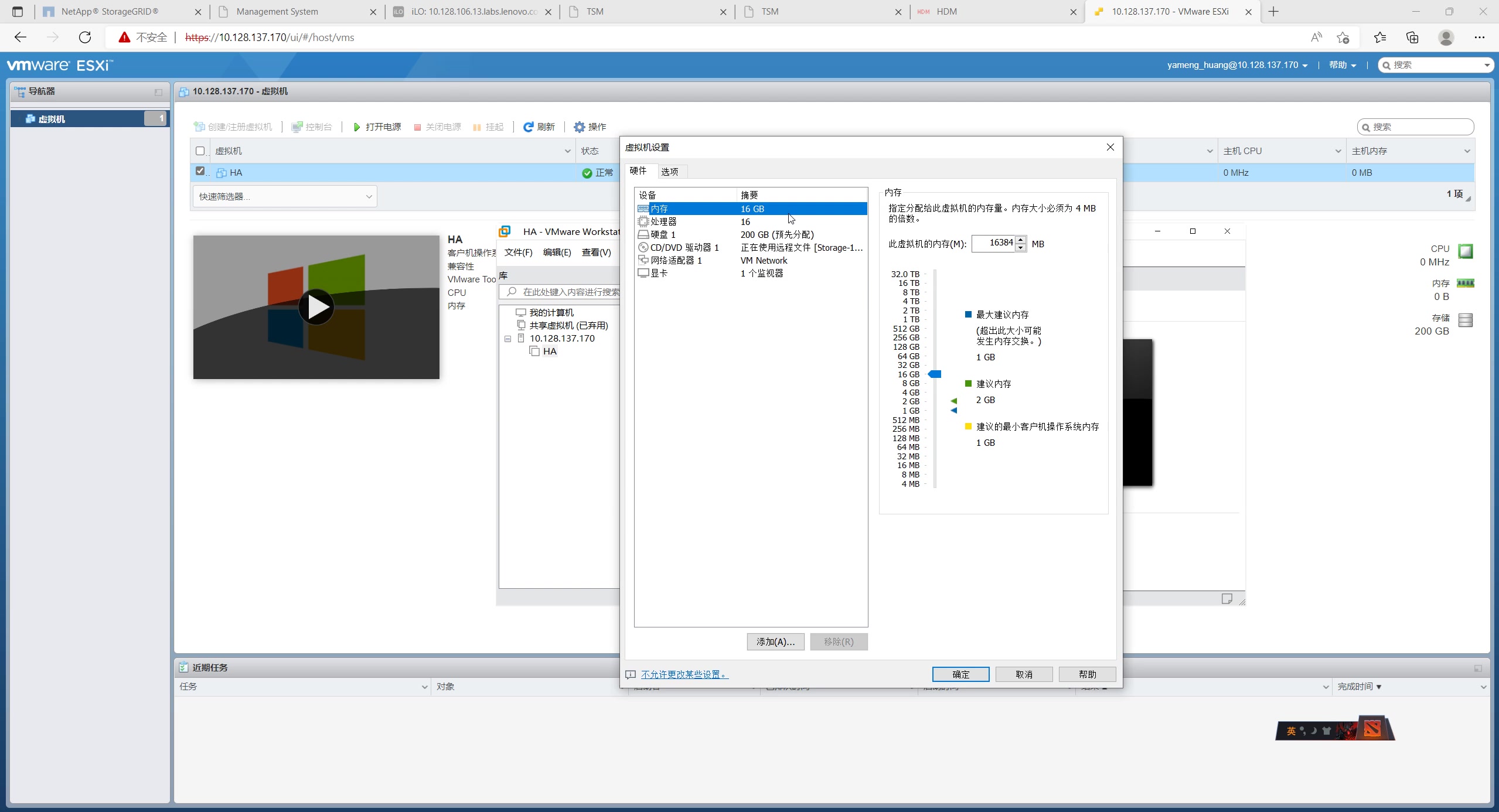
答:能,但需要通知虚拟机光驱刷新,VMware vSphere环境在编辑虚拟机设置里挂载ISO后,虚拟机内执行echo 1 > /sys/class/scsi_device/0:0:0:0/device/delete再重新扫描SCSI总线即可发现新光盘;Proxmox VE环境挂载ISO后,虚拟机内运行apt install udev的重新加载命令会刷新设备节点,这个操作流程在Linux虚拟机里通常不需要重启就能生效,Windows虚拟机则需要禁用再启用DVD驱动器来刷新设备状态。
首发原创文章,作者:王坚,如若转载,请注明出处:https://idctop.com/article/796036.html