想玩转R4900服务器阵列卡,核心就一句话:先去阵列卡配置界面里建好虚拟磁盘,装系统时才认得到盘,装完系统再想改RAID级别必须重建。 实际操作中,绝大多数R4900用户困惑的不是阵列卡本身,而是不知道该怎么进入配置界面、怎么选RAID级别、驱动该去哪儿找,本文不绕弯子,直接按操作顺序把整套流程拆开讲清楚。
先弄懂你这台R4900装的是什么阵列卡
不同厂商的R4900型号命名略有差异,本文以联想ThinkSystem SR490(俗称R4900)为例,这是市面上比较常见的机架式服务器,它的原装阵列卡主要有两种:
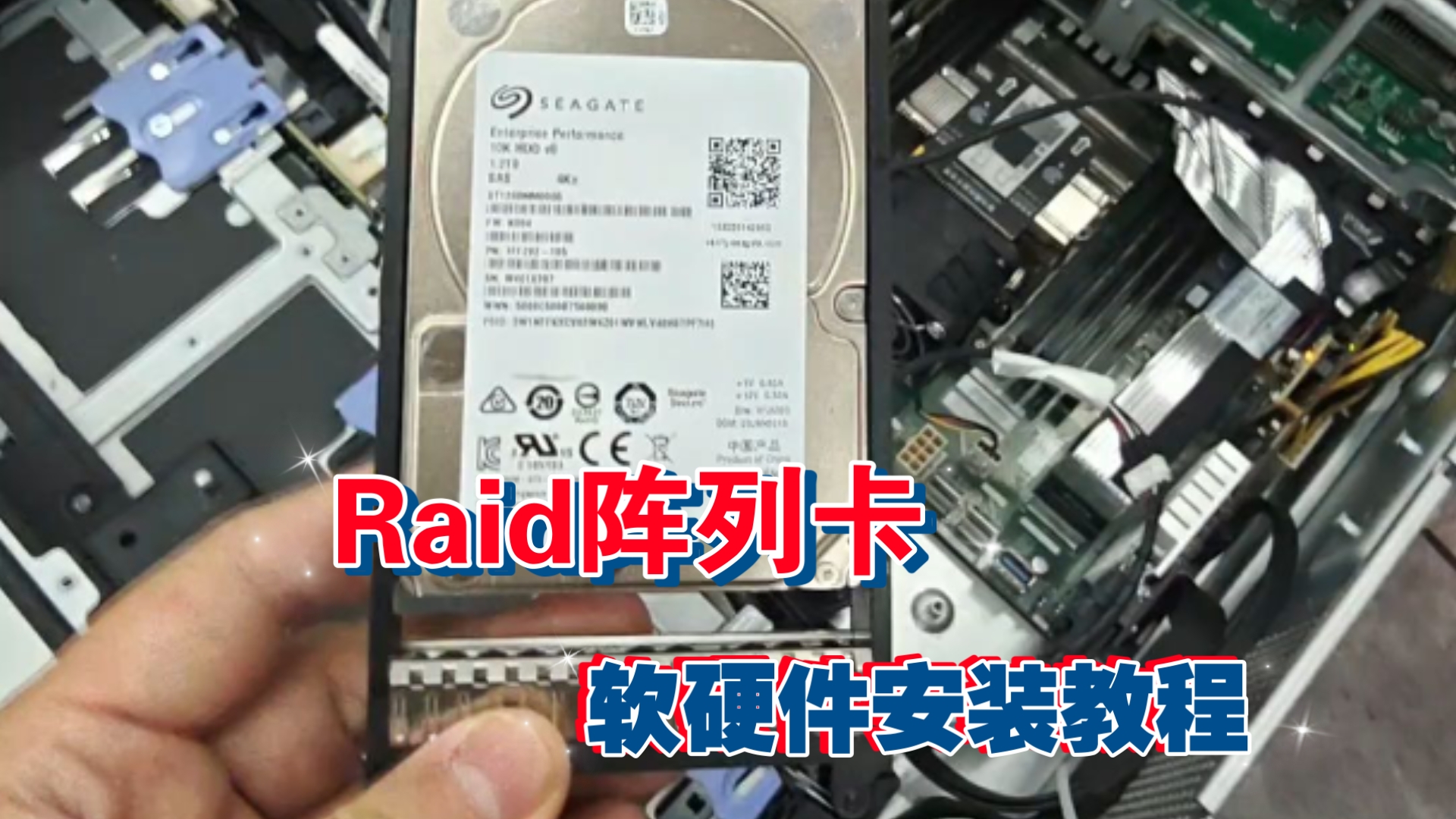

- ThinkSystem RAID 530-8i:入门级,支持RAID 0/1/10,不带缓存,适合跑系统盘或对性能要求不高的业务。
- ThinkSystem RAID 730-8i:进阶款,带1GB缓存和超级电容保护,支持RAID 0/1/5/6/10/50/60,数据库和虚拟化场景用得比较多。
怎么确认自己机器上是哪张卡?开机自检时留意阵列卡信息,或者进系统后用联想管理工具查,不确定也没关系,配置界面的入口是统一的,操作路径基本一样,不影响你继续往下看。
r4900服务器阵列卡配置步骤:从开机到建好虚拟磁盘
关键操作路径:开机按F1进UEFI设置
R4900的阵列卡配置界面在启动阶段进入,和进BIOS一样要掐准时机,具体步骤如下:
- 给服务器接上电源和显示器键盘,开机。
- 看到联想Logo时连续点按F1,进入Lenovo XClarity UEFI设置界面。
- 用方向键找到 Advanced 菜单,回车进入。
- 找到 Avago MegaRAID 或 LSI MegaRAID 选项(部分固件版本显示为Adapter Configuration),回车进去。
- 这里会看到两个入口:继续按Ctrl+H 可以进入MegaRAID配置界面,回车则进入联想图形化配置工具,两者入口不同,但功能都是管理阵列卡。
联想图形化配置工具更直观,所有选项都是中文界面,鼠标操作,老手习惯Ctrl+H进MegaRAID文本界面,命令行风格效率高,本文章节以图形化界面为主,Ctrl+H的思路完全一样。
创建阵列:Configuration Wizard是核心入口
进入阵列卡配置界面后,左侧菜单找到 Configuration Wizard(配置向导),这里要理解一个关键概念:
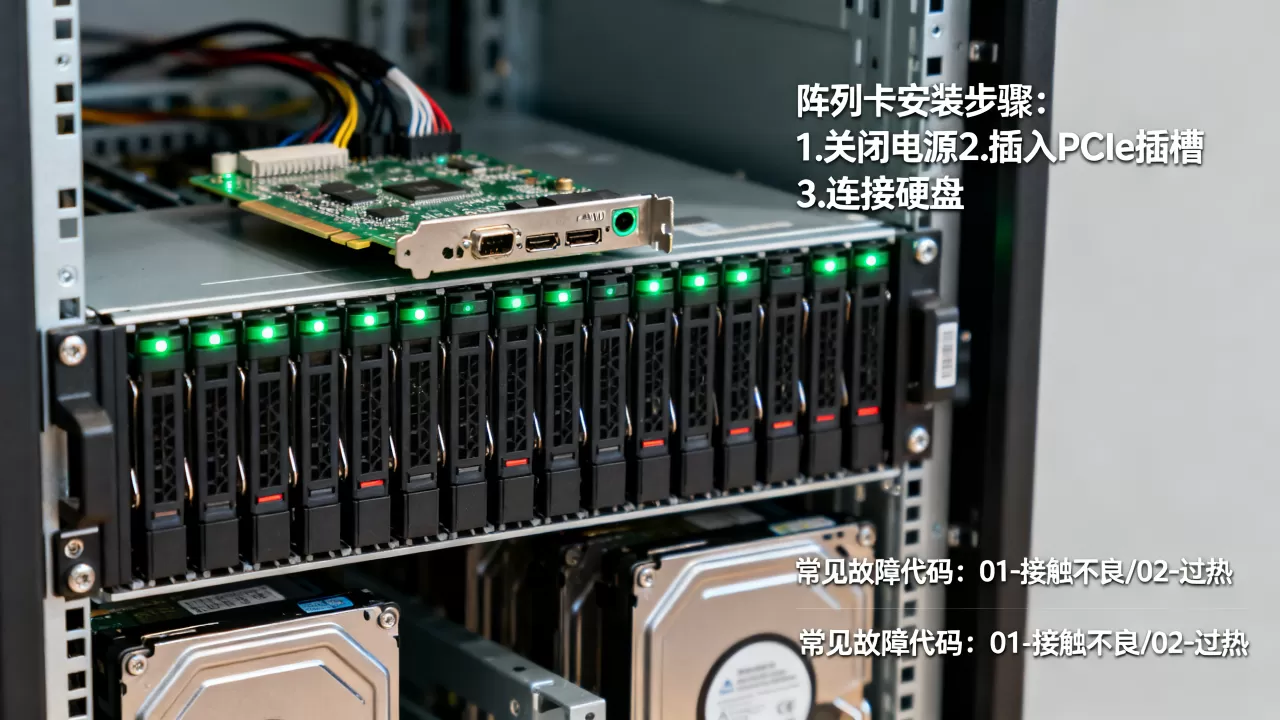
阵列卡不直接把你插上去的硬盘展示给系统,而是要先“打包”成一个虚拟磁盘(Virtual Disk),系统只认这个“打包”后的盘。
具体操作:
- 选 Add Configuration,回车。
- 选 Manual(手动配置),不要选自动配置,自动模式会把所有硬盘绑在一起,后期难调。
- 左侧列出所有物理硬盘,用空格键选中你要做阵列的硬盘,点击下方的 Add to Array 加到右侧。
- 点 Create Virtual Disk,到了选RAID级别的步骤。
RAID级别怎么选? 这是R4900阵列卡怎么设置RAID时被问得最多的一个点,给个直接的建议:
- 系统盘:RAID 1,两块盘镜像,坏一块不宕机,同样容量下性能够用且安全。
- 数据盘/数据库:RAID 5,三块盘起,性价比最高,但要注意写性能有损耗。
- 写入频繁、对性能极其敏感:RAID 10,四块盘起,性能和安全性兼备,代价是容量利用率只有一半。
- RAID 0不要用,除非你只是跑测试或者完全不在乎数据丢失。
选完RAID级别后,下面有几个带Cache的选项,建议选用默认(Write Back,Read Ahead),接着初始化虚拟磁盘,这一步完成后,你就会在界面里看到一个新的逻辑盘。
配置热备盘:这两分钟别跳过
如果有空余的物理硬盘,直接左键选中它,在菜单里选 Assign Spare Drive(指派热备盘),热备盘的作用是:RAID里某块盘坏了,它自动顶上去开始重建数据,这个过程中阵列还在正常工作,不需要停机。
很多管理员跳过这一步,等真坏盘了才后悔。在阵列卡配置界面里分配一个全局热备盘,成本只是一块硬盘钱,换来的却是机动性。
装系统时阵列卡驱动加载失败怎么办
阵列配置好之后,装上R4900原位的硬盘托架,开机引导到Windows Server或Linux安装界面,这时会碰到一个典型问题:安装程序认不出阵列卡创建的逻辑盘。
这不是阵列卡坏了,是系统安装介质里缺驱动,解决办法:
- 去联想官网“支持与下载”页面,选择ThinkSystem SR490,找到阵列卡驱动(一般叫RAID Controller Driver)。
-

下载后解压到U盘,Windows安装界面提示找不到驱动器时,点击“加载驱动程序”,指向U盘里的文件夹即可。
- Linux(比如CentOS/Rocky)安装时,在磁盘选择界面按提示加载驱动磁盘,或者用 modprobe megaraid_sas 手动加载内核模块,再刷新磁盘列表。
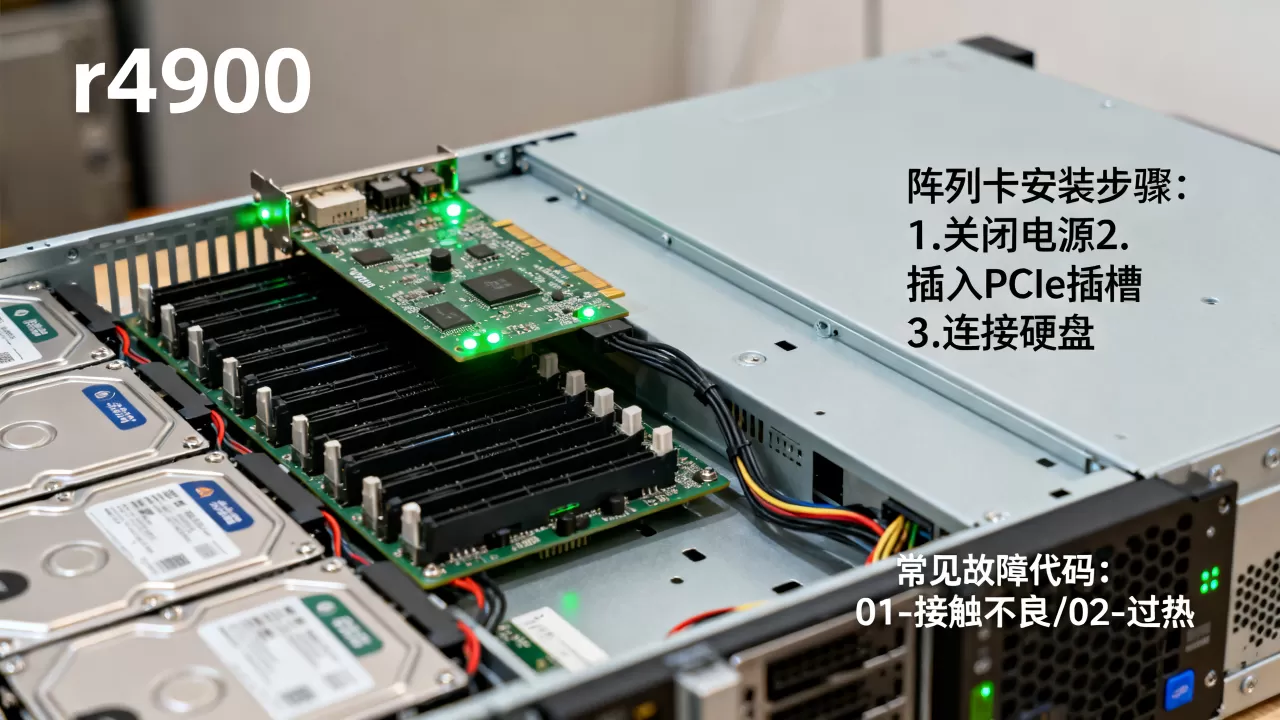
如果系统已经装完了才发现阵列卡不识别,确认系统里有没有正确加载驱动,Windows下打开设备管理器,找带黄色感叹号的存储控制器,更新驱动指向刚才下载的文件就行,Linux下用 lspci | grep -i raid 看阵列卡是否被识别,然后用 dmesg | grep megaraid 查驱动加载日志。
r4900服务器raid卡选什么型号:升级前先看这张表
经常有人问“我这个R4900要不要换阵列卡”,把选择逻辑说清楚,你自己就能判断了。
| 需求场景 | 推荐阵列卡 | 关键指标 | 参考价位 |
|---|---|---|---|
| 系统盘做个RAID1,偶尔跑个小业务 | 原装530-8i就够 | 无缓存,RAID 0/1/10 | 无需更换 |
| 数据库、虚拟化、需要缓存加速 | 730-8i(带缓存) | 1GB缓存+掉电保护 | 市场行情千元以上 |
| 直通模式接多块盘给软件定义存储 | 9300-8i(HBA模式) | 支持直通,不带RAID功能 | 几百块到千元不等 |
| 大规模阵列,需要端口数和性能扩展 | 9361-8i+扩展卡 | 支持RAID 5/6/50/60,2GB缓存 | 视配置而定 |
注意一个常见误区:RAID卡和HBA卡是两回事,RAID卡能做阵列,HBA卡一般只能直通硬盘,如果你打算用ZFS、Ceph这类软件定义存储方案,选直通模式的HBA卡会比买高端RAID卡更合理,还省钱,如果打算做好阵列交给硬件管,那就老老实实选带缓存的阵列卡。
综合来看,联想R4900换阵列卡不用在“买最贵”上纠结,按盘位数量和业务预期选型号就行,6块盘以内、RAID 5为主,730-8i足够;8块盘以上、跑数据库重负载,广州服务器的同行普遍都在用9361这一档。
阵列卡日常维护和故障排查
阵列卡配置好不是一劳永逸的,日常运维要盯三个东西:
- 硬盘健康状态:登录阵列卡管理界面,看每个物理硬盘的Status是不是Online,如果发现某个盘变成Rebuilding,说明热备盘顶上了,数据在重建,如果出现Failed,这块盘物理损坏的可能性很大。
- 电池/电容状态:带缓存的阵列卡都有掉电保护模块,这个模块的健康状态需要定期去阵列卡界面里检查,很多R4900用户遇到过:缓存模块指示灯亮黄,这表示电容或电池老化,阵列卡会强制把写策略降级成Write Through,性能掉一部分,把它当成耗材,3-5年换一次。
- 事件日志:阵列卡界面的Event Log记录了所有历史事件,包括供电异常、链路重训练等,每隔一两个月看一次,能提前发现隐患。
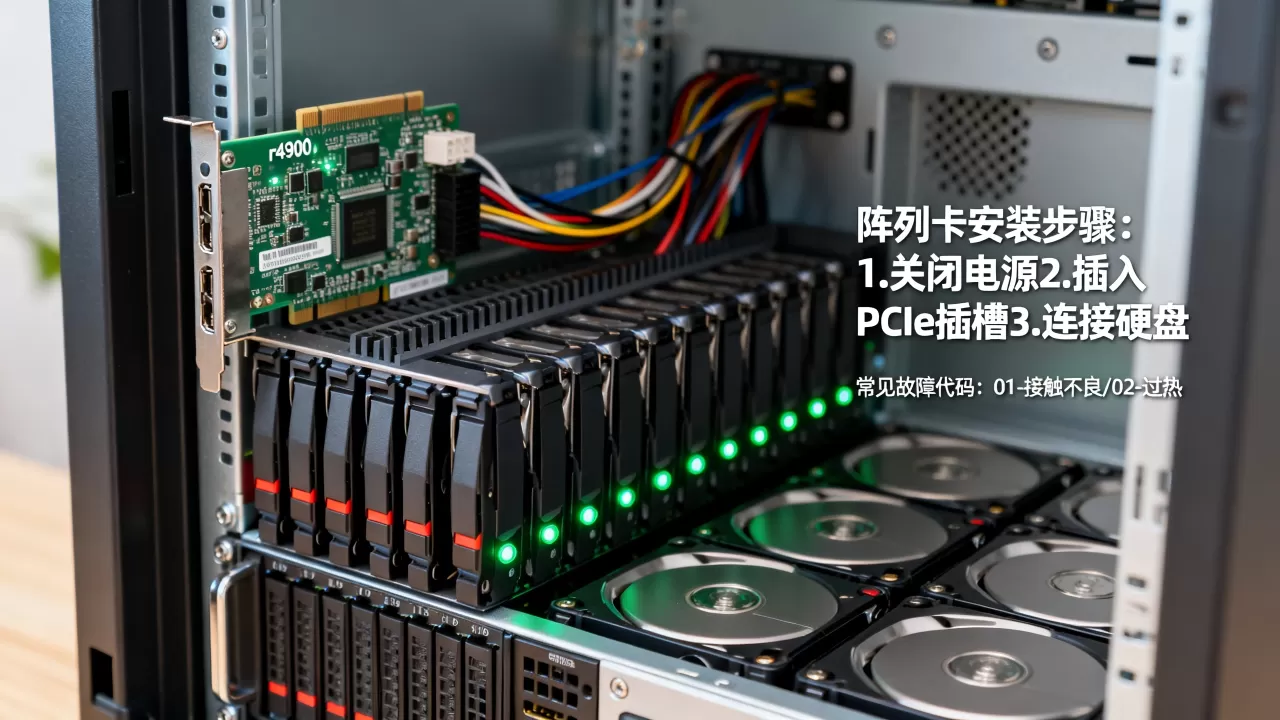
还有一个常见场景:从另一台机器拆下来几块做过阵列的盘插到R4900上,阵列卡会识别出这些盘属于Foreign(外来配置),这时候千万别急着选Clear Foreign Config,那是清除配置,会丢掉阵列信息,正确做法是选 Import Foreign Configuration,把旧的阵列关系导入进来,数据盘就能正常访问。
关于R4900阵列卡的常见疑问
r4900阵列卡怎么设置RAID后还能保留原有数据?
如果硬盘上已经有数据,做阵列前必须备份,无论选哪种RAID级别,创建虚拟磁盘的过程都会清除所有物理硬盘上的数据,不存在“无缝迁移”的选项,这是R4900阵列卡控制器的底层逻辑决定的。
阵列卡指示灯异常闪动是不是快坏了?
先看闪动规律,绿色常亮是正常;红色告警可能是硬盘掉线或阵列降级;电源指示灯闪烁但系统里硬盘正常,多半是阵列卡在做定期巡检,不用慌,如果伴随系统日志里的I/O错误,再考虑硬件问题。
阵列卡直通模式是不是就是HBA卡?
不完全是,部分R4900阵列卡可以开启直通模式,但这只是控制器自身关闭了RAID功能,仍然走阵列卡的PCIe链路,和原生HBA卡在驱动协议层面有细微差异,如果是用于虚拟化扩展或软件定义存储,我还是建议直接换HBA卡,稳定性和性能都更有保障。
阵列卡这件事,核心逻辑就一句话:先建虚拟磁盘再装系统,日常维护多看事件日志,热备盘一定要配。 掌握这三点,R4900阵列卡在大多数业务场景里都不会给你找麻烦,把配置步骤在纸上记一份贴在服务器面板上,机房维护时能少翻半天文档。
首发原创文章,作者:王坚,如若转载,请注明出处:https://idctop.com/article/770465.html