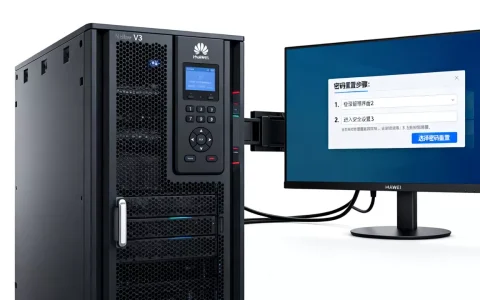
Win7本身没有可卸载的”远程桌面服务器”角色,你要”删”的通常是三样东西之一:系统里”允许远程连接”的开关、后台常驻的远程桌面服务(TermService),或者客户端工具mstsc.exe及其留下的连接记录。 找准目标再动手,比一股脑删文件安全得多。
先分清:Win7里”远程桌面服务器”到底指哪一层
Windows 7 是客户端操作系统,不是 Windows Server,它压根没有”远程桌面服务”这个可以像装软件一样卸掉的角色,所以当有人问”win7怎么删除远程桌面服务器”时,实际场景往往分成三类,操作路径完全不同。

三种常见需求对照
| 你的真实目的 | 对应操作对象 | 典型入口 | 风险等级 |
|---|---|---|---|
| 不想让别人远程连进这台机器 | 系统”远程”设置开关 | 系统属性 → 远程 | 低,可随时恢复 |
| 想让 3389 端口彻底不监听 | Remote Desktop Services(TermService) | services.msc | 中,影响切换用户 |
| 想删掉连接工具或历史记录 | mstsc.exe、注册表 MRU、凭据 | System32、凭据管理器 | 中,需备份 |
业内专家指出,多数人所谓的”删除远程桌面服务器”,本质是关闭远程桌面主机功能,而不是删除程序文件,先把这张表对一遍,能省掉大量返工。
win7关闭远程桌面连接功能步骤:图形界面最稳妥
对普通用户来说,这一层就够用了,关闭之后,本机不再接受任何远程桌面连接请求,但远程桌面客户端功能仍然保留,你照样可以连别人。
系统属性里的标准操作路径
- 按
Win + R,输入sysdm.cpl回车,直接打开系统属性。 - 切到”远程”选项卡。
- 在”远程桌面”区域选择“不允许连接到这台计算机”。
- 点击”应用”,再点”确定”。
这一步的实质,是把注册表 HKLM\SYSTEM\CurrentControlSet\Control\Terminal Server 下的 fDenyTSConnections 值改成 1,想看效果,可以在另一台机器上用 telnet 本机IP 3389 测试,连接会被拒绝。
顺手把防火墙规则也关掉
系统设置关掉了,防火墙里的入站规则有时还留着,容易被误判为”没关干净”。
- 打开”控制面板 → Windows 防火墙 → 高级设置 → 入站规则”。
- 找到”远程桌面 – 用户模式(TCP-In)”这类规则,右键选择禁用规则。
- 命令行等价写法:
netsh advfirewall firewall set rule group="远程桌面" new enable=No。
家庭版找不到”远程设置”怎么办
Win7 家庭普通版和家庭高级版不支持作为远程桌面主机,远程”选项卡里压根没有”远程桌面”这一栏,如果你在这两个版本上找开关,找不到是正常的,不是系统坏了,这也顺便回答了一个高频疑问:win7家庭版和专业版远程桌面区别就在于,只有专业版、企业版、旗舰版才能被别人远程连接。
win7远程桌面服务TermService怎么禁用,彻底断掉3389监听
只改系统设置,服务还在后台跑,想更彻底,就得动服务,这里要多留个心眼,因为它牵连着别的功能。
服务管理器里的停用操作
Win + R输入services.msc。- 找到 Remote Desktop Services(服务名 TermService)。
- 双击,把”启动类型”改为禁用。
- 若服务正在运行,先点”停止”,再点”确定”。
配套还有一项 Remote Desktop Services UserMode Port Redirector(UmRdpService),它依赖 TermService,一并设为禁用更干净。
命令行和注册表双保险
批量处理或者写脚本时,命令更省事:
- 停止服务:
net stop TermService - 设为禁用:
sc config TermService start= disabled(等号后必须有空格) - 注册表关门:
reg add "HKLM\SYSTEM\CurrentControlSet\Control\Terminal Server" /v fDenyTSConnections /t REG_DWORD /d 1 /f
禁用前必须知道的副作用
Win7 的 TermService 不只服务远程桌面,快速用户切换也依赖它,禁用之后,多账户之间”切换用户”可能失效,只能注销再登录,如果这台机器有多个家庭成员或同事轮流使用,动之前先想清楚。
删除远程桌面连接程序mstsc.exe,值不值得做
有人在单位电脑上想禁止使用远程桌面工具,思路是直接把 C:\Windows\System32\mstsc.exe 删掉,技术上可行,但要过两道坎。
取所有权与重命名的做法
System32 目录受 TrustedInstaller 保护,普通管理员直接删会提示拒绝访问,流程是:右键文件 → 属性 → 安全 → 高级 → 更改所有者 → 改为 Administrators → 勾选”替换子容器和对象的所有者” → 回到权限页给管理员完全控制 → 再删除或重命名。
更稳的做法是改名为 mstsc.exe.bak,需要时改回来就行,比彻底删除留有余地。
更推荐的替代思路
直接删系统文件会留下隐患:某些补丁或修复安装可能校验文件完整性,也可能触发系统文件保护自动还原,行业共识认为,用软件限制策略或组策略禁止运行 mstsc.exe,效果一样且可逆,路径在 gpedit.msc → 用户配置 → 管理模板 → 系统 → 不运行指定的 Windows 应用程序,把 mstsc.exe 加进列表即可。
win7删除远程桌面连接记录和凭据,防止别人反查
很多人真正想删的,是”我连过哪台机器”的痕迹,这部分散落在三个地方,得一起清。
注册表里的MRU列表
打开 regedit,定位到:
HKEY_CURRENT_USER\Software\Microsoft\Terminal Server Client\Default
右侧那些以 MRU0、MRU1 开头的键值,就是历史连接地址,删掉它们,远程桌面连接窗口的下拉列表就清空了。
凭据管理器里的保存密码
如果勾选过”记住我的凭据”,账号密码存在系统凭据里:
- 控制面板 → 凭据管理器 → Windows 凭据。
- 找到形如
TERMSRV/192.168.1.x的条目,展开后选择删除。 - 命令行等价操作:
cmdkey /list查看,cmdkey /delete:TERMSRV/目标地址删除。
本地残留的Default.rdp
远程桌面每次连接会在”文档”目录下生成或更新一个隐藏文件 Default.rdp,里面记录了上次的连接参数,把它删掉,下次打开就是全新状态。
公司电脑场景:域环境下怎么批量禁
一台台点太慢的时候,走组策略更省事。
组策略的精准路径
gpedit.msc → 计算机配置 → 管理模板 → Windows 组件 → 远程桌面服务 → 远程桌面会话主机 → 连接,把“允许用户使用远程桌面服务进行远程连接”设为”已禁用”,域内环境则在域控上配置后下发到 OU,一次覆盖一批机器。
顺手检查本地安全策略
secpol.msc → 本地策略 → 用户权限分配,确认”允许通过远程桌面服务登录”里没有多余的用户组,有些运维图省事把 Everyone 加进去,这等于把门敞开。
win7远程桌面删不掉怎么办:几个常见卡点
操作到一半卡住的情况不少,多数出在下面几处。
- 提示服务无法停止:多半是有人正连着,或者进程被占用,先
net stop TermService,失败就重启进安全模式再改。 - 改注册表提示无权限:确认是以管理员身份运行 regedit,而不是普通账户双击打开。
- 设置改完又自动恢复:检查是不是有域策略在覆盖本地设置,域策略优先级高于本地修改。
- 3389 仍在监听:用
netstat -ano | findstr 3389看是哪个 PID 占着,有时是第三方远控软件(如某些国产远程协助工具)借用了端口,与系统远程桌面无关,得单独处理。 - 系统是 Ghost 版:部分精简版系统删掉了远程桌面组件,服务列表里根本找不到 TermService,这种属于”本来就没有”,不用再折腾。
关于win7删除远程桌面服务器的高频疑问
Q1:win7怎么删除远程桌面服务器,会不会影响我远程连别人的电脑?
不会,关闭的是”被连接”能力,也就是本机作为主机的功能;mstsc 客户端只要没删,照样可以主动连出去,这两件事在 Win7 里是分开的。
Q2:只关系统设置和禁用TermService,哪个更彻底?
禁用服务更彻底,系统设置只让远程桌面拒绝连接请求,服务进程还在;服务设为禁用后,3389 端口不再监听,连握手机会都没有,代价是快速用户切换可能受影响,日常防护用前者足够,涉密或共用机器建议两者都做。
Q3:Win7已经停止支持了,删掉远程桌面功能还有必要吗?
有必要,微软已于 2020 年 1 月 14 日结束对 Windows 7 的扩展支持,此后不再提供安全更新,远程桌面相关的历史漏洞也就没有官方补丁可打,近年来针对 3389 端口的暴力破解和扫描一直没有停过,把不用的远程入口关掉,是成本最低的一道防线。
首发原创文章,作者:王坚,如若转载,请注明出处:https://idctop.com/article/796399.html