


在Excel中对列进行分类汇总,最高效且规范的方法是使用“数据”选项卡下的“分类汇总”功能,它能自动插入分级显示并计算小计与总计,彻底告别手动筛选和重复公式的繁琐操作。
很多人面对杂乱无章的数据表时,第一反应往往是手动筛选或者写复杂的VLOOKUP公式,这种思路不仅效率低下,而且一旦数据源更新,整个分析过程就得重来一遍,业内专家指出,Excel内置的分类汇总功能才是处理此类任务的“原生利器”,它基于排序和分组逻辑,能瞬间完成从数据清洗到结果生成的全过程,本文将通过具体场景,拆解这一功能的实操路径,帮助你在2026年的数据办公环境中,依然保持高效与精准。

为什么分类汇总是数据处理的“隐形冠军”
在探讨具体操作之前,我们需要理解这个功能背后的逻辑,它不是简单的求和,而是一种层级化的数据聚合,当你面对成千上万条销售记录、库存流水或员工考勤时,分类汇总能让你在宏观视角和微观细节之间自由切换。
对比透视表:何时选择分类汇总
很多人会问,既然有强大的数据透视表,为什么还要学分类汇总?这其实是一个关于“轻量级”与“重型武器”的选择问题。
- 操作门槛:透视表需要拖拽字段,对于不熟悉数据建模的用户来说,学习曲线较陡,而分类汇总只需点击按钮,路径清晰,适合快速临时性分析。
- 打印友好度:如果你需要将汇总结果直接打印出来汇报,分类汇总生成的分级符号(左侧的1、2、3级按钮)能完美适配纸质阅读习惯,透视表在打印时往往需要额外的排版调整。
- 公式依赖:透视表生成的是静态快照,数据源变动需刷新,分类汇总虽然也需要重新执行,但其生成的“小计”行是真实公式,你可以直接在这些行上继续添加其他计算,灵活性更高。
核心优势:自动化与可逆性
分类汇总的最大魅力在于它的“可逆性”,你可以随时点击“全部删除”按钮,一键还原到原始数据状态,而不会破坏原表结构,这种非破坏性的编辑方式,让数据探索变得毫无心理负担。
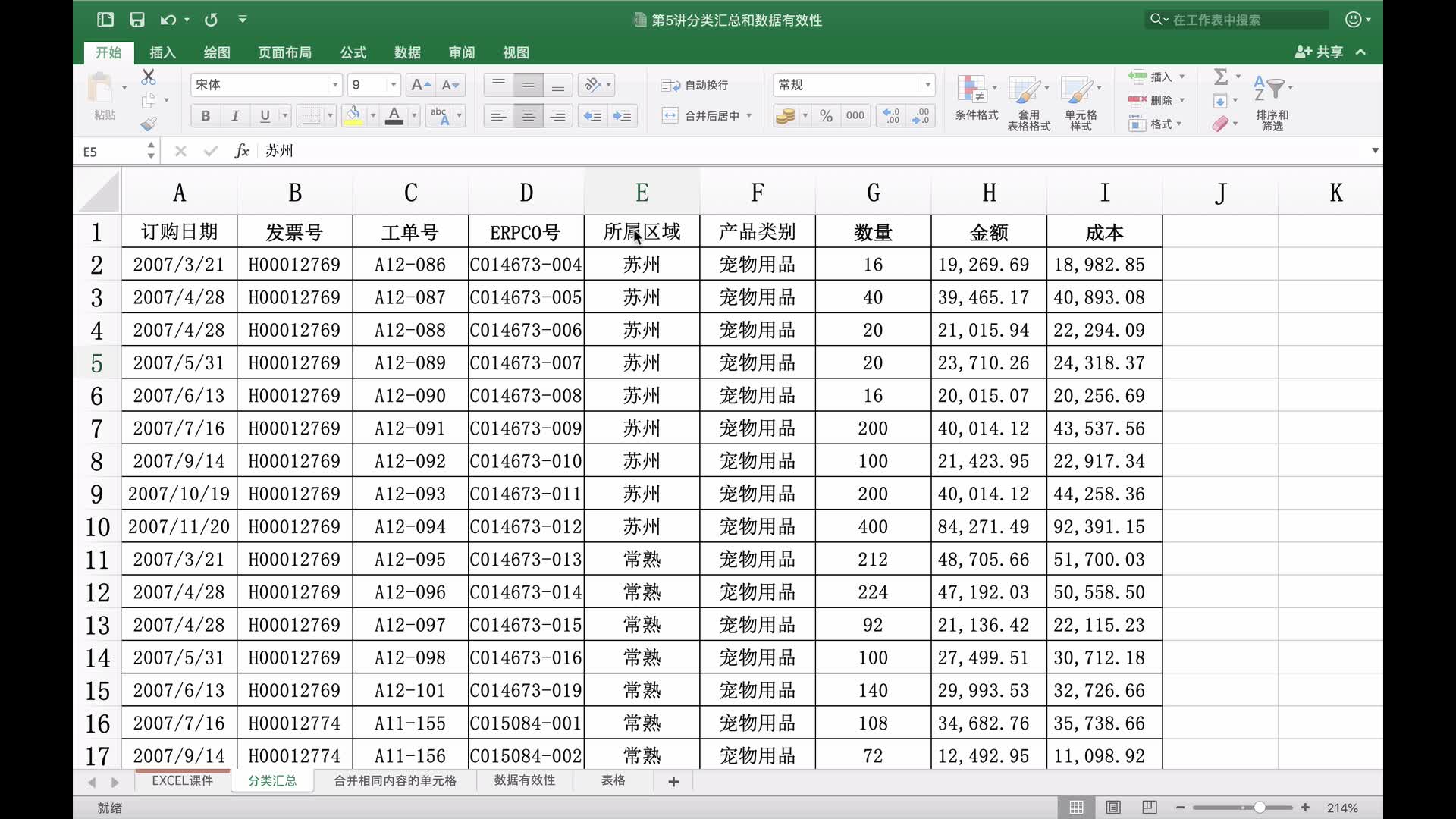
实操指南:三步完成Excel列分类汇总
想要熟练掌握这一技能,必须遵循严格的逻辑顺序,很多用户操作失败,往往是因为跳过了最关键的“排序”步骤。
第一步:数据清洗与排序(至关重要)
分类汇总的前提是数据必须连续且有序,如果数据是乱序的,Excel会将相同类别分散在不同位置,导致生成多个错误的小计。
- 检查数据源:确保没有空行、合并单元格或标题行混入数据区域。
- 执行排序:选中数据区域,点击“数据”选项卡,选择“排序”。
- 设置排序依据:在排序对话框中,将“主要关键字”设置为你想要汇总的列(部门”或“产品类别”)。
- 确认顺序:确保排序方式为“升序”或“降序”均可,但必须保证同类数据聚集在一起。
注意:这一步是90%操作失败的原因所在,务必确认排序后,同一类别的数据是紧密相邻的。
第二步:调用分类汇总功能
数据排好序后,就可以正式调用功能了。
- 选中数据:点击数据区域内的任意单元格,无需全选,Excel会自动识别连续的数据块。
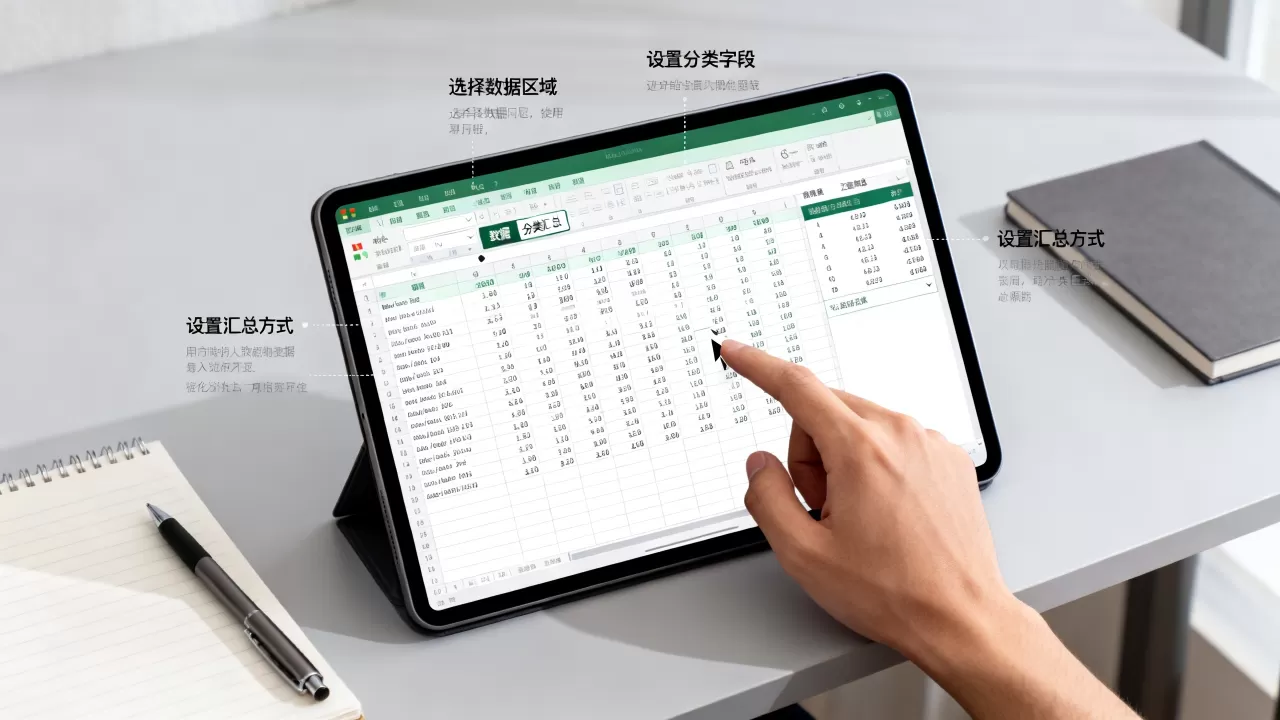
- 找到入口:在顶部菜单栏点击“数据”选项卡,在“分级显示”组中,点击“分类汇总”。
- 参数设置:
- 分类字段:选择你刚才排序的那一列(如“部门”)。
- 汇总方式:根据需求选择“求和”、“计数”、“平均值”或“最大值”。
- 选定汇总项:勾选你需要计算的具体数值列(如“销售额”、“出勤天数”)。
- 高级选项:
- 替换当前分类汇总:如果之前做过汇总,勾选此项可避免重复生成。
- 汇总显示数据下方:建议勾选,这样小计行会紧跟在每组数据之后,便于阅读。
- 每组数据分页:仅在需要打印时勾选,否则建议取消。
点击“确定”,你会惊讶地发现,表格左侧出现了分级符号,数据中自动插入了“小计”行。

第三步:查看结果与交互操作
生成的表格左侧会出现1、2、3三个按钮,这是分级显示的精髓。
- 点击“1”:隐藏所有明细,只保留总计,适合向领导汇报宏观结果。
- 点击“2”:显示总计和各分类的小计,隐藏具体明细,适合中层管理查看部门绩效。
- 点击“3”:显示所有数据,包括总计、小计和明细,适合财务核对具体凭证。
你还可以通过点击小计行右侧的减号(-)来折叠该组数据,点击加号(+)展开,这种交互体验,是静态表格无法比拟的。
进阶技巧:解决常见痛点与误区
在实际工作中,单纯的基础操作往往不够,我们需要应对更复杂的场景。
忘记排序导致结果错误
这是新手最常犯的错误,如果数据中“销售部”的记录分散在表格的第10行、第100行和第200行,分类汇总会分别生成三个“销售部”的小计,导致结果完全错误。排序是分类汇总不可逾越的前置条件。
多级分类汇总
如果你需要同时按“部门”和“职位”汇总,可以连续使用两次分类汇总功能。
- 第一次按“部门”汇总。
- 第二次按“职位”汇总。
- 注意:第二次汇总时,Excel会自动识别现有的分级结构,生成更复杂的嵌套汇总,此时左侧会出现4级按钮,让你能深入到最末级的细节。
清除汇总还原数据
当分析结束,需要恢复原始数据时,不要手动删除小计行,点击“数据”->“分类汇总”->“全部删除”,即可瞬间还原,这是最安全、最快捷的清理方式。
场景化应用:不同行业的具体实践
理论必须结合实践,让我们看看不同场景下,如何灵活运用这一功能。
零售行业:商品库存盘点
场景:一家连锁超市拥有上万种SKU,需要按“品类”和“品牌”统计库存总量。
操作:先按“品类”排序,再按“品牌”排序,执行分类汇总,汇总项选择“库存数量”,结果将清晰展示每个品牌在每个品类下的库存总额,便于补货决策。
人力资源:员工考勤统计
场景:HR需要统计各部门员

工的迟到次数和平均工时。
操作:按“部门”排序,分类汇总时,汇总方式选择“计数”以统计迟到次数,选择“平均值”以计算平均工时,通过折叠功能,HR可以快速对比不同部门的考勤表现,而不必陷入琐碎的个人数据中。
项目管理:任务进度追踪
场景:项目经理需要汇总各阶段的任务完成率和预算使用情况。
操作:按“项目阶段”排序,分类汇总选择“求和”计算总预算,“平均值”计算平均完成率,这样,项目经理可以在高层级(点击“1”)快速掌握整体进度,或在低层级(点击“3”)追踪具体任务细节。
Q&A:关于Excel列分类汇总的常见疑问
Excel列分类汇总支持非连续数据区域吗?
不支持,分类汇总功能要求数据源必须是连续的矩形区域,如果数据中间有空行,Excel可能会将其识别为两个独立的数据源,导致汇总结果断裂或错误,在操作前,务必使用“定位条件”->“空值”功能,检查并填充或删除空行,确保数据块的完整性。
分类汇总生成的数据可以修改吗?
可以,但需谨慎,分类汇总插入的“小计”行包含真实的Excel公式(如SUM函数),你可以直接修改这些公式,或者在公式基础上添加其他计算。严禁手动删除或移动这些自动生成的行,否则会导致分级结构混乱,甚至无法通过“全部删除”功能还原,如果需要调整数据,应修改原始明细数据,然后重新执行分类汇总。
Excel列分类汇总与数据透视表哪个更准确?
两者在计算逻辑上是一致的,准确性没有本质区别,区别在于呈现方式和灵活性,分类汇总的结果直接嵌入在原表中,便于打印和分享,且支持多级嵌套汇总的可视化折叠,数据透视表则更适合处理海量数据、进行多维交叉分析以及动态筛选,对于常规的、结构清晰的表格汇总,分类汇总因其操作简便和结果直观,往往是更优选择。
掌握Excel列分类汇总,不仅是学会一个按钮的使用,更是建立一种层级化思考数据的习惯,在数据驱动决策的今天,这种高效、规范的处理方式,能让你从繁琐的手工劳动中解放出来,将精力集中在真正的分析洞察上。
首发原创文章,作者:王坚,如若转载,请注明出处:https://idctop.com/article/464495.html












评论列表(1条)
刚读完,点击这块写得挺实在的,不是那种空话。我自己之前也踩过类似的坑,所以特别有共鸣。博主下回能不能多聊点实操的?挺想看